
AniShort是一款AI動畫短劇創作平臺,可在畫布中整理劇本、角色主體與分鏡,并繼續製作影片和剪輯。我第一次用AniShort時,拿一段”機器人在舊書店找到一張地圖”的小故事試做,先提取角色和場景,再生成分鏡。上手時可以從官網進入創作畫布,建立主體素材、寫劇本并生成分鏡,再逐鏡檢查畫面和動作;具體可用模型與功能以當前頁麵為准。
還沒帳號?立即註冊

AniShort是一款麵向AI短劇製作的創作平臺,覆蓋劇本整理、主體提取、分鏡製作、圖像與影片生成、剪輯預覽等環節。平臺采用畫布式工作區,創作者可以在畫布中組織素材與任務;支持的具體模型、節點和生成選項,以帳號當前顯示為准。
我第一次做測試片段時,先把故事分成幾個鏡頭:書店全景、機器人發現地圖、地圖上的符號特寫。每個鏡頭需要的主體和畫面重點不同,拆開後我能單獨調整出錯部分,不用推翻整個故事。
PixTV和AniShort都可用於AI短劇或影片創作,具體功能取決於各自當前版本。AniShort公開介紹的工作方式以畫布和節點組織創作流程,也涉及主體提取、主體庫、分鏡生成與剪輯預覽;使用者可以把劇本、素材和生成步驟放在項目畫布中管理。
我更願意把兩者的差別理解為工作流程和操作習慣的不同。開始創作前,先看清平臺實際提供哪些入口:是否需要先建立主體、能否保存角色素材、分鏡和影片如何銜接,再根據自己的製作方式選擇。
可以通過本文提供的入口進入AniShort相關頁麵,也可以搜尋”AniShort”或”AniShort AI短劇”,核對頁麵名稱和域名後再登入。搜尋結果裡可能出現教程、介紹文章或第三方頁麵,進入帳號前確認頁麵是自己要使用的服務入口。
登入後查看項目畫布、新建項目或AI創作助手等欄目。官網界麵會更新,舊教程的選單名稱和位置可能與當前版本不同,按頁麵提示操作更穩妥。
打開入口後,根據頁麵提示註冊或登入并完成驗證。進入工作區後,先確認新建項目入口、畫布操作方式和當前可用的生成模型。若頁麵顯示積分、額度或套餐說明,開始批量生成前先瞭解消耗規則。
我第一次登入時直接寫長劇本,後來才發現自己還沒熟悉畫布裡的節點和素材管理。現在會先用一段短故事完成一次小測試,確認主體圖怎麼保存、分鏡怎麼生成、影片結果在哪裡預覽,再開始正式項目。
開始前先整理故事中的角色、場景和關鍵道具。可以在平臺支持的主體提取或素材生成功能中建立主體,再檢查角色外觀、服裝和場景設定。若工作區提供主體庫,確認滿意的素材後保存,後續鏡頭可以調用同一份角色或場景參考。
我第一次做機器人角色時,描述只有”舊機器人”,生成結果在不同畫面裡出現了顏色和外形變化。補充”圓形銀色頭部、左眼有藍色指示燈、穿棕色帆布圍裙”等固定特徵後,再將滿意的角色圖存起來,後續鏡頭更容易保持統一。
劇本不用一開始寫得很長,先明確人物目標、場景、動作和情節變化,再拆成單鏡頭描述。比如”機器人走進舊書店”可以拆成店鋪全景、機器人推門、書架間發現地圖三個鏡頭。每條分鏡只保留一個主要動作,并寫明需要出現的人物、道具與畫面重點。
把劇本或分鏡輸入相應創作節點後,先查看生成結果,再調整鏡頭順序、動作描述和主體引用。AniShort的公開介紹提到,畫布可用於組織劇本、主體與分鏡等製作步驟;實際操作入口以當前工作區為准。
我第一次只在開頭設定了機器人外觀,後續分鏡只寫”機器人繼續往前走”,結果它的圍巾和眼睛顏色都變了。現在我會固定角色名稱,在相關鏡頭重複關鍵特徵,并盡量調用已經確認的主體素材。生成後還要逐鏡對照,尤其檢查髮型、服裝、配色和手持物品。
另一次我改了角色參考圖,卻忘了更新後續節點引用,畫面裡混用了新舊造型。發現後,我檢查了每個分鏡的素材來源,統一替換成確認版本,再重新生成相關鏡頭。
我曾在一個鏡頭裡同時要求角色轉身、跑動、拿地圖和回頭看門,生成動作顯得彆扭,手部也出現異常。把動作拆成”拿起地圖”和”轉身看向門”兩個鏡頭後,畫面更容易理解。複雜動作盡量分步描述,關鍵姿勢可以用清晰的參考畫面輔助。
還有一次鏡頭順序寫得太簡略,機器人剛進門,下一畫面就已經站在書架旁,中間缺少移動過程。後來我補上推門、走進店內的過渡鏡頭,并檢查每個鏡頭的空間位置是否接得上。成片預覽時,我會特別留意動作起止和前後鏡頭銜接。

紅果短劇是字節跳動旗下的免費短劇應用,原名叫紅果劇場。想看劇又不想花錢?這個app就挺適合的。iOS使用者直接App Store搜,...
2026-10-09
很多新使用者登入即夢後,第一個疑惑就是帳號訊息在哪兒看。確實,相比其他應用把個人中心放得很明顯,即夢的帳號入口有點R...
2026-10-08
Meta的Muse和OpenAI的ChatGPT看起來都是AI助手,但它們的設計理念完全不同。Muse是一個能幫你干實事的AI——訂餐、訂票、填表...
2026-10-07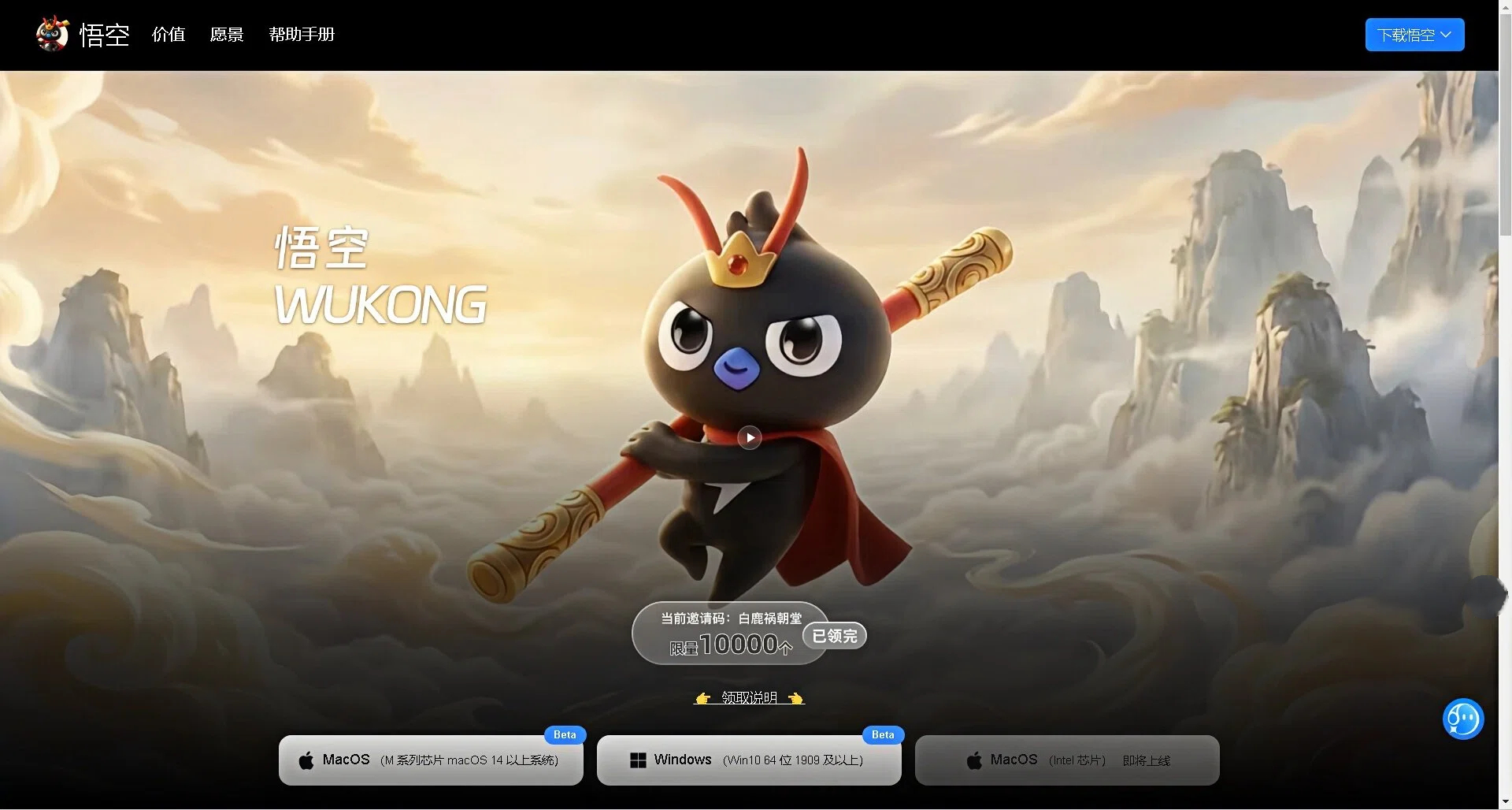
悟空邀請碼怎麼獲取?在悟空網站正下方,獲取當前邀請碼。悟空邀請碼怎麼填寫?打開悟空桌麵版,輸入後立即體驗。 1.悟空邀請...
2026-03-22
vibeknow官網入口是vibeknow.ai,AI智能搜尋知識庫平臺,瀏覽器打開就能用不用下載app。註冊免費使用,AI幫你搜尋整理資料,...
2026-10-09