
分配席位在企業管理後台裡做。用管理員帳號登入千問辦公網頁版,點左下角的頭像/設定區域展開帳號菜單,選進入企業管理後台,預設落在「成員管理」頁面。席位是管理員分配的組織權益,拿到席位的成員才能使用組織積分;沒分配席位的成員仍然在組織裡,但不能用消耗積分的功能,可以自己提交席位申請。頁面頂部會顯示已用和總席位數,分配前先確認還有餘量。

入口在網頁版左下角的帳號菜單裡,點進去會在新標籤頁打開管理後台,左下角有返回工作台的口子,普通成員看不到這個入口。前提有兩個:帳號已經加入某個企業組織,並且在該組織裡擁有超級管理員或者管理員角色。後台按「團隊」和「設定」兩組排列功能,成員管理、積分管理在團隊下,組織設定和單點登入在設定下。每個管理員能看到的菜單取決於角色,同事能進而你進不去,多半是角色權限沒給。企業組織的成員、席位和資源都收在同一個工作空間裡,和個人帳號是兩套體系。
成員是已經加入組織的人,席位是管理員分配的一份權益,兩者分開管理。組織成員列表裡能同時看到人數和席位使用情況,先有可用席位才能分配。沒有席位的成員處於可看不可用的狀態,能進組織、能看內部資料,但一碰到消耗組織積分的功能就會被擋下來,這時可以在介面裡提交席位申請,由管理員審批。要提醒的是,管理員在邀請成員時能同時指定角色,但席位通常要單獨授予,邀請成功和拿到席位不是一回事,新人入職時的常見疏漏就在這裡。
進「團隊」下的成員管理,在成員標籤頁裡按姓名、郵箱或者聯繫方式搜尋定位到人,也可以按標籤篩選。點開成員資訊,修改角色和席位狀態,同時能維護標籤、備註和儲存用量資訊。分配權限前留意頁面頂部的席位餘量提示,沒有空位就先看是不是有離職成員的席位沒回收。日常的 團隊協作 裡,席位和積分的分配是成本控制的主要抓手,部門介面人多、成本壓力大的組織,建議把席位按崗位劃分,不要全員開通。
邀請入口在成員管理頁右上角,方式有三種。郵箱單人邀請適合零散加入,填郵箱、選角色、確認團隊就行。連結批次邀請適合成批進人,設定好可用人數和連結名稱後把連結發出去,成員完成身份驗證後申請會進入待審批列表,審批通過後以未分配席位的狀態加入組織,這條路只在沒有關聯企業通訊錄時可用。第三種是通訊錄邀請,組織已接入企業通訊錄時直接從中勾選,一次最多選一百人。邀請發出後可以在待接受邀請裡重新發送或者撤銷,郵箱填錯了就撤銷重建,別反覆重發。成員多、涉及跨部門 多人協作 的團隊,把這三種方式分場景用,能把開通成本壓到最低。
組織角色分三級。超級管理員握有組織的全部管理權限,包括移除成員和修改組織設定,建議只給 IT 負責人或組織創建者;管理員可以管理團隊成員和其他配置,適合部門介面人、行政和 HR;成員是普通使用者,只使用基礎功能。分層的意義在於把日常管理下沉到部門,同時保留全域性開關。除了成員和席位,後台還管積分與訂閱、組織資訊維護和單點登入配置,組織資訊變更和 SSO 接入都在設定分組裡。權限給了就難收回,授予高級角色前確認清楚。
能用一部分。未分配席位的成員仍然在組織內,可以登入、檢視組織內的共享資料,但不能使用會消耗組織積分的功能。想用這些功能需要在介面裡提交席位申請,由管理員審批通過後開通。這個設計是為了控製成本,避免組織積分被非必要調用消耗掉。
不能直接合併。兩套帳號體系是獨立的,個人版手機號註冊即用,企業版由管理員創建組織後統一開通成員帳號。個人版帳號無法直接併入企業組織,團隊採購後需要用企業郵箱或者管理員分配的方式重新建立身份。個人使用期間積累的文件可以手動遷移進企業空間。
管理員在後台移除該成員即可,其名下歸入組織空間的文件會自動保留,權限移交給上級或者指定的接收人,個人的私有空間隨帳號凍結。之後這部分席位回到可用池,可以分給新入職的同事,不用額外增購。建議在離職流程里加一步檢查,確認席位已回收。
支援。組織架構可以建多級部門,每個部門設子管理員,權限按部門隔離,市場部的文件空間對財務部預設不可見,跨部門協作通過共享文件來做。部門子管理員能管理本部門成員、分配部門內的文件權限,但碰不到其他部門的資料。項目組可以另建跨部門虛擬組。 內容基於公開資訊整理,產品功能與價格以官方頁面為準。
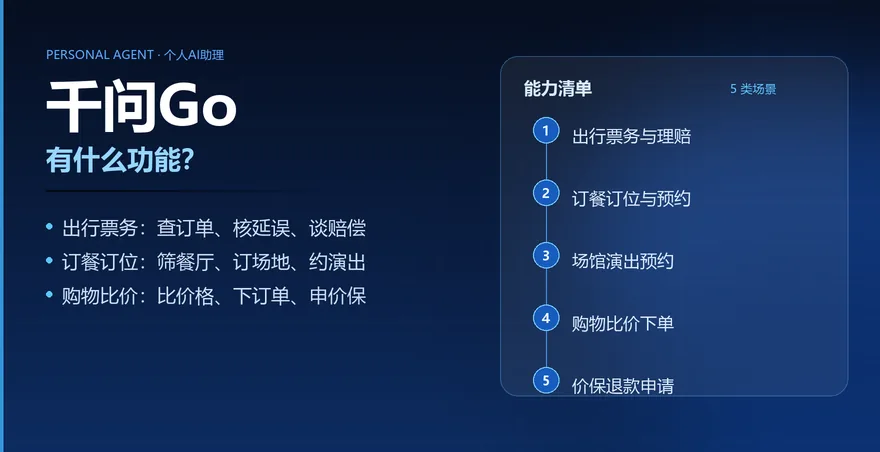
千問Go有什麼功能,公開可查的案例集中在四類事情上:出行票務、訂餐訂位、購物比價,以及需要反覆溝通的售後理賠。這篇把千...
2026-10-14
千問辦公生成的影片不會自動落到你的相冊裡,需要在會話視窗裡找到對應的產物再手動儲存。手機端最直接:點開那條影片產物進...
2026-10-16千問Go不是獨立 App,是千問 App 內嵌的個人 AI 助理入口。完整路徑是:打開千問 App 提交體驗申請 → 灰度開通後授權平台帳號...
2026-10-15千問Go的上線時間是2026年10月13日,當天官方發佈並開放體驗申請,但只放資格,不是全面開放。這篇把千問Go的發佈、推出、上...
2026-10-14千問Go收費嗎,目前不收費,官方也還沒有公佈任何收費方案。千問Go多少錢、有沒有免費額度、要不要開會員,這幾個問題眼下只...
2026-10-14