
AiPPT 生成的是可編輯的 PPT 檔案,範本和配色在生成後都能替換。換範本走佈景主題切換入口,一次性套用到全篇;換配色可以調佈景主題色板,也可以逐頁改。功能介紹裡能看到可調項的範圍,工具推薦類內容裡往往有不同風格的範本對照。遇到版式不合適的頁面,手動挪一次比反覆重新生成更快,這也是更改風格時最省時間的做法。
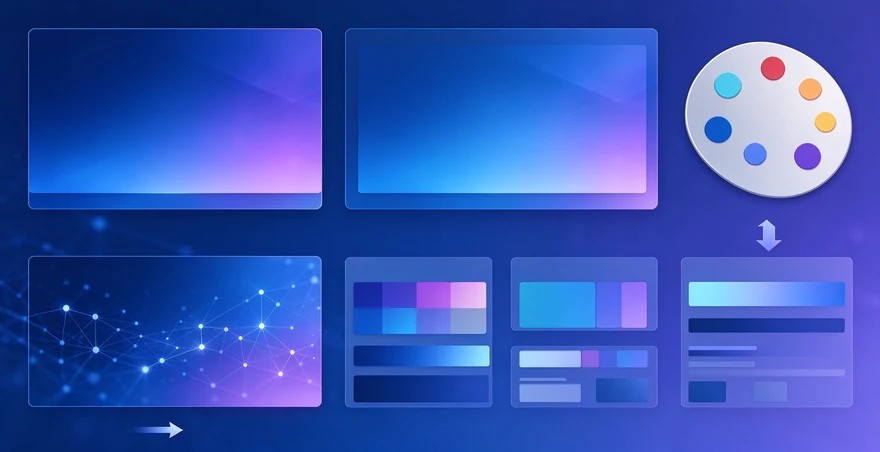
在編輯器裡找到佈景主題或者版式入口,挑選新範本後套用,全篇的版式和字體樣式會一起更新。換範本會覆蓋手動調過的排版,所以順序是先定範本再細調。目錄頁和封面頁通常單獨設樣式,換完記得回來看一眼,避免出現風格斷層。
佈景主題色板是全域性變量,改一次所有使用該顏色的元素都會跟著變。企業場景直接套用品牌色,比逐頁調整可靠。字體建議只換標題和正文兩類,字號統一交給版式控制,手動改字號會讓後續換範本時排版錯亂。
先定位問題出在大綱還是排版。大綱結構不對就回到生成前的大綱環節重新組織,只改版式救不回來。結構沒問題只是排版難看,就在編輯器裡拖拽調整,或者換一個更貼合的範本。反覆整篇重生成最費時間,也容易把改好的內容沖掉。
不會,文字內容保留,變化的是版式和樣式。但手動加過的文字框、圖標這類非標準元素,換範本後位置可能跑偏,需要重新擺一次。改動多的頁面建議先把內容匯出到文件留底,換完再對照補回。改動多的頁面先匯出文件留底,換完再對照補回。
可以匯出成通用格式,用常見辦公軟體打開繼續修改。匯出後的檔案不再受平台範本約束,改起來更自由,代價是後續不能再一鍵換佈景主題。需要在兩個環境之間來回改,就先在平台裡定稿再匯出。需要跨環境反覆改的,先在平台裡定稿再匯出更省事。
平台提供多種風格的內置範本,按場景分類。找不到合適的範本時,先看有沒有支援自定義佈景主題色的選項,用配色把風格拉近。範本庫的具體數量和分類會隨版本更新,以編輯器裡實際能選到的為準。範本庫會隨版本更新,實際能選到的以編輯器為準。
深色背景下列印容易糊,轉成淺色佈景主題再輸出更穩。正文用深色字配淺底,投影和列印都能兼顧。需要嚴格按企業規範出稿時,先把佈景主題色固定下來,再逐頁檢查對比度。需要按企業規範出稿時,先把佈景主題色固定住再逐頁檢查對比度,列印和投影都能兼顧。 內容基於公開資訊整理,產品功能與價格以官方頁面為準。

我做部門彙報時試過AiPPT、WPS AI、Gamma和美圖AI PPT。幾款工具都能幫我起草簡報,操作習慣和適用場景卻不一樣:有的方...
2026-10-12
AiPPT官網入口是aippt.cn,AI一鍵生成PPT工具。我上班每週都要做PPT,以前熬到凌晨才能做完,現在用AiPPT輸入佈景主題自動生成,...
2026-10-10
我花了兩週把AiPPT放進日常彙報流程,才弄清它是什麼:一款用AI協助搭建簡報的線上工具,輸入佈景主題、大綱或已有材料,就能...
2026-10-12
我用AiPPT做了5份職場簡報,題材包括週報、項目覆盤、產品介紹、內部培訓和季度總結。它能較快把佈景主題和材料整理成完整初...
2026-10-12
我第一次找AiPPT官網時,搜尋結果裡出現了好幾個名稱相近的PPT工具,花了幾分鐘才確認入口。想直接註冊並進入生成頁面,點本...
2026-10-12