
Marvis的手機遠控電腦依靠帳號互通實現,不需要額外安裝遠控軟體,也不用記設備碼和密碼。手機端發出自然語言指令後,電腦端執行並把真實畫面回傳,形成可視化的遠程操作。前提是電腦端服務線上,並且兩端登入同一個微信或者QQ帳號。
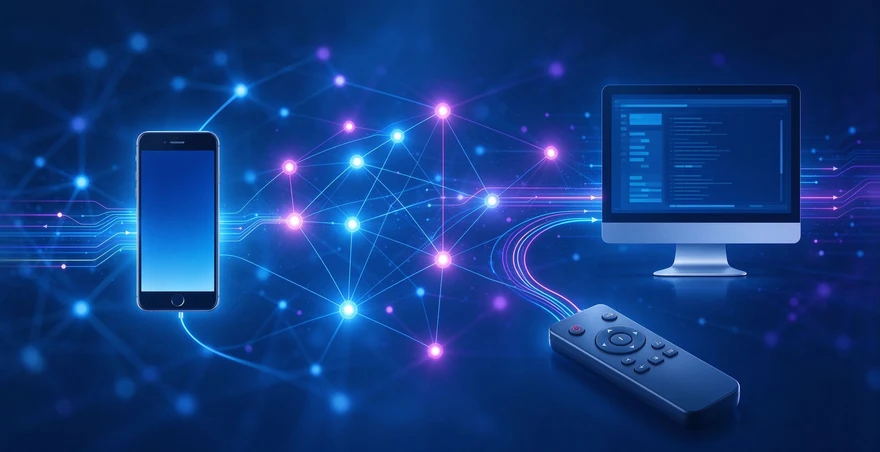
想遠程交辦任務,手機和電腦要登入同一個微信或QQ帳號,帳號互通是遠控的基礎。電腦端需要保持服務線上,關機狀態下無法被喚醒執行任務。手機和電腦的系統版本要在支援範圍內,鴻蒙版最低適配HarmonyOS 6.1.0。網路狀態也會影響畫面回傳的流暢度,弱網下操作會明顯變慢。
用一句自然語言把任務說清楚,包括目標檔案、處理方式和結果去向,指令越具體執行越準。比如讓電腦把某個檔案發到手機上,Marvis會在電腦端定位檔案並完成傳輸。跨端任務不需要手動連接桌面,整個過程在手機端可視化完成。任務執行過程中可以隨時檢視進度,異常時也能中止。
最常見的是取檔案,人不在電腦旁也能把資料調到手機上。遠程排查電腦問題也很實用,幫家人處理列印機驅動這類故障不用到現場。遠程接管的意義在於把只能在電腦上完成的操作搬到了手機上,而不是簡單的檔案同步。需要處理敏感資料時,優先使用本地隱私模式。
多數手機助手管的是手機本機,Marvis管的是電腦,兩者定位不同。Marvis能跨生態連接,鴻蒙、Android、iOS手機端都可以連Windows或者macOS電腦。一部手機可以調動家裡和公司多台設備,不受單一設備限制。和傳統的手機遠程控制工具相比,Marvis的入口是自然語言而不是操作介面。
帳號安全直接關係到遠控權限,不要在多人的設備上長期保持登入狀態。遠程操作的記錄會留在帳號裡,敏感任務的痕跡要留意。電腦端服務長期線上會消耗一定資源,不用時可以退出。遠控失敗時先檢查兩端登入狀態和網路,再看電腦端服務是否正常運行。
不需要額外的遠控軟體,手機端通過帳號互通直接連接電腦端。相比傳統遠控要記設備碼和密碼的方式,Marvis的入口是自然語言指令。但電腦端本身需要安裝Marvis並保持服務線上,這是遠控能成立的前提。電腦端客戶端需要保持服務線上。
登入同一個微信或者QQ帳號後,一部手機可以調度多台設備,不受單台限制。實際可用數量以官方說明為準。多設備場景下建議給每台電腦一個清楚的用途標識,下指令時指明目標設備,避免任務發錯機器。多設備場景下給每台電腦一個清楚的用途標識。
不需要,Marvis支援跨生態連接,鴻蒙、Android、iOS手機端都可以連接Windows或者macOS電腦。這種交叉遠控正是它的設計重點。只要兩端登入同一帳號,系統組合不受限制,實際體驗會受網路和版本影響。
先確認電腦端是否線上,離線狀態下指令無法執行。再覈對兩端登入的是不是同一個微信或QQ帳號,帳號不一致是最常見的原因。網路不穩定時畫面回傳會中斷,切到更穩的網路重試。以上都正常還是失敗,再檢查電腦端客戶端是否需要更新。 內容基於公開資訊整理,產品功能與價格以官方頁面為準。
Marvis是騰訊推出的系統級個人AI管家,中文名馬維斯,由騰訊應用寶團隊打造。它和普通對話類AI的區別在於能拆解自然語言指令...
2026-10-16
即夢的積分按當期規則結算,免費領取的積分通常帶有效期,儲值購買的積分可用時間更長,活動贈送的積分往往到期直接清零。賬...
2026-10-16updream怎麼克隆聲音,先把這件事說清楚:updream 的配音走的是”內置音色庫 + 參考音訊”兩條路,你可以直接選音...
2026-10-14
Popto和矽基智慧都是做AI數字人的,但選型時還是有區別的。Popto更偏向短影音創意,操作簡單上手快;矽基智慧功能更全面,做...
2026-10-08
我需要先搜尋最新的ChatGPT dot收費資訊,以確保內容準確。 現在我有了最新資訊,可以為您生成這篇SEO文章。 目錄 ChatGPT...
2026-10-09