
PixPix是一款AI图像编辑工具,局部重绘功能让用户能够涂抹区域智能重绘。这项功能适合修复照片瑕疵、替换图片中的元素或调整局部细节。用户只需用笔刷标记需要修改的区域,系统便会基于周围内容智能生成新的像素,效果自然流畅。
还没账号?立即注册
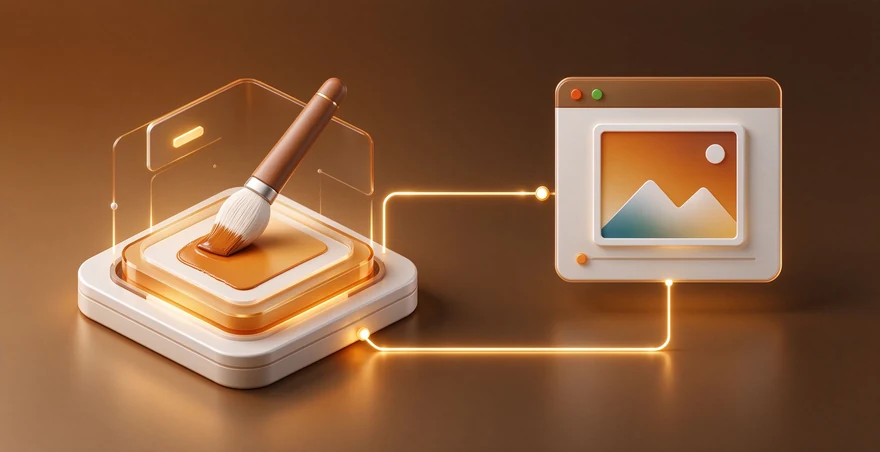
启动PixPix应用并上传需要编辑的图片,进入编辑界面。点击工具栏中的局部重绘按钮,激活涂抹模式。系统默认加载笔刷工具,准备接收用户的标记区域。
在涂抹前,用户可以根据修改区域的大小灵活调节笔刷参数。PixPix提供了直观的笔刷大小滑块,位于工具面板的上方。拖动滑块左侧可以减小笔刷尺寸,用于精细编辑;拖动右侧可以增大笔刷范围,适合快速处理大面积区域。实时预览功能帮助用户准确掌握涂抹效果。
重绘强度决定了生成内容与原始图像的相似度。PixPix在高级选项中提供了强度调整滑块,数值范围通常为0到100。低强度保留更多原始细节,适合微调修改;高强度会产生更大幅度的变化,适合彻底替换元素。用户应根据具体编辑目标选择合适的强度等级。
精准涂抹范围是获得理想效果的关键。PixPix支持多种范围控制方式,用户可以通过调整笔刷硬度来改变边缘柔和度。涂抹时应避免超出需要修改的区域过多,以防止不必要的内容改变。对于复杂边界,建议使用最小笔刷配合多次细致涂抹,确保编辑精度。系统还提供了撤销功能,允许用户反复调整直到满意。
PixPix生成效果的自然度取决于多个因素。涂抹区域周围的内容完整性影响AI的理解准确度,边界模糊不清会导致生成效果生硬。重绘强度过高可能产生与原图风格不匹配的内容。建议调低强度参数,扩大涂抹范围以包含更多上下文信息,使用笔刷软边界处理过渡区域,确保生成内容与周围像素和谐融合。
PixPix兼容主流的图片格式,包括JPG、PNG、WebP等。不同格式的处理方式略有差异,PNG格式保留透明通道信息,处理时需要特别注意背景区域。JPG格式文件体积较小,适合快速上传处理。建议用户在上传前检查图片分辨率,过低分辨率会影响编辑精度和生成质量。对于高分辨率图片,处理时间可能较长。
PixPix允许用户以多种分辨率和格式导出编辑完成的图片。编辑完成后,点击导出按钮选择输出格式和质量参数。系统提供了标准、高质量和无损等多个导出选项,用户可根据用途选择。建议对最终成果采用高质量导出,确保细节保留完整。导出文件会自动保存到本地设备或云存储中,支持批量操作处理多个文件。
PixPix的局部重绘功能依赖云端AI模型进行内容生成,因此需要稳定的网络连接。用户应确保设备连接到可靠的网络环境。上传图片和生成新内容的过程都需要在线完成,离线状态下无法使用此功能。对于移动设备用户,建议在WiFi环境下进行大图片处理,避免消耗过多流量。网络延迟可能影响生成速度,良好的网络条件能加快编辑效率。

PixPix是一个强大的AI人物生成平台,输入描述参数生成人物。该平台提供了丰富的自定义选项,用户可以精确控制生成人物的各个...
2026-10-23
PixPix是字节跳动推出的AI图片生成工具,用手机号或邮箱注册即可开始使用,注册过程简单快速。注册完成后,你将获得免费积分...
2026-10-23
PixPix是字节跳动开发的AI图片生成工具,名字寓意像素创意,为电商卖家提供智能化的图片处理解决方案。通过先进的人工智能技...
2026-10-23
PixPix是一款AI视频制作工具,可以将静态图片转换为动态短视频。PixPix能生成视频,用户上传图片后,系统自动识别内容,提供...
2026-10-23
PixPix是字节跳动推出的AI图片生成工具,有免费版也有付费会员。用户可以免费使用基础生成和编辑功能,高级功能需要订购付费...
2026-10-23