
Lovart建品牌套件,在“我的素材”里点顶部“品牌套件”,再点“+ 新建”,一个品牌建一条。上传 LOGO 或品牌手册后点“从文件提取”,设计指南和 Logo 自动写入,颜色和字体要自己点“+ 添加”补。
1.打开 https://www.lovart.art/ ,登录后点左侧导航“我的素材”;
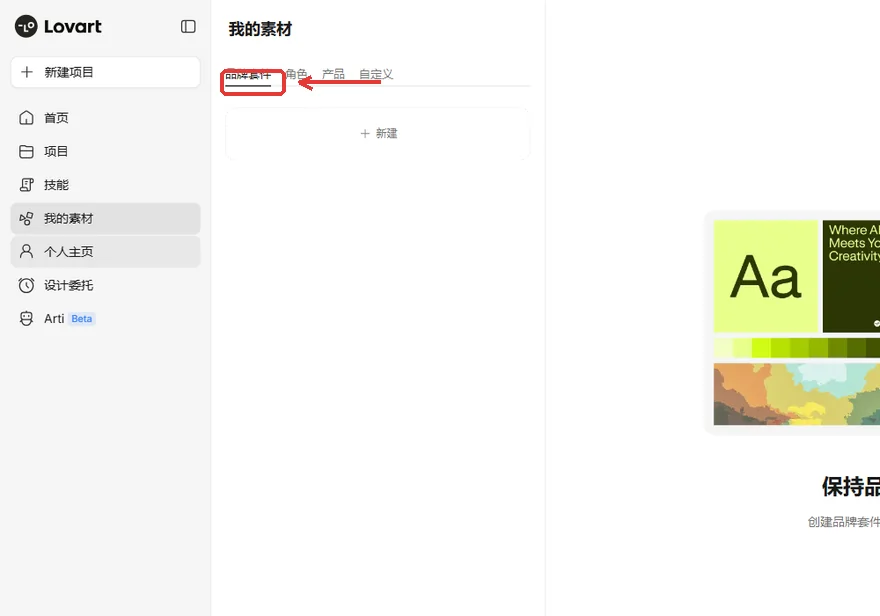
左上角“我的素材”是当前页,顶部那排第一个就是“品牌套件”。
2.顶部一排是“品牌套件”“角色”“产品”“自定义”,停在“品牌套件”;
3.点列表上方的“+ 新建”;
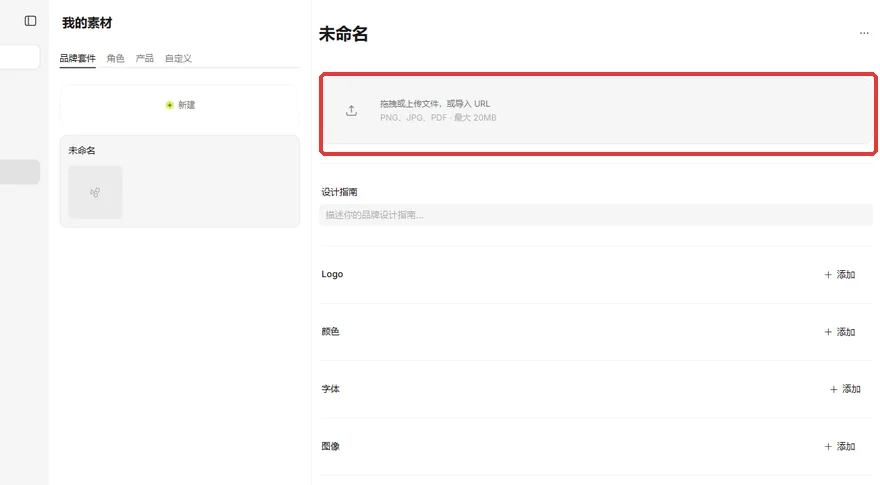
新建出来一条“未命名”,右边就是它的表单,从上到下是上传区、设计指南、Logo、颜色、字体、图像。
4.点“未命名”这个标题,改成品牌名;
5.点上传区,菜单里点“上传文件”;
6.选品牌的 LOGO 或品牌手册,PNG、JPG、PDF 都能传,单个文件最大二十兆;
7.传完上传区里出现“从文件提取”,点它;
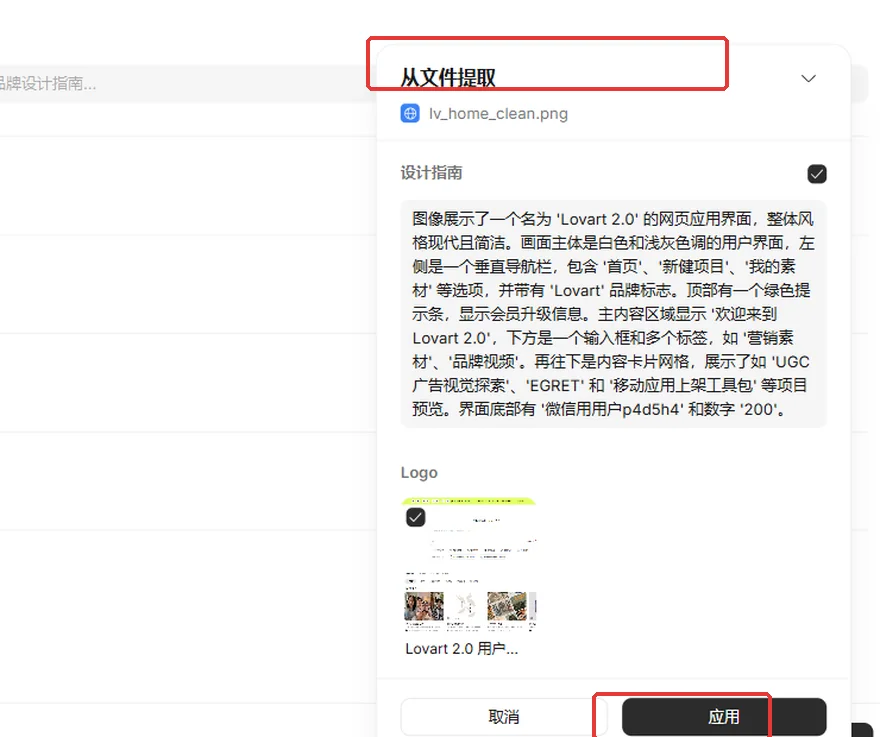
右边弹出的面板里,上面是 AI 读出的一段设计指南,下面是它挑出来的 Logo,底部两个按钮是“取消”和“应用”。
8.点面板底部的“应用”,设计指南填上那段文字,Logo 下面多出一个缩略图;
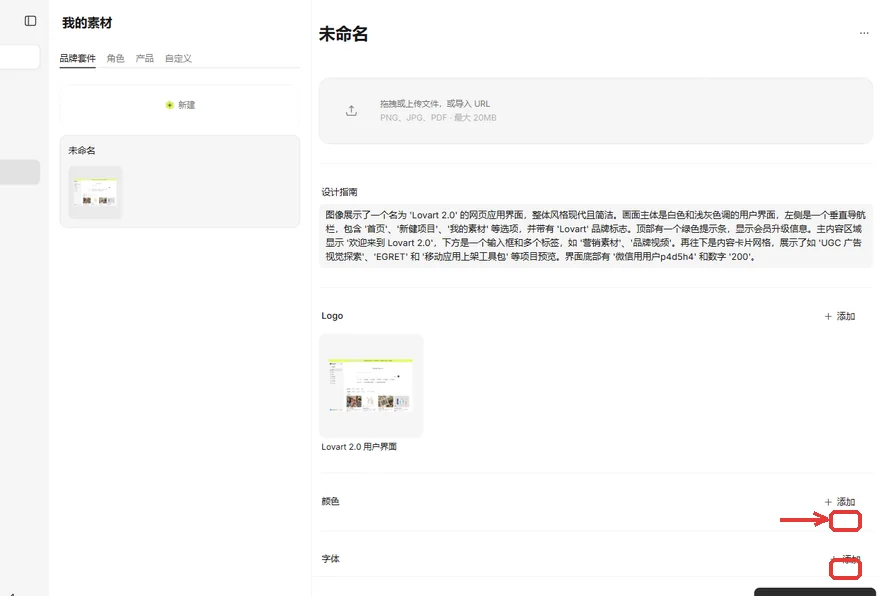
应用完这一屏,设计指南和 Logo 都填上了,颜色和字体还是“+ 添加”。
9.颜色一行点“+ 添加”,先点“添加颜色”,再在“为颜色命名”里填主色名、色值框里填十六进制;
10.字体一行点“+ 添加”,从里面挑这个品牌用的字体;
11.换下一个品牌,从第 3 步再做一遍,每个品牌单独占一条;
12.全部建完,点右下角“使用此素材创建项目”,带着这一套资料进项目。
颜色也可以走预设:颜色那张菜单里第二项是“使用预设色板”,展开是成组的现成色卡。上传文件和上传参考图用的是同一个入口,点开上传区就能看到。
LOGO 要单独做的话,做 Logo 的流程里那几步可以先走完,再回来建套件。

如果你是和同事一起做海报、产品图或短视频,建组的重点不只是”把人拉进来”,还要让成员进入正确的工作空间、找...
2026-10-10
Lovart 官网入口是 https://www.lovart.ai/。访问时建议直接在浏览器地址栏输入网址,或从可信渠道进入;留意域名拼写,避免...
2026-10-10
Lovart无限画布适合把AI生成的设计稿拆开来继续改:我可以在同一画布上摆放图像、文字等元素,拖动位置、调整排版,也能用对...
2026-10-10
Lovart有免费额度,也提供付费订阅和额外积分包;具体套餐价格、额度会以官网显示为准。我会先用免费额度跑一次自己的设计需...
2026-10-10
如果你主要做Logo、品牌套件和海报,并想在同一画布里反复调整,我会优先选Lovart;如果重点是文生图、图生视频和影像创作,...
2026-10-10