
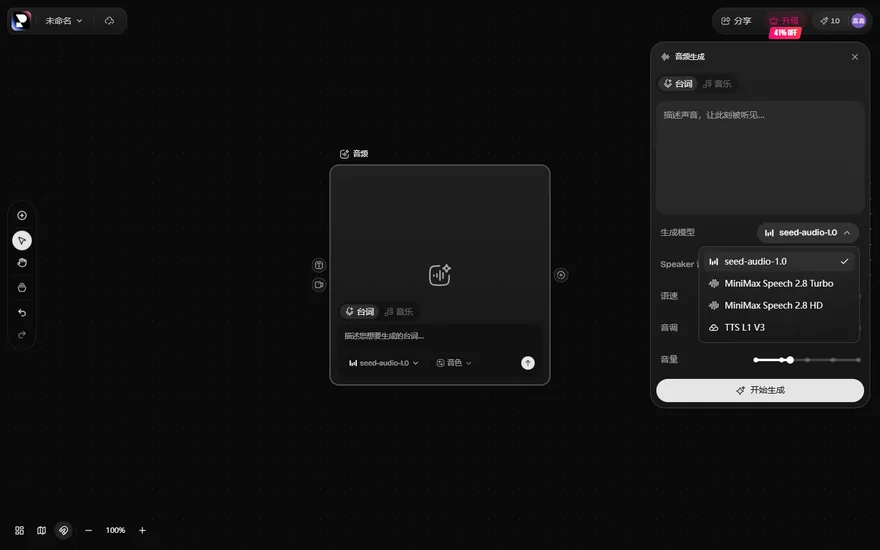
PixTV音频生成在画布的音频节点里,右边面板能选模型和音色,语速音调音量三个滑块调完点开始生成。模型是 seed-audio-1.0,音色默认 Vivi 2.0,台词和音乐两种模式分两个 tab。
1.浏览器打开 https://www.pixtv.ai/zh-CN ,登录后点首页的“新建画布”;
2.进画布后,点右下角那一排功能图标里的“音频生成”;
3.画布中间会落一个音频节点,右边同时弹出参数面板;
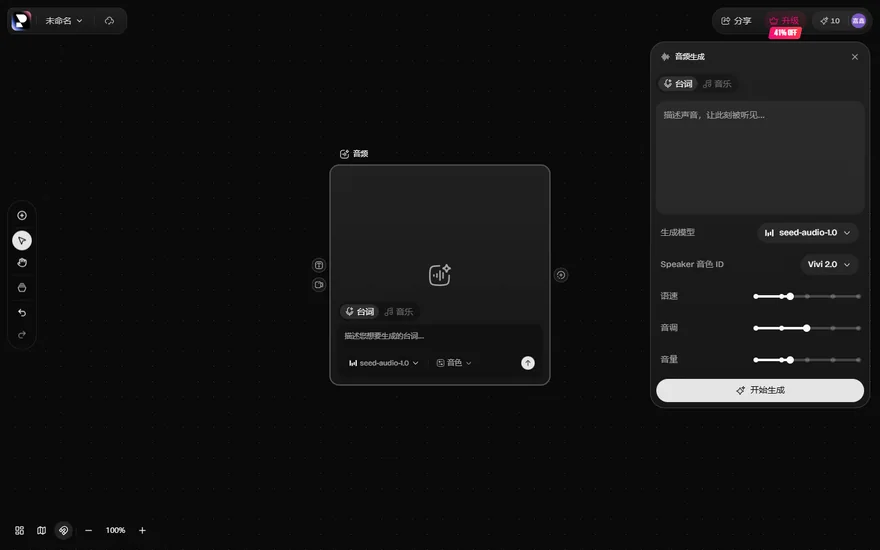
节点上两个 tab,一个是台词,一个是音乐,下面那行灰字是输入提示,再下面是模型和音色两个小下拉。
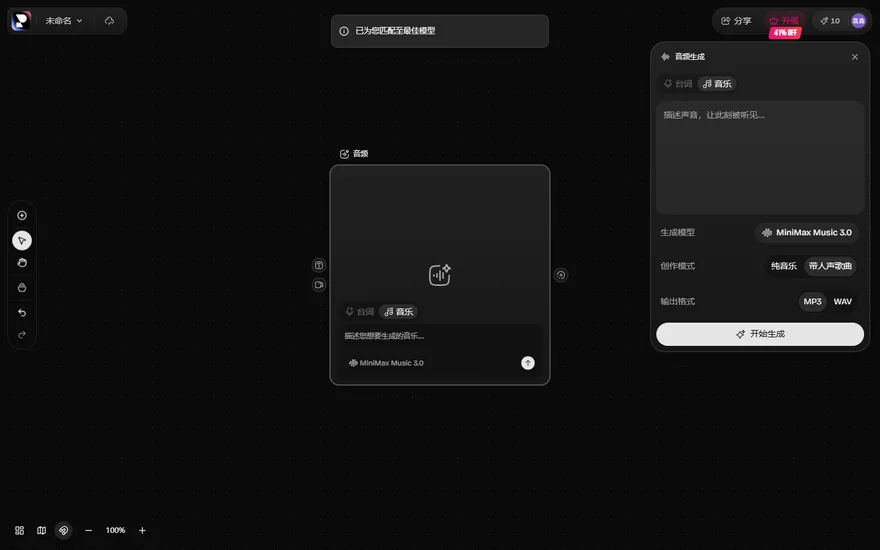
台词模式生成的是人说话的声音,音乐模式生成的是配乐。两边共用同一个模型 seed-audio-1.0,但输入框提示不一样,台词那边写“描述你想要生成的台词…”,音乐那边提示描述声音氛围。
音色在 Speaker 音色 ID 这一项改,点开是个下拉,默认给的是 Vivi 2.0。下面三根滑块从上到下是语速、音调、音量,都是左右拖,默认停在偏左三分之一的位置。语速往右拖说得快,音调往右拖声音尖,音量往右拖更响,三个都能单独调。
1.看画布右上角,积分数字就在升级按钮右边,登录后初始是 10;
2.点开始生成前先看这个数,余额不够会直接失败;
3.生成失败退回积分,在积分明细里能查;
4.要充就点那个“升级”,走订阅或积分包。
1.音频生成完,节点里会出一个音轨条,能拖;
2.把它拖到视频节点下面,或者直接拖进时间轴;
3.导出前听一遍,音画不同步就回来把音轨左移右移对一下;
4.要单独存这份配音,用音轨分离导出成音频文件。
音频生成和上传音频是两回事:生成是它给你造一段声音,上传是你手里已经有文件往画布里塞。
1.音频跑完在节点里选中那条音轨;
2.右键或者点节点右上角的更多,找“导出音频”;
3.导出来是独立文件,不进视频也能拿走;
4.要整片一起出就直接导出视频,音轨会跟画面一起打包。

PixTV是一站式AI视频创作平台,用户可在浏览器中直接创作专业级视频。平台的成长计划并非独立的报名激励活动,而是将所有创作...
2026-10-23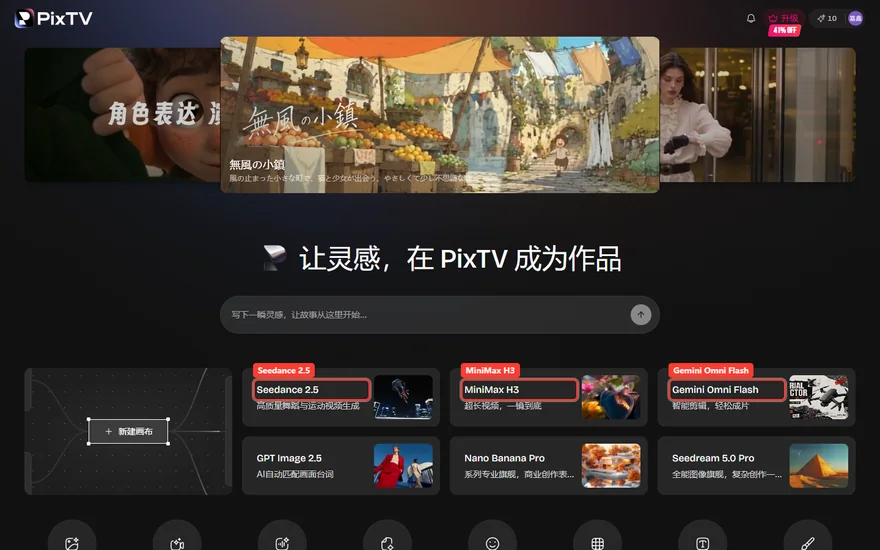
PixTV首页摆着六个模型,三个偏视频、三个偏图像。Seedance 2.5 专做舞蹈和运动,MiniMax H3 做一镜到底的长镜头,Gemini Omn...
2026-10-26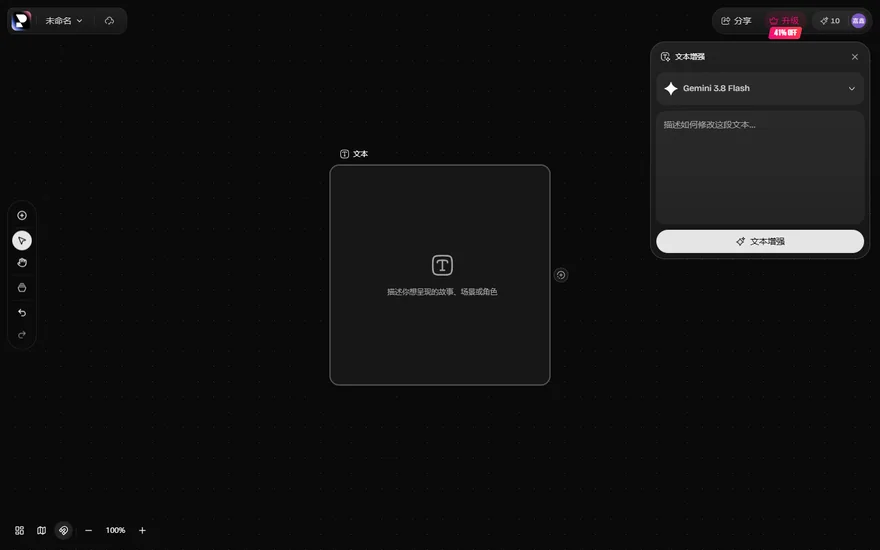
PixTV文本创作在画布的文本节点里,右边面板只有一个模型下拉和一个“文本增强”开关。默认模型是 Gemini 3.8 Flash,点文本增...
2026-10-26
PixTV官方网站是pixtv.ai,一站式AI视频创作平台,浏览器直接打开就能用,不用下载任何app。注册送免费试用积分,支持文生视...
2026-10-09
PixTV(pixtv.ai)是2026年9月上线的AI视频创作平台,把文生视频、图生视频、图片生成、智能剪辑和无限画布放进同一个工作区...
2026-10-10