
PixTV局部重绘分两步走,先把参考图传进节点,再点工具栏上的局部重绘按钮去涂抹要改的地方。涂到哪改到哪,没涂的部分原样保留,范围画准才算改对,示例项目要先复制出来才能动手。
1.浏览器打开 https://www.pixtv.ai/zh-CN ,登录后从功能图标点“局部重绘”;
2.打开的是一个官方示例项目,顶部写着“只读模式,如需创作请复制项目”;
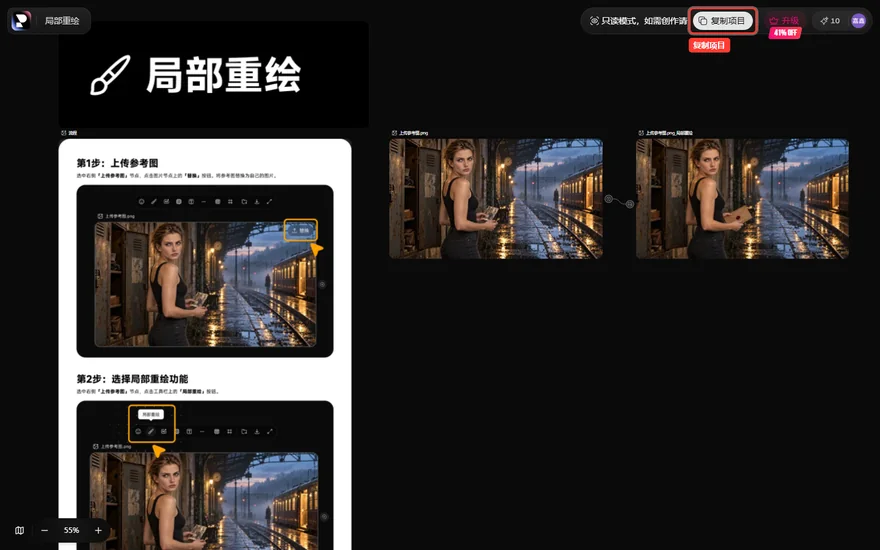
顶部红框里就是“复制项目”,只读模式下不点它改不了任何东西。
4.复制出来的是可编辑版本,示例本身改不动。
复制过来你拿到的是两个节点:左边“上传参考图.png”,右边接一个“上传参考图.png_局部重绘”。左边那个负责原图,右边那个负责输出结果,两个节点之间有条线连着。要换素材就动左边,要重新涂就动右边,节点名字都能双击改,项目名在左上角也能改。
1.选中左边那个“上传参考图”节点;
2.点节点上方的“编辑”按钮;
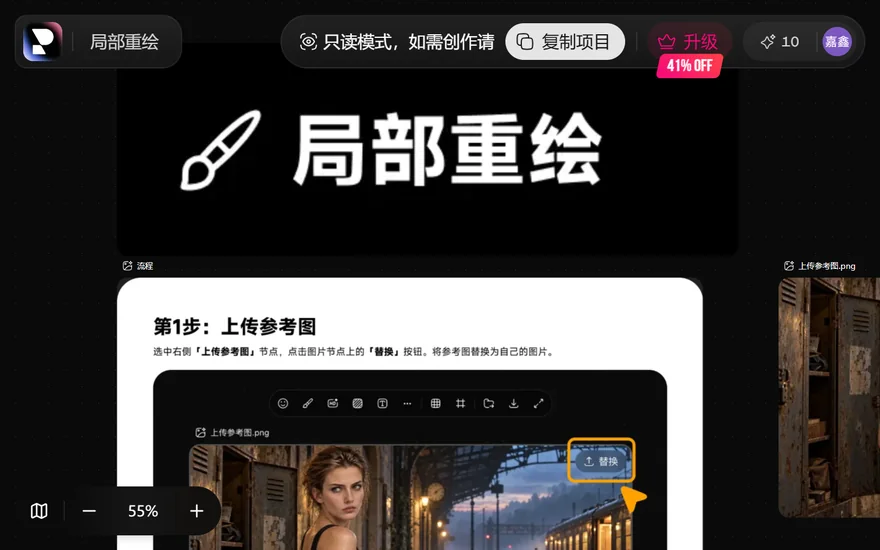
放大看第1步:节点上方那排工具里,被框住的“替换”就是传图的按钮。
4.图片右下角也有一个“编辑”,效果一样,哪个方便点哪个。
1.图传好后,看节点上方那排工具栏;
2.找到“局部重绘”那个按钮,图标是一支笔;
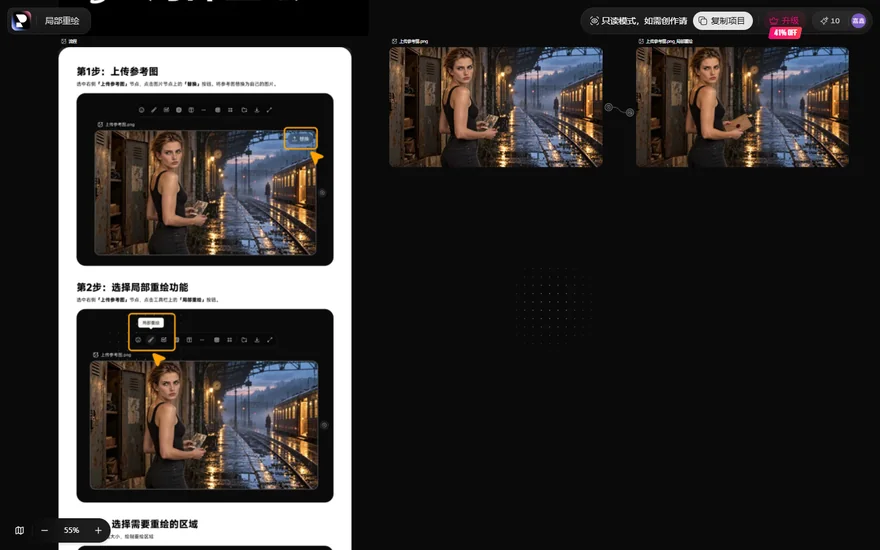
画布上左右两个节点,左边原图右边结果,中间那条线连着。
4.涂抹完提交,右边节点开始出图。
1.只想换衣服就涂衣服那一块,别带脸;
2.想把背景换掉就涂背景,人和前景留出来;
3.边缘留一点余量,涂得太死衔接会硬;
4.涂错了用撤销,不用重新传图。
1.左右两个节点并排看,左边原图右边结果;
2.点右边节点放大,看改动的地方接没接上;
3.不满意就回右边节点重新涂一遍,左边原图不用动;
4.两次结果想留就复制节点,别覆盖上一次。
局部重绘只动你涂的那块,剩下全靠原图撑着,所以参考图本身的质量决定一半效果。
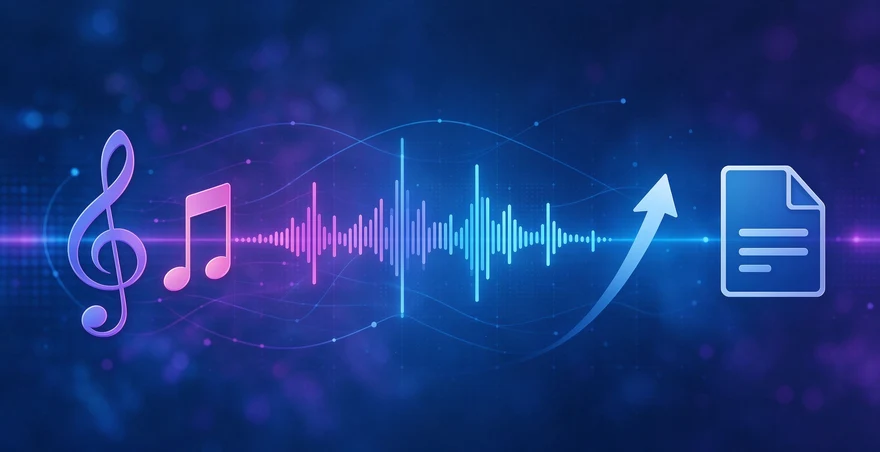
PixTV里音频走的是「上传素材加时间轴对齐」这条路:先把音频文件传进项目,再把它拖到时间轴的音轨上,和画面段落对齐。它支...
2026-10-16
PixTV的成片是否带水印,取决于账号套餐和导出设置两项。免费额度产出的视频通常带平台水印,付费订阅后一般可以在导出时选择...
2026-10-16
PixTV里把720p提到1080p,正确做法不是拿旧成片放大,而是回到原始项目重新生成或者重新导出。导出分辨率必须在生成阶段就选...
2026-10-16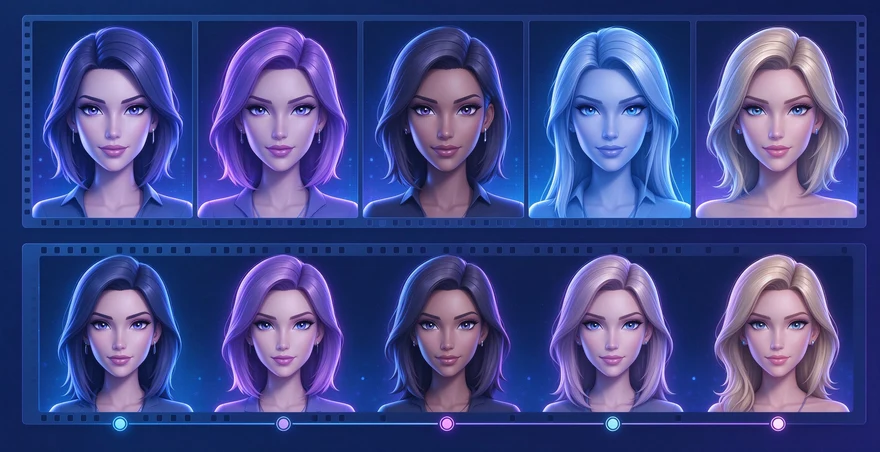
PixTV里的女主设计指的是平台内置的几套女性主角预设形象,用户不用自己写外貌描述,直接挑一个形象再配上剧情就能出片。搜索...
2026-10-16
PixTV注册要过邮箱验证这一关,验证码收不到通常出在三个地方:邮件被拦进垃圾箱、邮箱服务商把系统信当成营销件、或者注册请...
2026-10-16