
iSlide插件随Windows客户端一起装,装完打开PPT,菜栏多出一栏iSlide。先下客户端,再在PPT里找到那一栏,插件不能单独装,也不能在网页上直接用。
1.浏览器打开 https://www.islide.cc/ ,停在首页;
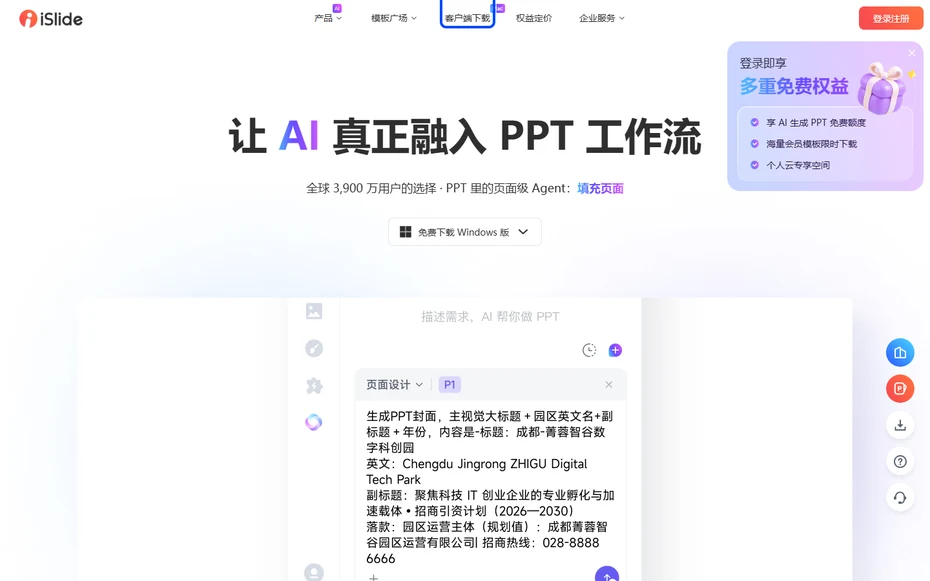
2.顶部导航从左到右:产品、模板广场、客户端下载、权益定价、企业服务;
3.点第四个“客户端下载”;
4.页面里选“免费下载 Windows 版”,下完双击安装。
安装完刷新一下PowerPoint,顶部菜单栏会多出“iSlide”这一栏,所有功能都在里面。如果没出现,先关掉PPT重开;还是没有,去“文件-选项-加载项”里看有没有被禁用。插件是跟着Office跑的,WPS也能用,但版本要跟客户端匹配,装完之后别急着删安装包,出问题要拿它修复。
1.要下模板,点顶部“模板广场”;
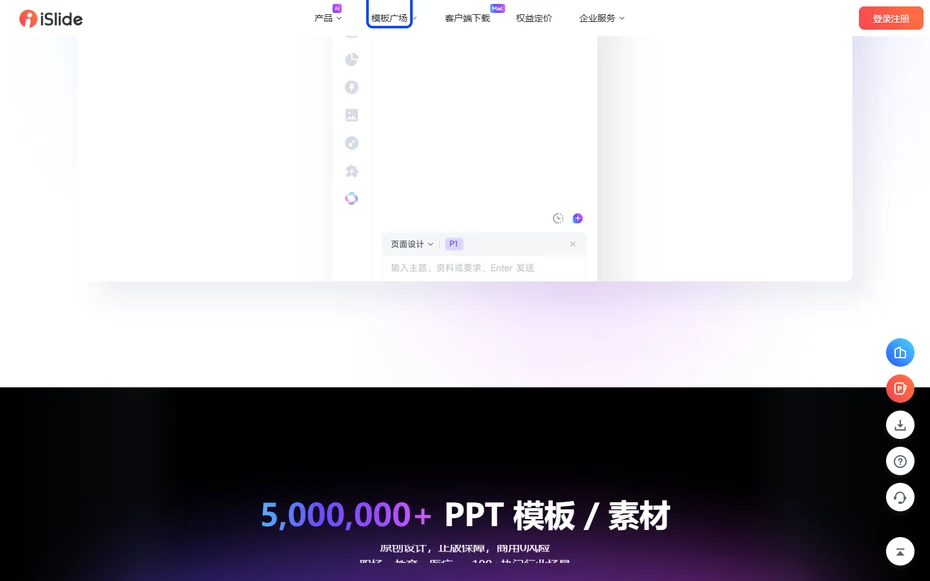
2.在网页上挑好,点下载,文件直接存到本地;
3.要用插件功能,是在PPT里点那一栏,不在网页上;
4.两边账号不通,网页下载不需要登录也能试,插件里的会员功能要登。
官方写“登录即享多重免费权益”,包括 AI 生成 PPT 的免费额度、部分会员模板限时下载、个人云空间。模板库总量标的是 5,000,000+,覆盖 100+ 热门行业,写着原创设计、正版保障。免费能用的那部分够试手,真要批量做还得看会员,具体档位在“权益定价”那一栏。
它把自己定位成“PPT 里的页面级 Agent”,能做的六件事是:新建页面、美化页面、填充页面、替换图片、改写文字、更新表格。这六件都是页面内的活,不会帮你重做整套逻辑。所以它的用法是:大纲和结构自己定,逐页的排版和文字交给它。指望它从一句话生成一份完整汇报,会失望。
装插件的路径很短:下客户端、装、重开PPT、找那一栏。难的是后面怎么用,六件事对着页面来,别指望它管全局。
支持。iSlide 早期只做 PowerPoint 插件,后来也适配了 WPS,两边功能基本对齐。装的时候看清下载页给的版本,别把 PowerPoint 版装到只装了 WPS 的电脑上。两个都装了的机器,建议只留一个版本,避免菜单栏出现两栏重复入口。
先把 PPT 完全关掉再重开,多数是加载时没刷新。还没有就去“文件-选项-加载项”,看 iSlide 是不是被标成禁用,是的话在下面“管理”里选“禁用项目”恢复。都不行就重装一次客户端,装之前把旧版卸干净,残留会让新装的那一栏加载不出来。
官网写的是“原创设计,正版保障,商用0风险”,意思是模板本身有版权授权。但要注意付费模板和免费模板的授权范围可能不同,下载页会标使用范围。拿去做客户提案这类商用场景,优先选标了商用授权的,别拿个人版模板直接投商业项目。
能。模板广场在网页上就能浏览和下载,下完是 pptx 文件,本地打开自己改,完全不碰插件。适合偶尔用一次、不想装软件的人。缺点是没有“一键替换图片”“批量美化”这些自动化,改起来还是手工活。频率高了再考虑装客户端。

我第一次听同事说iSlide,以为它就是另一个PPT模板网站。自己装进PowerPoint用了两周,我才弄清楚:iSlide PPT是一款装在演示...
2026-10-12
我第一次用iSlide做PPT,是从一张空白页开始赶部门周报。我先在PowerPoint顶部打开iSlide,挑了套主题,再按内容插入图示、图...
2026-10-12
我做周报时装了iSlide,先用免费账号试模板、图标和排版工具,再去官网会员页对照权益。我的体验是,iSlide有免费功能,也提...
2026-10-12
我做部门汇报时,把iSlide、WPS AI、AiPPT、Gamma和美图AI PPT都拿来试过,重点看初稿速度、后续修改和交付方式。iSlide更适...
2026-10-12
我给一份旧项目汇报换风格时,先复制原文件,再从iSlide主题库挑主题预览,确认内页能装下现有内容后应用到整份PPT。iSlide可...
2026-10-12