
Codex插件怎么安装,答案就在CapCut官方页面那段英文提示词里:复制它、粘进Codex发送,Codex会自己下载安装文档并执行安装与授权。全程无需手动配置,但必须新开一个任务,否则旧任务里根本调不出剪辑功能,很多人卡在这一步就以为装失败了。
CapCut在Codex里的身份是一个插件,插件ID写作CapCut@CapCut,官方安装文档标注的版本是0.2.6。安装的同时会注册一个叫capcut_creation的MCP服务,端点固定为capcut.com/api/external_mcp,素材检索、草稿生成、时间线调整这些能力都从这个端点下发。插件和MCP服务是两件事,前者给Codex提供调用说明,后者才是真正连着CapCut的那根线。
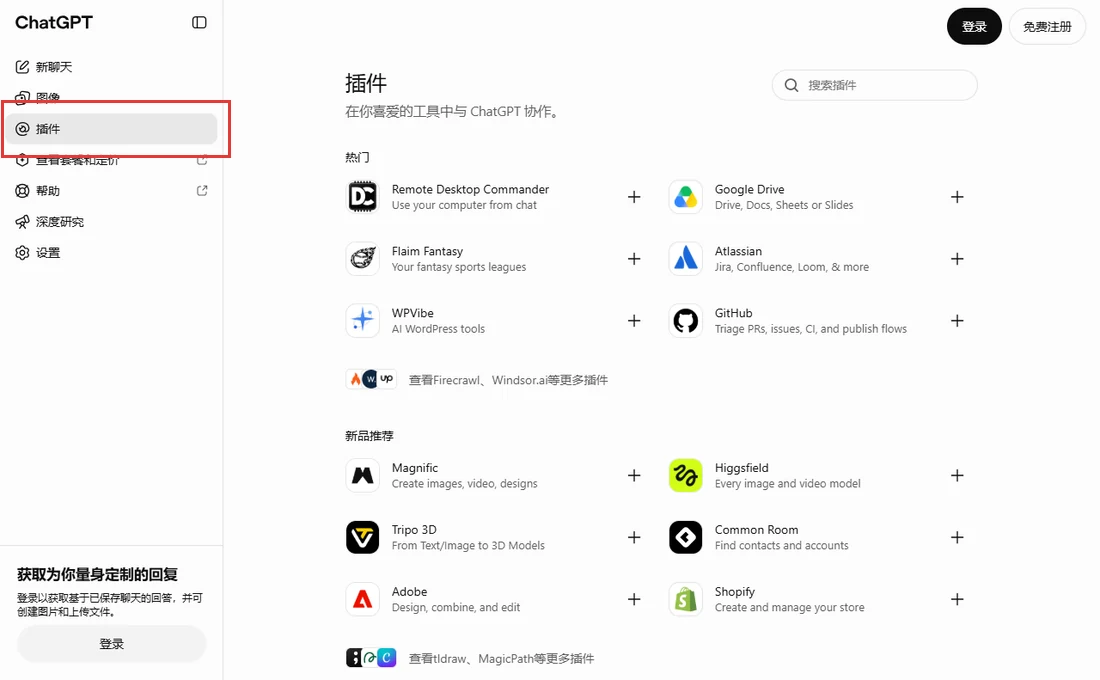
入口不在ChatGPT的插件目录。打开ChatGPT网页版的插件页搜索CapCut,结果区显示未找到任何插件,因为这套东西走的是Codex的插件市场,和ChatGPT插件目录是两套体系。我实测过插件页的搜索框,CapCut和剪映两个词都没有结果,这不是没上架,是找错了地方。
真正的入口在CapCut官网顶部:鼠标放到“產品”,下拉里有一栏叫Plugin,小字写着CapCut × Codex。
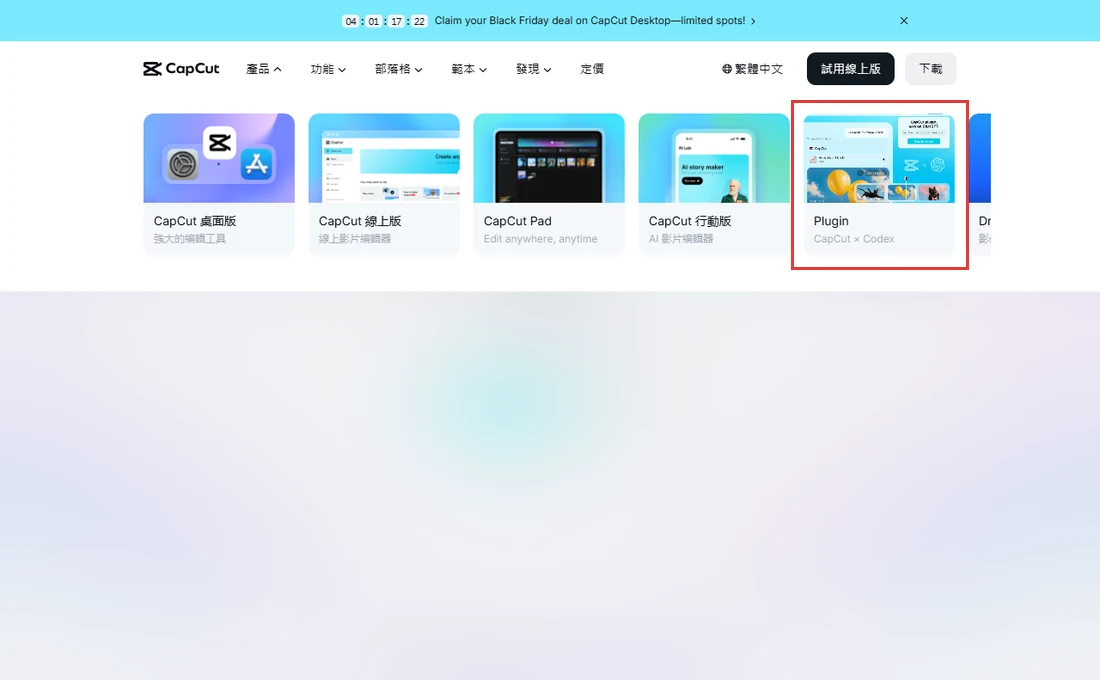
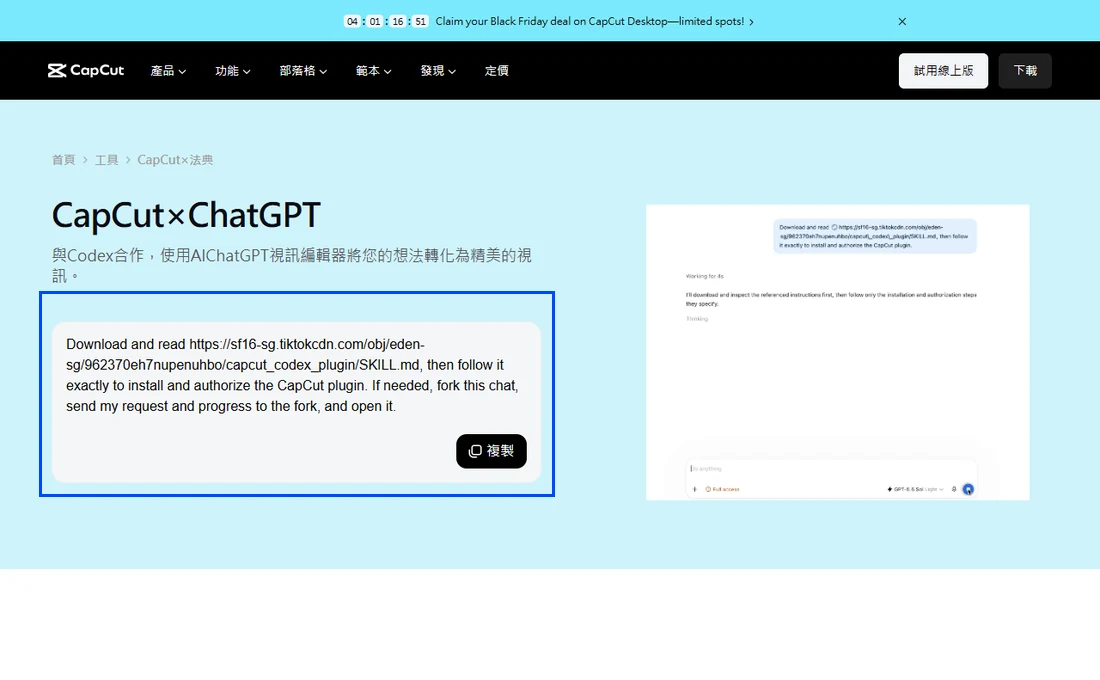
点进这一页,看到的不是图文教程,而是一段可以直接复制的英文提示词,右下角就是“複製”按钮。官方把安装说明写成了给Codex读的指令,这句话本身就是整个流程的起点。页面末尾还有一句容易被跳过的说明:不同应用版本、账号和地区,能用到的功能可能不一样,所以别人截图里有的按钮你这里没有,先看这句再判断是不是装错了。
官方安装文档对运行环境写得很具体,动手前对照一遍能省掉大半报错。系统只支持macOS和Windows两种。这套流程跑在桌面应用的本机任务里,浏览器里的聊天窗口套不了本机安装步骤,照着网页版界面去找安装入口,永远找不到。Windows必须用系统原生的PowerShell,不能用WSL,因为WSL里的Codex CLI属于另一个主机,装完了桌面版照样认不到插件。文档建议优先用PowerShell 7,同时兼容Windows PowerShell 5.1,但路径参数要用-LiteralPath,也不要写反引号和双与号,每条Codex命令执行完都要看一遍退出码。
Codex桌面版和命令行工具要在同一台机器上。文档要求先锁定一个绝对路径的CLI,整轮安装都用这一个,中途不要换成PATH里的另一个codex。桌面版自带的CLI优先,因为它的版本和宿主一致;只有PATH里才有CLI时,要先确认它属于同一个本机环境。
授权环节的脚本是.mjs文件,机器上要有能跑的Node.js。另外Codex会在内置浏览器里打开CapCut的登录页,弹窗不能被拦截。这三样东西缺一样,安装能过、授权会卡住。
这一段是纯操作,按顺序点就行。官方文档明确要求Codex读完安装文档后直接执行安装,而不是只回一段命令给用户看,所以中途它向你要网络、写目录、删旧版本的授权,都点允许。
1. 打开CapCut官网的CapCut×ChatGPT页面,点提示词框右下角的“複製”,这段英文里包含安装文档的完整地址。
2. 打开Codex桌面版,新建一个任务,把提示词原样粘贴进输入框发送,不要自己改写或删掉里面的地址。
3. Codex会先去下载那份安装文档,文档约三万字符,里面有环境检查、下载解压、注册插件、验证四段流程,它读完会自己往下执行。
4. 装的过程中它会先把插件包放进插件市场的CapCut目录,再注册CapCut@CapCut。已经装过旧版本的,它会先把旧目录改名备份,再装新的,装完核对版本号是不是0.2.6。
5. 最后它会查一次capcut_creation有没有注册上、端点是不是capcut.com/api/external_mcp。这两项都对,安装才算结束,界面上通常只留一句安装完成的提示。
不要在安装阶段自己去命令行敲插件命令。文档开头有一条执行约定:读完整份文档后要直接动手安装,而不是复述指令或只返回命令清单。你要是抢在它前面手动装,版本和来源很容易对不上,后面授权反而更难排查。想先看一遍完整路径的,导入和剪辑流程那种按步骤拆的写法可以先垫个底。
安装结束不等于能用了。官方文档把安装、授权、首次使用当成三个独立阶段,安装完成的那一刻就该把插件描述成已安装,而不是已可用。授权阶段Codex会打开内置浏览器,跳到CapCut的登录页做OAuth授权,回调地址落在本机的127.0.0.1端口上,账号密码只留在浏览器里,不进插件目录。
这一步最容易误判的是时间。授权窗口开出来之后,Codex会一直轮询等结果,中间可能几分钟没有任何新输出,看起来像卡死,其实只是还没点完登录。判断依据只有一个:脚本输出success为true并且正常退出,才算授权成功。窗口关了、没反应、超时,都不等于失败,也不等于成功,重开一次登录比反复重装省事得多。
如果内置浏览器在回调页显示连接被拒绝,官方文档给的处理是先停掉旧的登录脚本,用新的授权地址重试一次,不要刷新回调页,也不要重装插件。这条坑在Windows上出现得更多,多半是本机端口被占用。
插件装好、账号也授权了,回到原来那个任务里问它剪视频,它可能一脸茫然,说没有相关工具。这不是装错了。Codex的工具列表在任务创建时就定下来,中途新装的插件不会补进旧任务,所以必须新开一个任务,或者让它把当前任务分叉出来,再把你的需求发到分叉里继续。
官方文档对这一步写得很硬:要主动分叉、把延续提示发到子任务、再把子任务打开,不要等用户再问一遍才动。你在实操里看到的正常现象是,新任务里能列出CapCut的素材检索和草稿工具,旧任务里列不出来。判断标准就这么简单,能列出来就是通了。
通了之后能做的事,官方页面列得比较清楚:用自然语言生成图片和视频素材、上传已有草稿继续改、在对话里缩短场景或重排剪辑或替换画面或改字幕时间或换音乐、匹配CapCut的素材库、直接打开CapCut编辑器精修、按不同平台批量出多个比例和语言版本。对话里改得快,精修还得回编辑器,这两段是接力关系,不是替代关系。想看接力后半段怎么落地,三个工具串联那篇讲的是同类思路。
是官方。CapCut官网在自家产品导航里单独开了Plugin一栏,页面地址就在capcut.com域名下,插件ID为CapCut@CapCut,安装文档里标注的版本号是0.2.6,MCP端点指向capcut.com/api/external_mcp,三处信息互相能对上。官方页面也自己回答了这个问题,说这是官方的CapCut×Codex工作流,把Codex里的对话指令和CapCut的生成编辑能力接起来。第三方套壳插件不会走官方域名和官方端点。
先确认你看的是Codex的插件市场,不是ChatGPT网页版的插件目录。确认之后再看三件事:插件市场的键是不是CapCut、来源是不是本机插件市场目录下的CapCut文件夹、版本是不是0.2.6。三项里有一项不对,就是旧版或者目录被挪过,按官方文档走一遍替换流程,别去删整个插件缓存,那会把同名的其他插件一起清掉。
两个都支持,但Windows上有两个硬条件:必须用系统原生的PowerShell,不能用WSL,因为WSL里的命令行工具属于另一个主机,和桌面版不是一台机器;路径参数要用-LiteralPath,不要用shell别名。文档还建议优先用7版本,同时兼容5.1。macOS上用自带的zsh或bash就行,出错多半是Node.js版本太旧。两种系统上插件能力一致,差别只在命令行环境。
最常见的是还在旧任务里试。Codex的工具列表在创建任务时就固定下来,新装的插件不会补进去,必须新建任务或者分叉当前任务再继续。授权没走完也会这样,插件在但素材和草稿工具不出现。另外任务开太久,工具列表会过期,这时候重开任务比重装有效得多。
1. CapCut 官方 CapCut×Codex 页面:https://www.capcut.com/zh-tw/tools/capcut-x-codex
剪映国际版和ChatGPT的对接在ChatGPT应用里还没上线,截至2026年10月27日,在ChatGPT插件页搜索CapCut与剪映,返回的都是未找...
2026-10-27
截至2026年10月27日,在ChatGPT应用里搜剪映国际版和CapCut,返回的都是未找到任何插件的提示,而这家公司已经把插件挂在了Co...
2026-10-27
很多人搜”dots怎么申请”,期待的是一个提交表单然后等待审核的流程。实际情况不是这样。dots不需要提交申请,也...
2026-10-01
Meta的Muse和OpenAI的ChatGPT看起来都是AI助手,但它们的设计理念完全不同。Muse是一个能帮你干实事的AI——订餐、订票、填表...
2026-10-07
Meta的Muse刚推出就炸了。12天280万下载,直接反超ChatGPT,这不是运气。背后的原因很现实:大家不是想聊天,是想让AI替自己...
2026-10-07