
影被当成背景删掉了,不是参数没调好——抠图只分「商品」和「背景」两类,半透明的影两头都不算。打开 PixPix 商品精修页,上传原图,在补充要求里写明要保留接触阴影,重新生成一张纯白底图,影就跟着回来了。六步,一次出图。
浏览器打开商品精修页,右上角点「登录」,手机号或邮箱收验证码都能进。
不登录点上传不会有反应,卡在这一步的多半是没登。
点右侧面板里那个带「+」的方块,或者直接点「上传商品图」,选电脑里的原图。JPG、PNG、WebP 都行,单张不超过 10MB。
一定要用没抠过的原图。已经导成透明 PNG 的,影早就丢了,重出也补不回来。
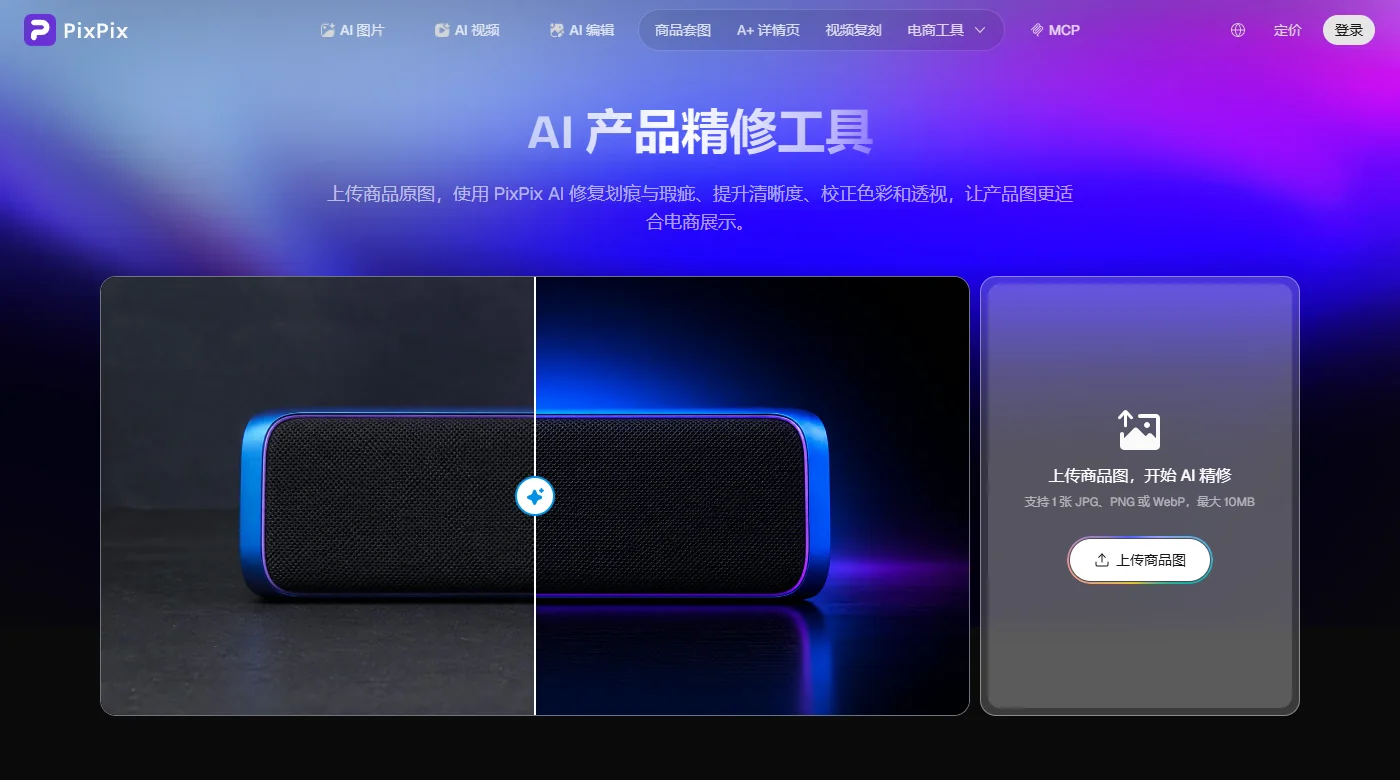
「QUICK OPTIMIZATION」下拉里选增强商品光泽这一类,目标是重出一张干净的白底图,不是把背景抠掉。
「SUPPLEMENTARY REQUIREMENTS」标着 Optional,但你要留影就必须写,不写它不会加。四句直接抄:
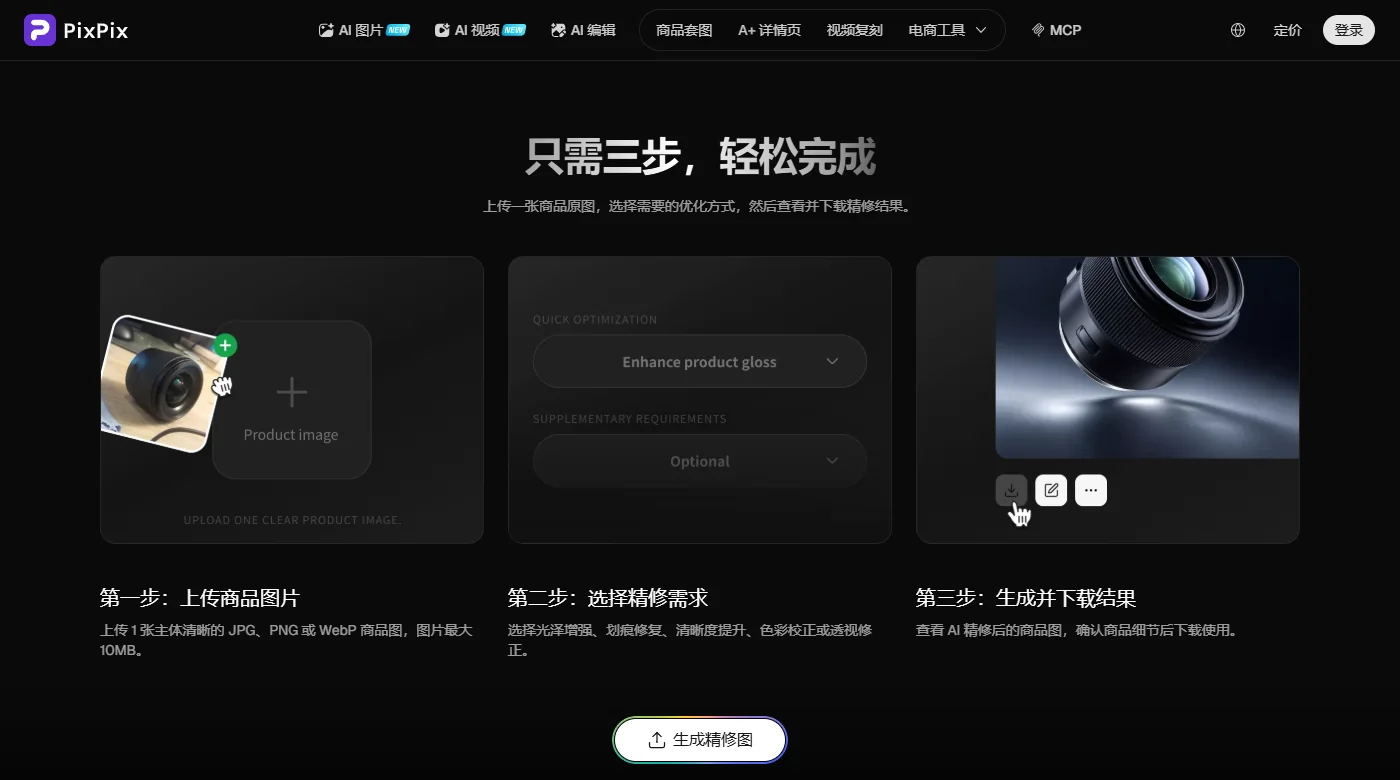
等一张出图,不用连续点。生成的是新图,原图不会被覆盖。
放大看三处:商品轮廓有没有被改形、颜色有没有偏、logo 和标签字有没有糊。没问题再点下载。
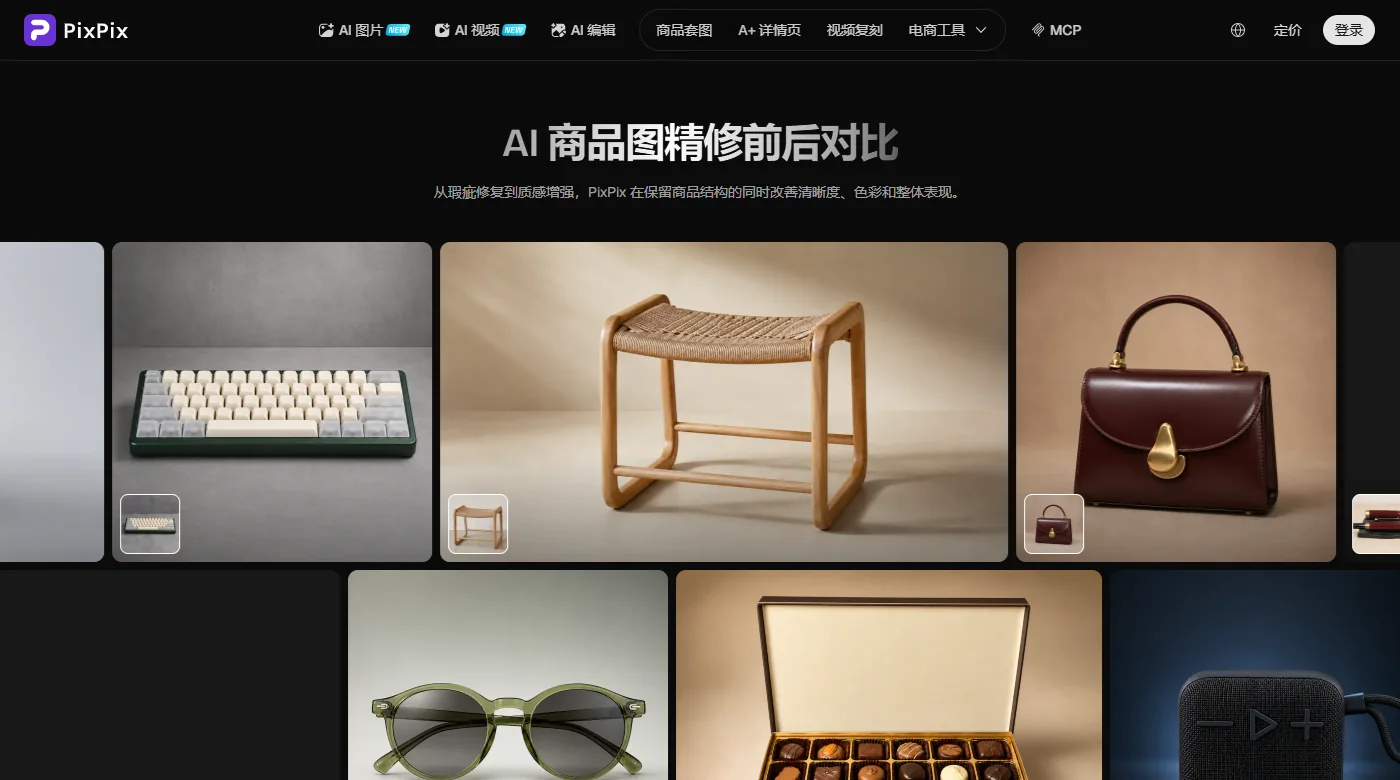
只剩透明 PNG 的话,把商品垫在一层浅灰椭圆上,图层模式改成正片叠底,再压暗一点当接触阴影。位置贴住商品底部,别悬空。

我用切问学术检索文献时,先把研究问题拆成对象、主题和场景,再列中英文同义词,逐步组合搜索。刚开始我只输一个宽泛关键词...
2026-10-11
我用切问学术论文推送时,会先订阅一个明确的研究方向,再查看推送结果是否贴近课题;产品介绍称它支持订阅细分领域并推送新...
2026-10-11
我把Loomy当作写作初稿和改稿助手来用:先给主题、读者和要求,再让它起草或润色,最后逐段核对事实、语气和重复表达。最容易...
2026-10-11
我查Loomy入口时先踩了个坑:搜索”Loomy”会出现同名产品,容易点到无关页面。面向AI办公助手的Loomy,可从讯飞页...
2026-10-11
如果你主要写中文文章、改句子和查错,我会先选秘塔写作猫:它的产品定位更贴近文本编辑。Loomy更像桌面工作助手,适合交办需...
2026-10-11