
微课做成视频不用开剪辑软件:先把课件按页定稿,每页在备注里写一句讲稿,在输入框下面选“PPT 讲解”再传 PPT,定好横屏和声音发出去,几分钟出一条成片——画面就是你的课件,配音和字幕自动对齐。打开vibeknow 官网注册就能做,送 400 积分,不绑卡。
页数按时长倒推,一页讲 30 秒左右。
| 微课时长 | 页数 | 每页讲稿 |
| 3 分钟 | 6 到 8 页 | 60 到 80 字 |
| 5 分钟 | 8 到 12 页 | 60 到 100 字 |
| 10 分钟 | 15 到 20 页 | 80 到 120 字 |
页数超了成片必然拖,页数太少每页停太久,听起来像在读课件。
备注里的字就是配音原文,一页 60 到 100 字,三句话:这页讲什么、为什么、举个什么例子。
以勾股定理第二页为例:
“公式里的 c 一定是斜边,就是直角正对的那条最长的边。另外两个字母是直角边,谁长谁短不影响。算的时候先把直角找出来,再套公式。”
六十个字,念出来二十秒,和这一页停留的时间正好对上。
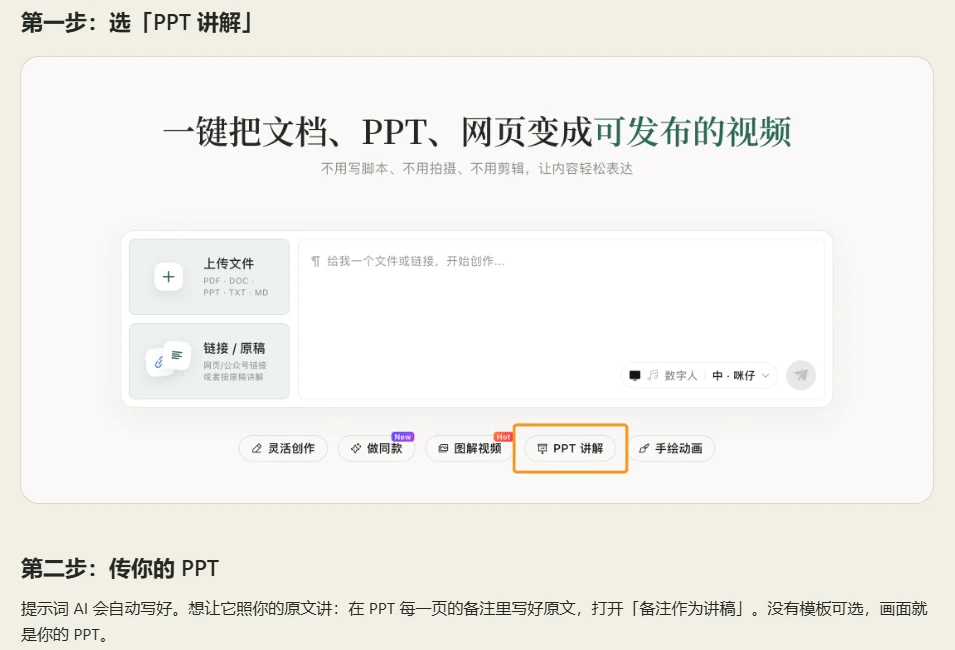
输入框下面有一排模式按钮,选“PPT 讲解”。这个模式不改画面:没有模板可选,成片的每一帧就是你的课件页。
课件先传再登录也行,页面会提示材料已经收好,登录后直接进生成,不用重传。
默认是按页面上的文字讲,它把要点念一遍,听着像读课件。要照你写的讲,得先把“备注作为讲稿”打开。
成片自带字幕,逐句对齐,不用另外压一遍,也不用打轴。
课件改了不用整条重来,手动剪辑这一步在这条路上不存在。
三件事它替不了:内容对错它不管,讲错了照念;实验演示、板书、实物操作做不了;免费档带水印,同时只能跑一条,音色也只有基础款。
微课的门槛从来不在剪辑,在讲稿。讲稿写顺,剩下的交给它。

我上传VibeKnow素材时,最先踩的坑是把”文件能打开”当成”平台一定能完整读懂”。官网目前列出文本、...
2026-10-11
讯飞绘文适合把选题、文章初稿、配图和内容发布放到同一套流程里处理。我第一次用时,吃亏在提示词写得太泛,生成稿看似完整...
2026-10-11
我找讯飞绘文官网时,优先从科大讯飞相关页面确认入口,当前可用的网页版地址为turbodesk.xfyun.cn。打开后按页面提示登录即...
2026-10-11
如果你要快速写中文文章、文案并希望在写作流程里完成更多内容处理,我会先选讯飞绘文;如果更看重随时对话、反复改稿和通用...
2026-10-11
讯飞绘文免费版能不能写完整文章,关键看你当前账号可用的创作次数和功能权限。我会先登录官网,按页面显示的免费权益试写一...
2026-10-11