
Loomy 是讯飞做的 AI 办公智能体,官网在 loomy.xunfei.cn。它的下载入口分成了三处:电脑端在 loomy.xunfei.cn/download,手机 App 在 loomy.xunfei.cn/app-download,微信里还有一个同款小程序。截至 2026 年 10 月底,Windows 客户端还是 Beta 版、只提供 x64 安装包;macOS 只提供 Apple Silicon 版本,要求 macOS 14 或更高;手机端只有安卓包,iOS 那一栏写的是“即将上线”。
还没账号?立即注册
打开 loomy.xunfei.cn/download,页面标题是“下载 Loomy 客户端”,右侧标着一个 5000,下面写“下载即享体验积分”。页面中间是两张卡片,左边 macOS,右边 Windows。Windows 卡片右上角挂着一枚绿色的“Beta 版”标签,说明 Windows 客户端目前不是正式版。
Windows 卡片里给的是两个安装包。深绿色实心按钮是“下载 Windows 安装版”,旁边白底描边按钮是“下载 Windows 绿色版”。系统要求写在卡片里——Windows 10 及以上版本的 x64 设备,32 位系统和 Windows 7、Windows 8 的机器装不了。
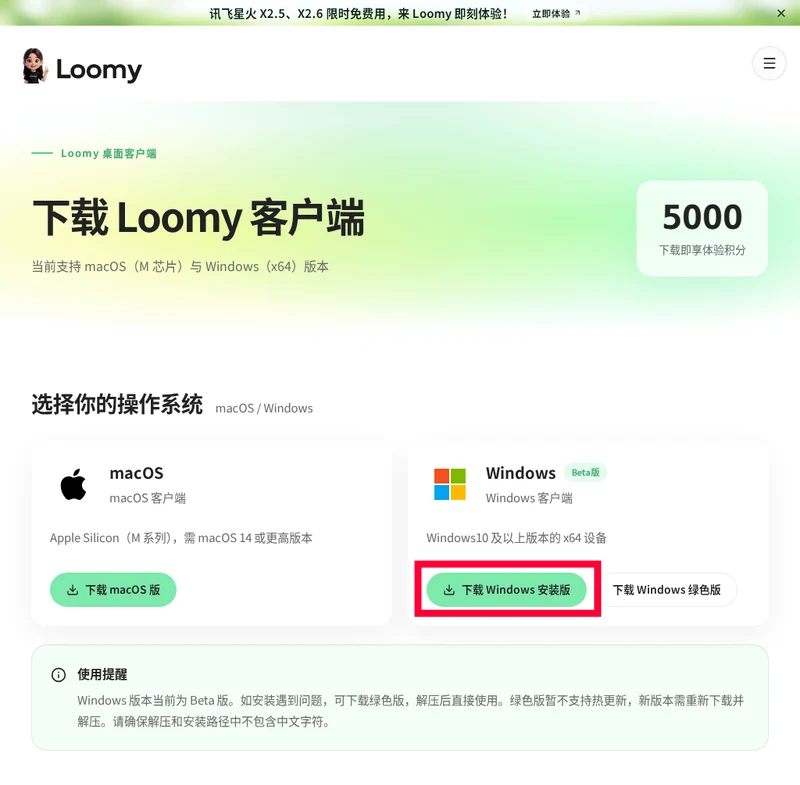
卡片下方有一段“使用提醒”,两条信息最实用。第一,绿色版暂不支持热更新,出了新版本要重新下载并解压一次,安装版没有这个问题。第二,解压和安装路径里不能包含中文字符,所以别放在“桌面”或者“新建文件夹(2)”这类目录下,D:\Loomy 这样的纯英文路径最稳。如果安装版装到一半报错,官方给的兜底方案就是换绿色版,解压后直接运行。
macOS 卡片写得很直接:“Apple Silicon(M 系列),需 macOS 14 或更高版本”。这里是两个硬条件,Intel 芯片的 Mac 装不了,系统低于 macOS 14 也装不了。想知道自己的 Mac 是哪种芯片,点左上角苹果菜单进“关于本机”,看芯片那一行写的是 Apple M 系列还是 Intel。
Intel Mac 的用户现在只有两条路:用网页版,或者换一台 Windows 机器装客户端。网页版入口在官网首页的“Web 端 BETA”卡片里。
手机 App 的下载页是 loomy.xunfei.cn/app-download。页面顶部一句“手机也能随时开工”,下面两个按钮:左边深色实心的“安卓下载”,右边灰掉的“iOS 即将上线”。
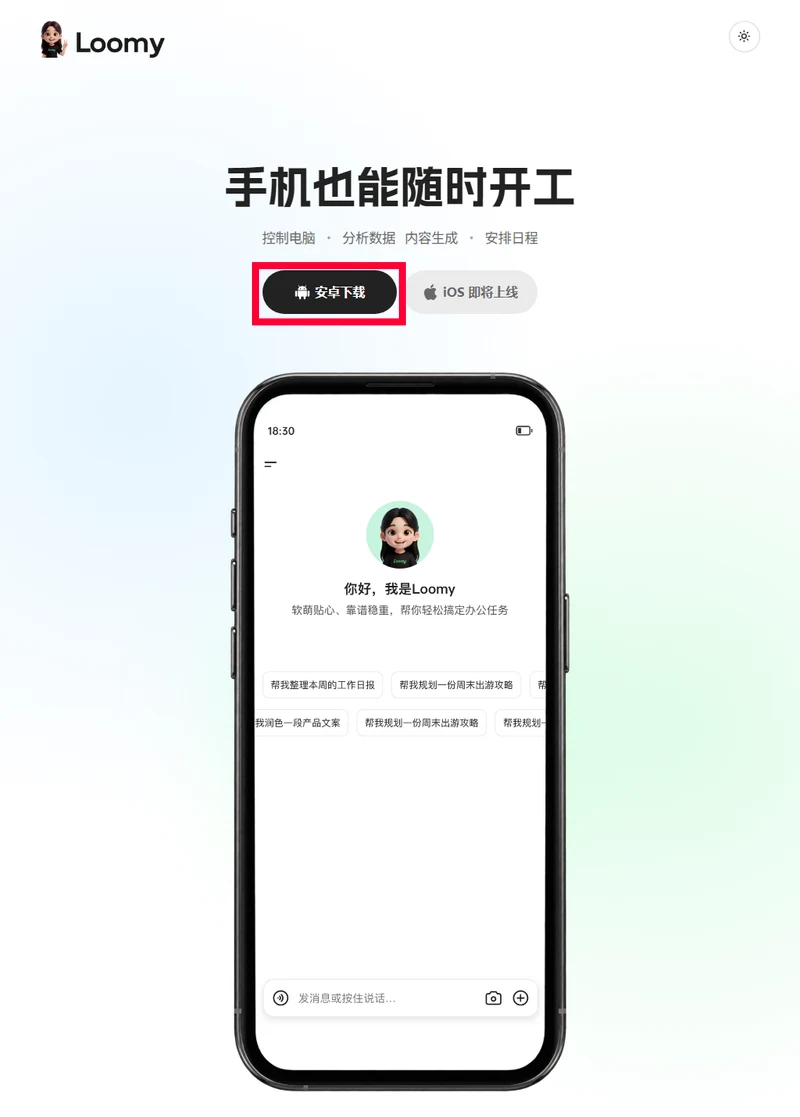
安卓手机点“安卓下载”就能拿到安装包。第一次安装时系统会提示“未知来源应用”,在设置里允许当前浏览器安装应用即可。装完打开,用和电脑端相同的账号登录,手机才能同步到电脑上的任务。
iPhone 用户在 App Store 里搜不到官方 Loomy,不是搜索方式的问题,是官网页面上 iOS 还写着“即将上线”。等不及的话有三条替代路线:
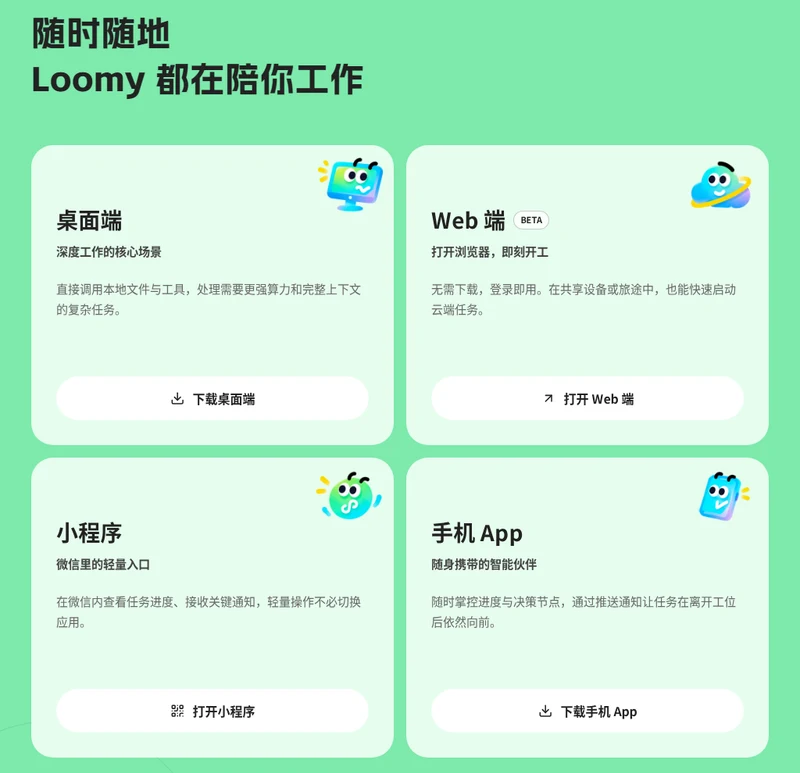
手机 App 不是把电脑端原样搬到手机上。官网对手机端的描述是“远程控制电脑,同步查看任务进展”,任务实际在电脑上执行,成果文件在手机上直接打开、下载、转发。也就是说,电脑关机或者断网的时候,手机端能做的事会很有限。
1. 登录同一个账号。网页版、桌面端、手机端用同一个账号登录,任务进度才是同一份,跨端才能接着跑。
2. 选一个工作目录。官网演示里每次新任务都会先“选择工作目录”,AI 只在你指定的文件夹里读写,首页的原话是“文件存你电脑里,AI 只在你授权的文件夹里干活”。所以别一上手就把整个 C 盘交出去,单独建一个项目文件夹更稳妥。
3. 看一眼积分。下载后到账 5000 积分,官网的说法是够跑多轮次、长时间的复杂任务。具体怎么扣,下载页没有写细则,余额在应用里能看到。
Loomy 安装包下到一半断了怎么办?
先把安装版换成绿色版,这是官网“使用提醒”里给的兜底方案。安装版下载中断后重新下一遍安装包即可;绿色版是压缩包,解压后直接运行,跳过整个安装流程。代价是绿色版不支持热更新,出新版本要重新下载解压一次。公司网络有限制就换个网络再试,别反复点重试。
Loomy 装完打不开、提示路径有问题怎么办?
九成是路径里有中文。官网“使用提醒”写明解压和安装路径都不能包含中文字符,而桌面、下载、新建文件夹(2)这几个默认位置全都带中文。把安装包或解压后的文件夹挪到 D:\Loomy 这种纯英文路径下重新装一次,绿色版直接解压运行即可,不用卸载重来,装完再启动就正常。
Loomy 在 Mac 上提示系统版本不支持怎么办?
先确认两件事:芯片是不是 M 系列、系统是不是 macOS 14 以上。点苹果菜单进“关于本机”看芯片那行,写 Apple M1 到 M4 才算,Intel Core 就不是。官网只给 Apple Silicon 版客户端,Intel Mac 只能先用网页版,功能不差,任务跑在本机浏览器里。网页版和客户端登的是同一个账号,任务记录互通,换机器也能接着做,等换了 M 系列机器再回下载页装。
Loomy 手机端和电脑端任务对不上怎么办?
先确认两端登录的是同一个账号,任务列表才是同一份。再确认电脑端开机、联网、客户端在运行——手机 App 的定位是远程控制电脑、同步查看任务进展,任务在电脑上执行,电脑一关机,手机发的指令就推不动。都正常还不同步,退出账号重新登录一次再看。
Loomy 的 5000 积分用完了怎么办?
下载后到账的 5000 积分是体验额度,官网下载页没有公开单价和扣费细则,余额、消耗记录和付费方案都以客户端内显示为准。用完之后在应用里找充值入口,别去第三方买所谓的兑换码或代充,官方没有这类渠道,花了钱也用不了,账号还可能被风控。

我会先在电脑端安装并登录Loomy,再到”设置—远程控制”绑定微信、飞书或钉钉机器人;手机端发送任务后,由电脑上...
2026-10-11
我会从Loomy官方下载页loomy.xunfei.cn/download获取安装包,再按电脑系统选择版本:macOS需Apple芯片并运行macOS 14或更高版...
2026-10-11
Loomy注册账号的路径是打开官网点右上角登录,填本人手机号收验证码,勾选用户协议后进入。整个过程不收任何费用,也不需要邀...
2026-10-26
默认不传。Loomy 官网首页的原话是“文件存你电脑里,AI 只在你授权的文件夹里干活”,下面紧接一句“不传云端,不看隐私”。本地...
2026-10-28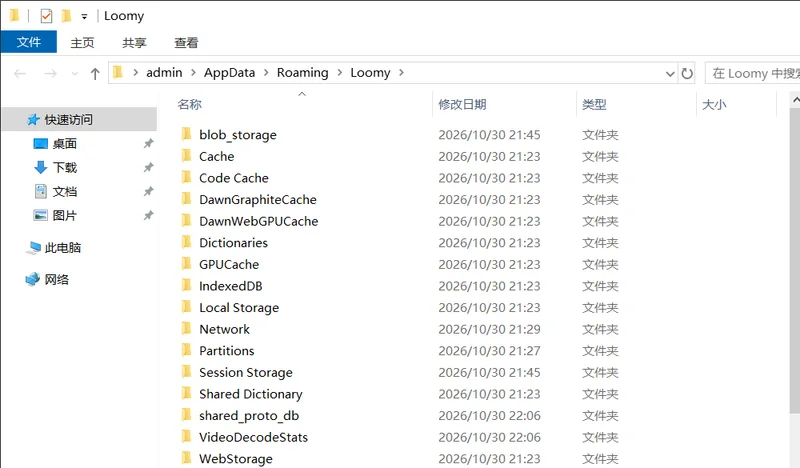
Loomy 的缓存不在 AppData。数据本体在 %PUBLIC%\Loomy 下的 12 位哈希文件夹里,运行框粘这一段就能到,不用登录客户端。sha...
2026-10-30