
workbuddy怎么设置中文?点左下角头像那一栏展开菜单,点“设置”,左边选“通用”,右边“语言”的下拉里挑“简体中文”。下拉只有两项,带对勾的那一行就是当前在用的语言。
1.点左下角头像所在的那一栏,向上弹出菜单,“设置”夹在“外观”和“记忆与进化”之间,右边标着 Ctrl+,;
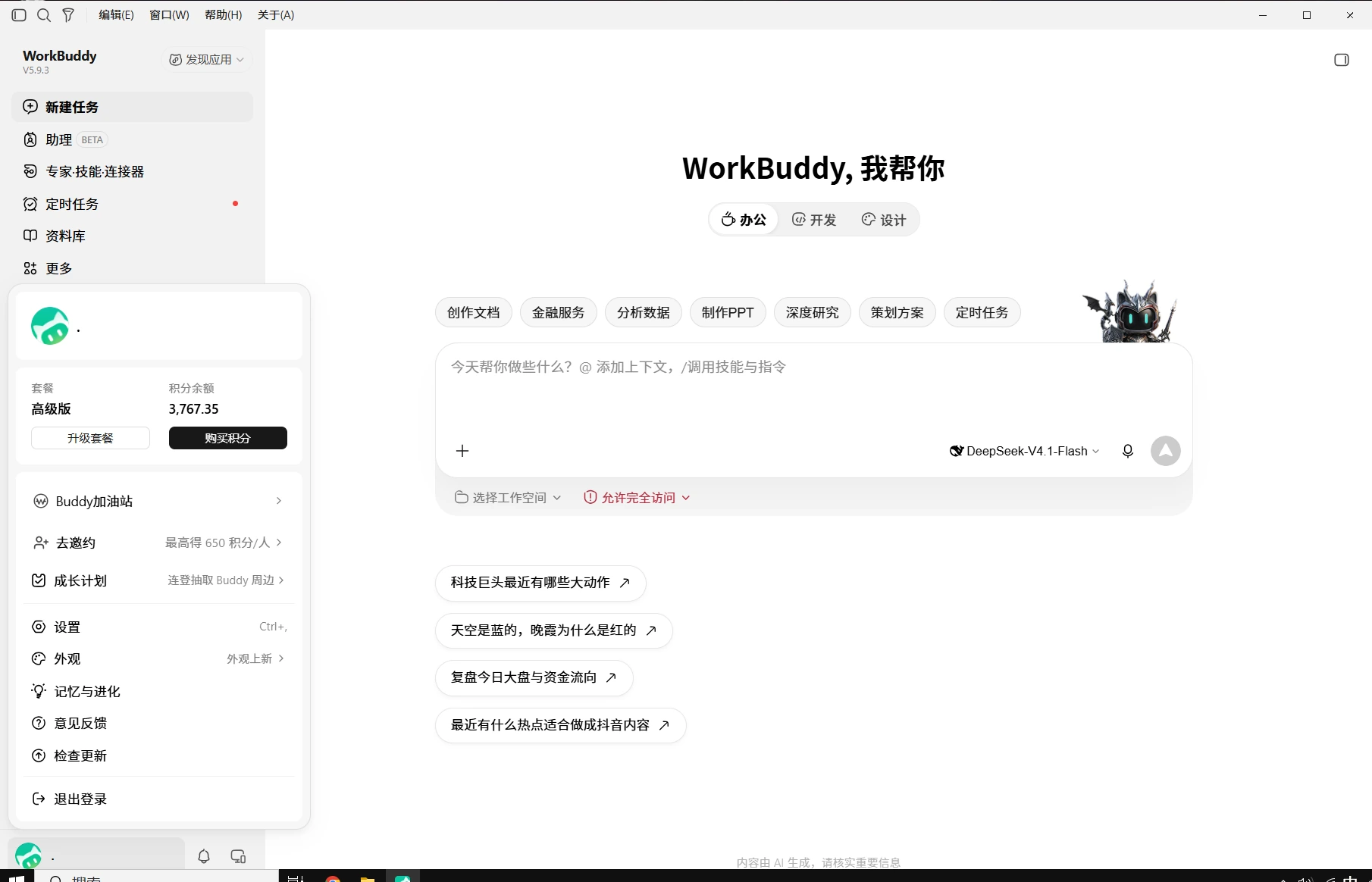
2.点开设置窗口,左侧第一项是“通用”,右侧“常规”卡片第一项就是“语言”,点开下拉选“简体中文”,对勾移到这一行;左侧往下依次是“个人主页”“套餐与积分”“外观”“快捷键”,语言不在“外观”里,别去那儿找。
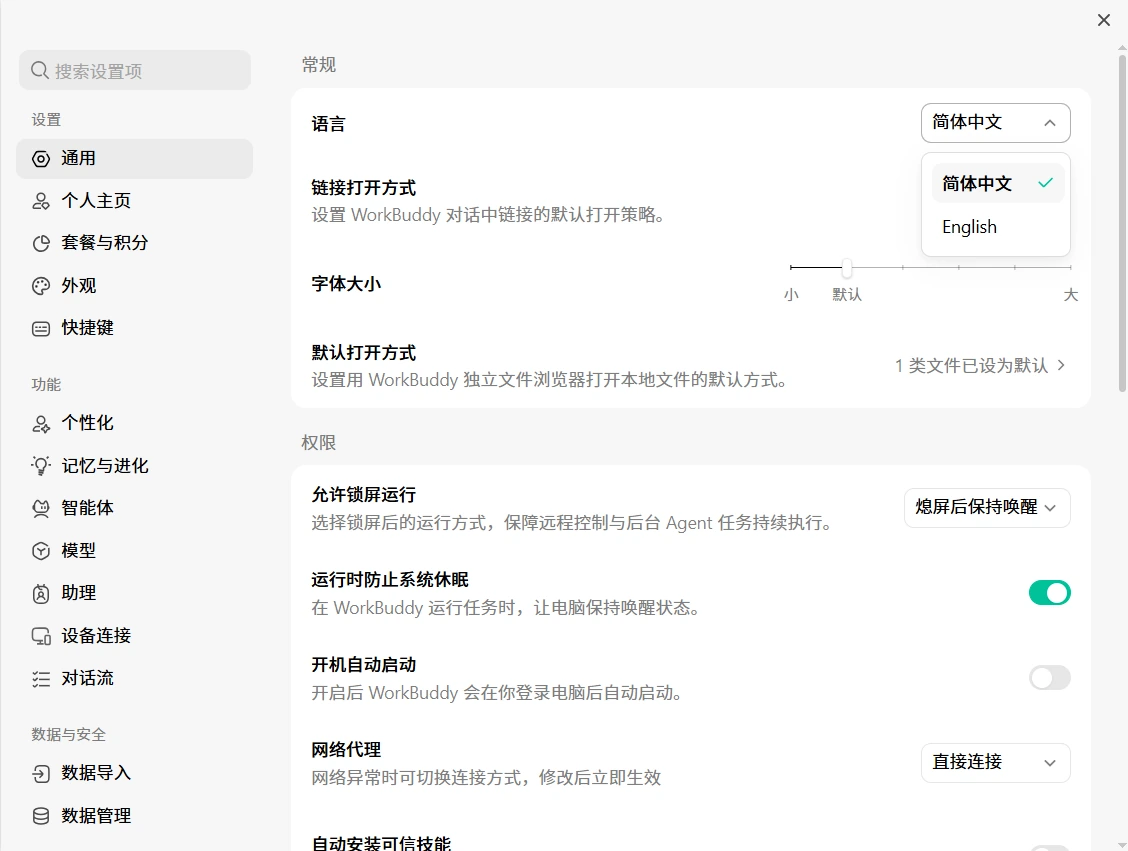
1.英文界面点左下角菜单里最后一项“Settings”,左侧点“General”,右侧“Language”点开下拉,两项写作“简体中文”和“English”,中文那四个字不跟着界面语言变;
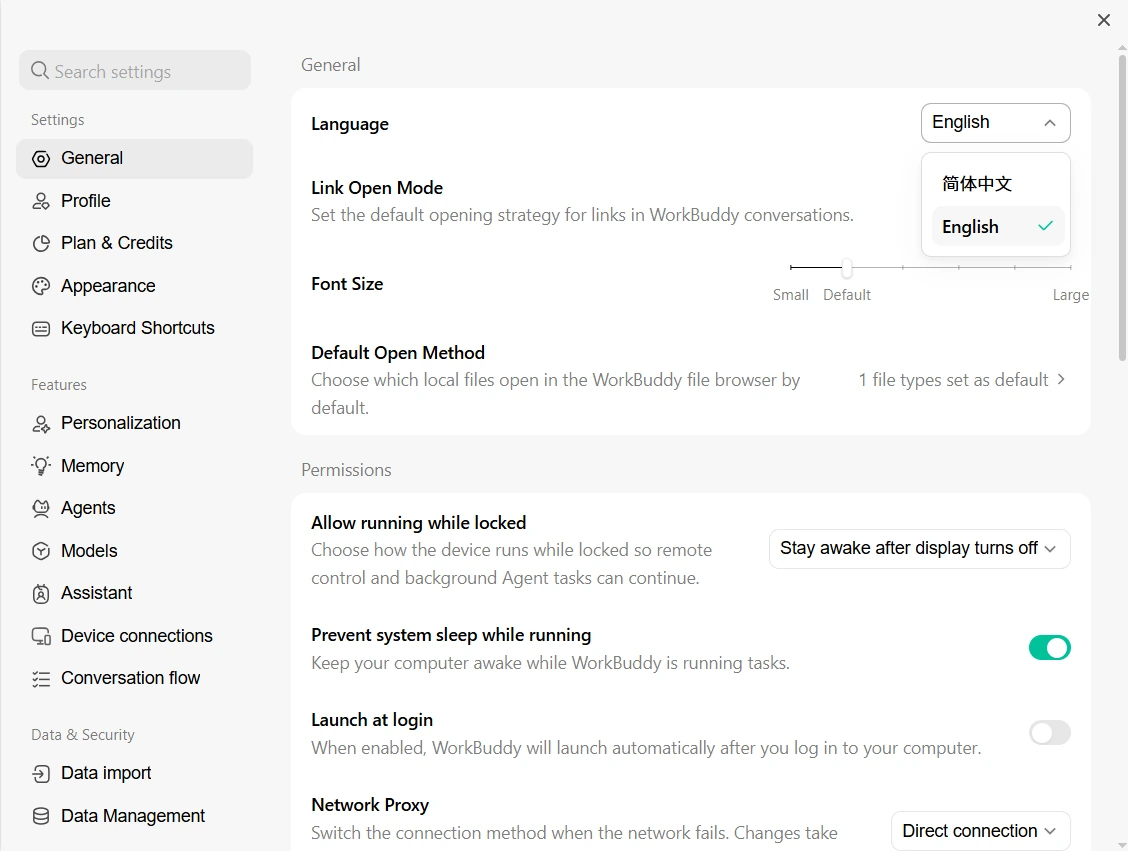
2.选“English”,对勾移到这一行,整个界面跟着换成英文。
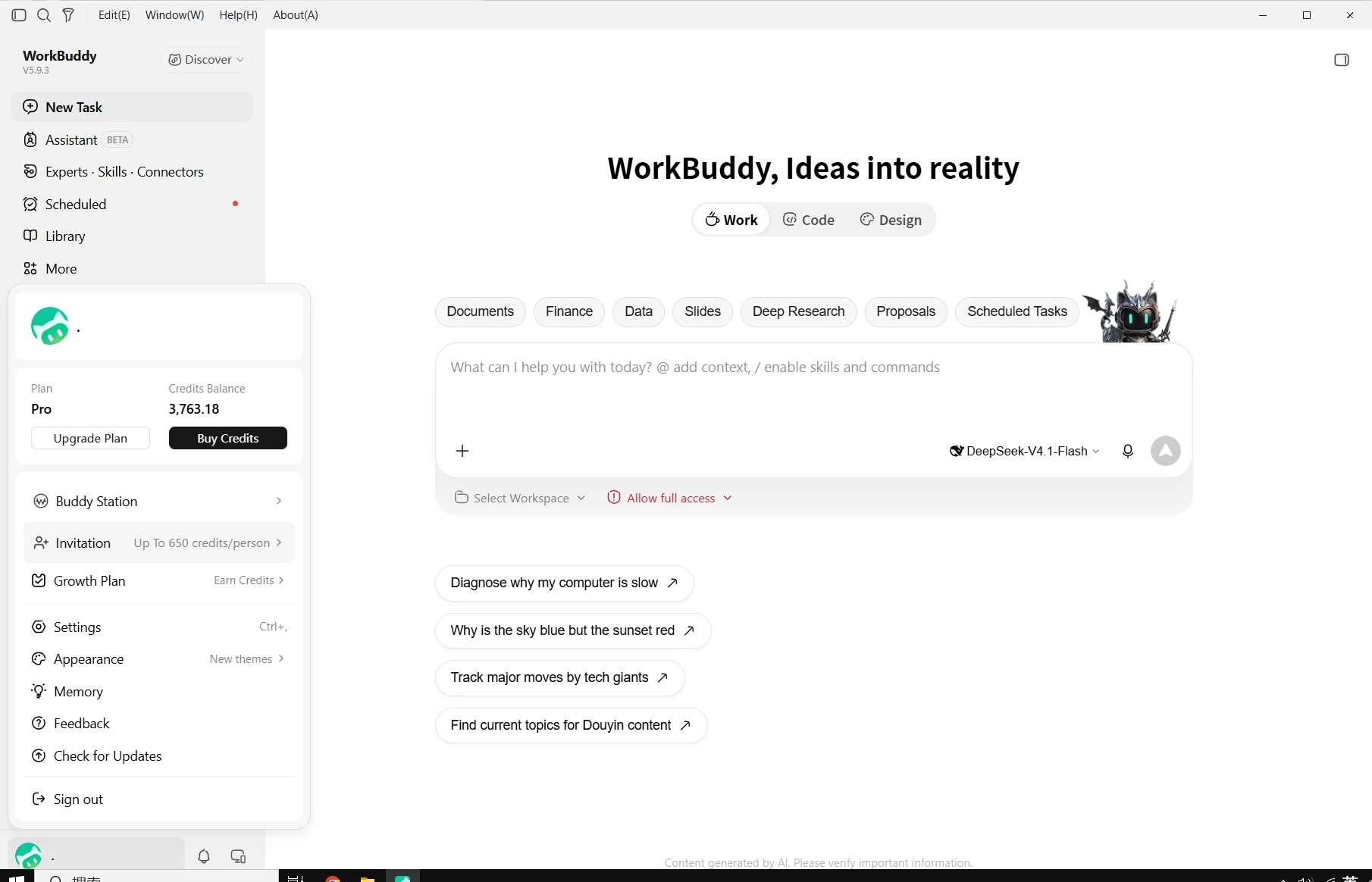
界面语言只管文字,新建任务、资料库、定时任务这几个入口的位置和功能都不动,英文界面里写作 New Task、Library、Scheduled,还排在左侧同一列。
WorkBuddy 的网页版是 workbuddy.cn/app,浏览器打开、扫码登录就能用,不用装客户端;要处理本地文件、跑定时任务,仍需装 W...
2026-10-30
WorkBuddy是腾讯推出的AI原生桌面智能体办公工作台,能够处理Word、Excel、PPT等Office文档,自动生成、总结、分析各类文档内...
2026-10-14
QClaw和WorkBuddy有什么区别?停运迁移后该用哪个 QClaw 是腾讯电脑管家团队基于 OpenClaw 打造的本地 AI 助手,WorkBuddy 是...
2026-10-15
Buddy One官网入口是workbuddy.cn,客户端的“个人中心>账号设置”即可完成开通绑定;价格为VIP推广期700元/月,仅绑定免费...
2026-10-30
Dots的额度怎么算?跟 dot 聊天不计 ChatGPT 用量,它在 Codex 或工作区里起的任务会计:这两条分开算,是控制成本的关键。耗...
2026-10-19