vibeknow成片后怎么改?讲稿、字幕和倍速的入口
更新时间:2026-11-06 22:37:09 发布时间:5小时前 阅读:9次
vibeknow成片后要改,进任务页点右侧“编辑”选章节,下方改本章讲稿,右上角点“保存”;字幕和倍速各在右侧独立一栏,改完必须重新导出。
还没账号?立即注册,注册送 400 积分。
vibeknow成片先确认预览已生成
- 发送制作后停在任务页,进度依次走讲稿、画风、配图、配音、合成。
- 等到出现“视频预览已生成”,再开始检查。
- 中间是成片预览,下方一排章节缩略图。
- 点任意一章,画面切到这一页,底下显示“本章讲稿”。
- 从头到尾放一遍,把要改的章节记下来。
vibeknow改讲稿的入口在右侧
- 点右侧“编辑”,展开章节列表。
- 选中要改的那一章。
- 下方文本框里就是本章讲稿,改字。
- 右侧两个按钮:“重新设计”和“文字精调”。
- 改完点右上角“保存”,改动才会写进成片。
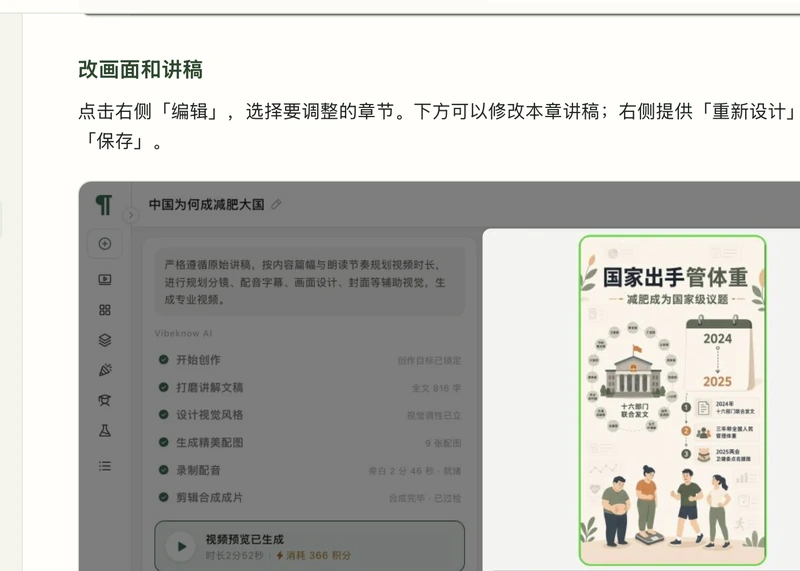 右侧“编辑”里选中章节,下方改本章讲稿,“重新设计”和“文字精调”并排,改完点右上角保存
vibeknow重新设计和文字精调的区别
- “重新设计”重做这一页的画面,讲稿不动。
- “文字精调”改的是这页的表述,画面不动。
- 讲稿改动大,先精调文字,再重新设计画面,两遍分开看效果。
- 只改一两个字,用精调,别整页重做。
- 改完都要点保存,不点等于没改。
vibeknow字幕改字体和位置
- 点右侧“字幕”。
- “样式”里先选一个预设,字体、字号、字色、底色、描边跟着变。
- 预设不满意就逐项调,字号和字色影响可读性。
- “距底部”控制字幕位置,竖版视频别压太低。
- 中间预览里看实际效果,觉得行了再退出这一栏。
vibeknow倍速改的是全片
- 点右侧“倍速”,拖动滑杆。
- 作用范围是全片,不是当前这一章。
- 讲得快慢不合适时先调倍速,再决定要不要改讲稿。
- 改完倍速要重新导出,旧文件不会跟着变。
- 导出前把预览从头看一遍,倍速变了字幕节奏也会变。
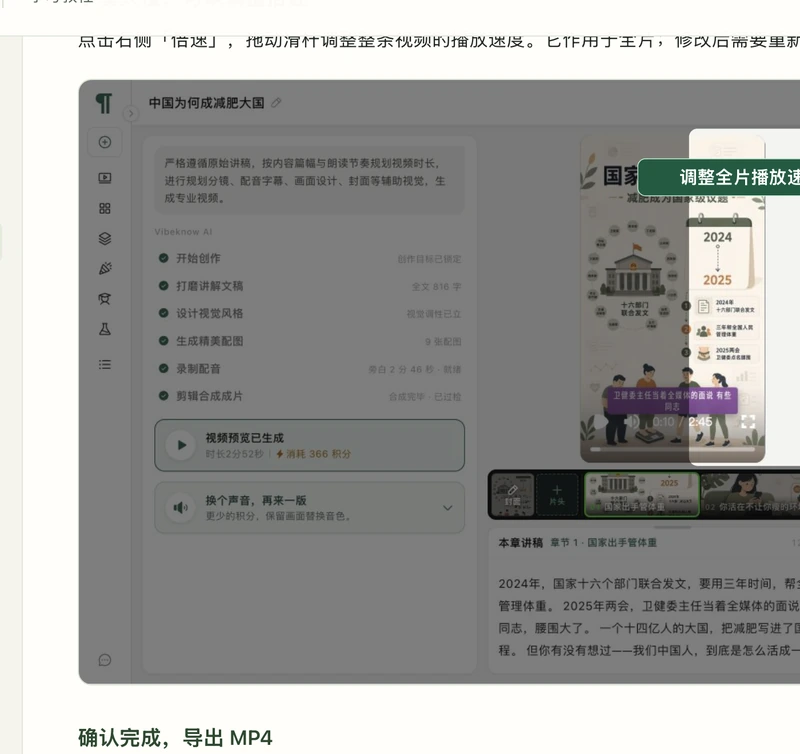 “倍速”滑杆管全片,“导出”菜单里第一项是导出视频 MP4,下面还有讲稿、配音、字幕、图片素材和整包下载
vibeknow改完要重新导出
- 点右上角“导出”。
- 选“导出视频”,格式是 MP4。
- 同一个菜单里还能单独导讲稿(txt)、配音、字幕、图片素材。
- 要一次拿走全部,选最下面的“全部素材打包”,导出的是 zip。
- 要给别人在线看,用“导出”旁边的“分享”,不用先下载。
vibeknow改之前要知道的两件事
- 只有成片生成之后才有“编辑”,制作中改不了。
- 七种创作模式的成片都进同一个任务页,编辑入口位置一样。
- 改动只影响当前这一版,导出的是新文件。
- 分享链接给出去之后再改,要提醒对方重新打开一次。
- 字幕和倍速属于成片设置,不在创作页调。