AiPPT卸载后过几天又装回来?插件残留和彻底卸载
更新时间:2026-11-08 00:15:10 发布时间:9小时前 阅读:14次
AiPPT 在电脑上不止一个入口,卸载时清掉其中一个,剩下的入口会在下次打开 Office 或 WPS 时把插件带回来。完整的顺序是先关程序、再卸客户端、再清加载项、最后清启动项和残留目录。
还没账号?立即注册,网页版登录就能生成,不想在电脑上留东西的话不必装客户端。
AiPPT 为什么会在卸载后又出现
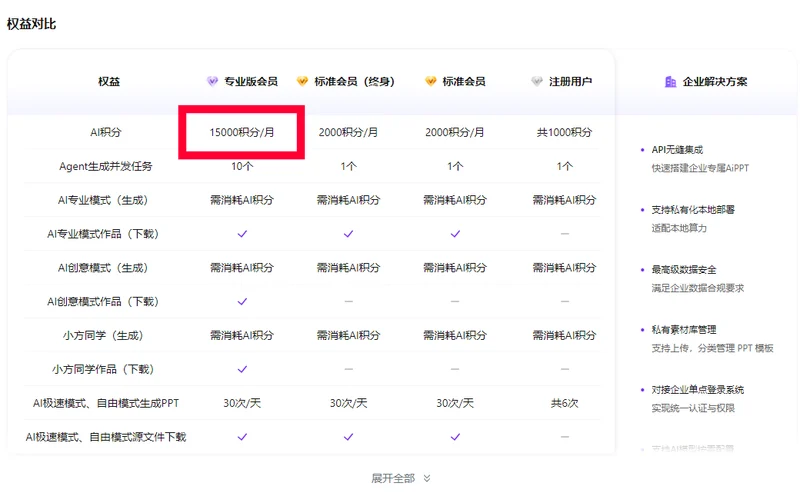
- 一份会员权益对应三个入口:网页版、桌面客户端、PPT 插件。三者同账号互通,装哪个都不影响会员状态。
- PPT 插件不是独立程序,它注册成 Office 和 WPS 的 COM 加载项。卸载客户端只删程序文件,加载项注册信息会留在办公软件里。
- 卸载时 Office 或 WPS 还开着,加载项文件被占用,删除动作会被跳过,装回去的时候进程还在。
- 桌面快捷方式和启动项是另外两条路径,控制面板的卸载列表里看不到它们。
AiPPT 插件在 WPS 和 Office 里的卸载顺序
- 关掉所有 Office 和 WPS 窗口,包括后台常驻的文档进程。
- 打开 www.aippt.cn/plugin,确认本机装的是哪一版插件,记下安装时间。
- 进系统设置的应用列表,找到 AiPPT 客户端卸载。这一步只清程序本体。
- 打开 WPS,进“文件—选项—加载项”,找到 AiPPT 那一项,取消勾选后删除。
- 打开 Office 任一组件,进“文件—选项—加载项”,底部管理对象选“COM 加载项”,点“转到”,把 AiPPT 取消并删除。
- 重新打开 WPS 和 Office,看菜单栏里还有没有 AiPPT 标签。还在就回到第 4 步重做。
 插件页第一行写的是“嵌入 PowerPoint / WPS”,这句话说明了它为什么会在办公软件里留下加载项
AiPPT 客户端残留目录和启动项怎么清
- 任务管理器打开“启动”页,把带 AiPPT 的项改成禁用。
- 任务计划程序里按名称搜 aippt,删掉自动更新的定时任务。
- 进用户目录下的 AppData,Local 和 Roaming 两个位置各搜一次 aippt,删掉同名文件夹。
- 桌面和开始菜单里的快捷方式一起删掉,避免下次误点又装一遍。
- 重启一次,再打开 Office 和 WPS,确认菜单栏干净。
做完这五步才算卸干净。只做第 3 步的话,加载项注册信息还在,下一次打开文档仍然会看到 AiPPT 标签。这套加载项机制在插件那类文章里讲过,插件和客户端本来就是两套东西。
AiPPT 只想暂时不用怎么处理
- 不想卸载的,把 WPS 和 Office 里的加载项取消勾选就行,插件不会加载,程序还留着。
- 卸载后会员不会消失,权益在账号里,网页版登录依然是会员状态,重新装回来也不用再买。
- 公司电脑没有管理员权限时,加载项那一栏是灰的,改不动,找 IT 用管理员账号操作。
- 卸载前把正在改的稿子导出成本地 PPT 文件,云端草稿和本地文件是两套存储。
AiPPT 卸载到位的判断标准
- 卸载后过几天又自动装回来:返回上面第二步到第五步,重点查 COM 加载项和任务计划。
- 卸载了但菜单栏还有 AiPPT:说明只卸了客户端,加载项没删。
- 网页版能不能完全替代客户端:生成和导出都能做,插件那部分排版增强用不到。
- 要不要连注册表一起清:普通用户不必动注册表,前五步做完菜单栏干净就够了。