花生AI 不用 AI 配音行不行?上传口播和口播音色两条路
更新时间:2026-11-13 00:08:35 发布时间:2小时前 阅读:5次
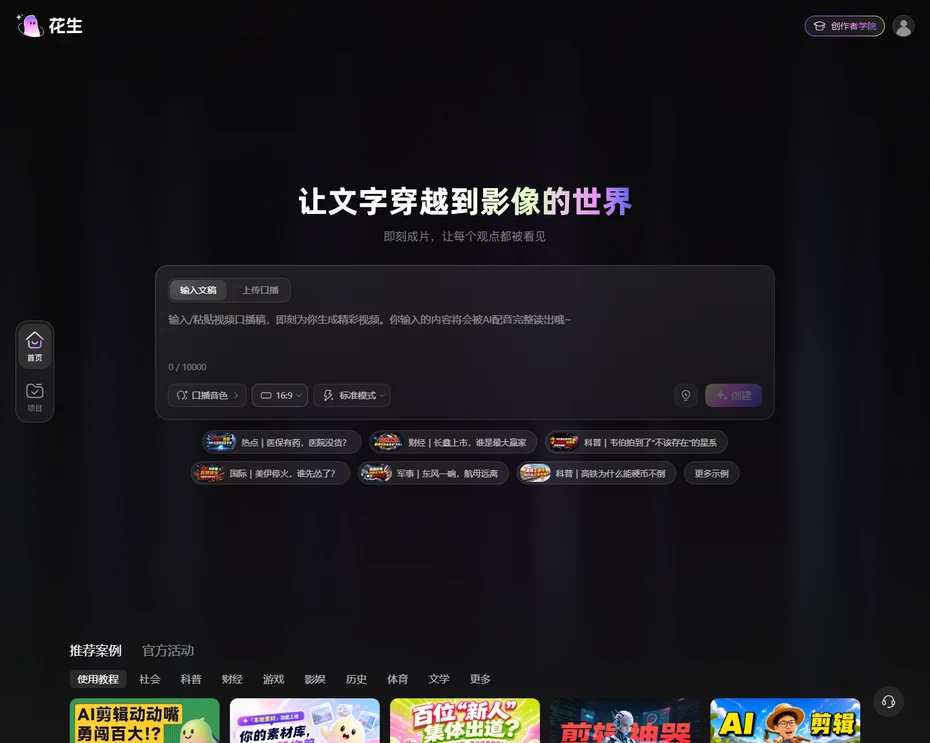
花生AI 的输入框上方并排两个页签,左边“输入文稿”是把文字交给 AI 配音读出来,右边“上传口播”是把你自己的录音放进去配画面;两条路的下游一样,都从这段声音生成成片。不想听机器音就走右边,想省录音就留左边。
还没账号?立即注册,进去先点一下“上传口播”,看支持的录音格式和时长。
花生AI 的两个页签在输入框上方
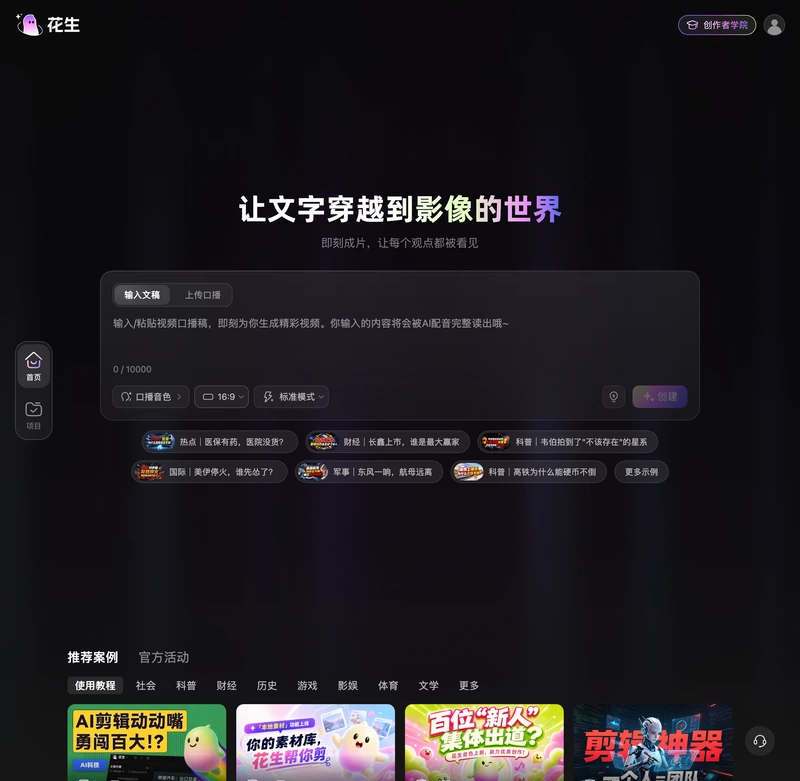
- 打开 huasheng.cn,首页正中是一个大输入框,标题写“让文字穿越到影像的世界”。
- 输入框左上角两个页签:“输入文稿”和“上传口播”。
- 点“输入文稿”,框内占位文字是“输入/粘贴视频口播稿,即刻为你生成精彩视频。你输入的内容将会被AI配音完整读出哦~”。
- 点“上传口播”,框内换成上传区,走的是把已有录音扔进去的路。
花生AI 输入文稿这条路的两个上限
- 输入框左下角有一行计数,写着 0 / 10000,这就是一条文稿的字数上限。
- 占位文字说明配音是自动的:输入的内容会被 AI 配音完整读出,不需要你另配一遍。
- 文稿超过一万字要拆成两条,硬贴进去多出来的部分不会读。
- 框内可以粘贴,也可以手打,没有格式要求。
花生AI 上传口播这条路省掉哪一步
- 省掉的是配音这一步:声音由你提供,AI 负责画面、字幕和剪辑。
- 适合本来就有录音的场景,比如会议录音、自己念的稿、采访素材。
- 录音的口音、语速、停顿都按原样走,不经过合成。
- 只想要画面不要声音的片子,这条路的用处不大,走“输入文稿”删掉音轨更快。
花生AI 的口播音色是下拉不是页签
- 输入框底部一排三个控件:口播音色、16:9、标准模式。
- “口播音色”在左,点开是下拉,换的是“输入文稿”这条路的合成音色。
- 中间“16:9”是画幅,点开换成竖屏比例。
- 右边“标准模式”点开是出片模式的选择。
- 官方频道发过一条“花生音色震撼上新,百种音色等你来pick”,音色数量在这一档。
三个控件都在输入框内部,跟着文稿一起提交,不提交就不会生效。口播片这类不需要子画面、只靠人声推着走的片子,音色选完基本不用再调。
花生AI 的示例题材怎么用
- 输入框下方两排胶囊标签,标着题材和题目,比如“热点|医保有药,医院没货?”“财经|长鑫上市,谁是最大赢家”“科普|韦伯拍到了‘不该存在’的星系”。
- 点一个胶囊,题目会填进输入框,等于给了你一条起步稿。
- 胶囊末尾有“更多示例”,点开是完整列表。
- 自己写完稿再点胶囊会覆盖原来内容,先存一份再点。
花生AI 的成片在推荐案例里对样子
- 首页往下是“推荐案例”“官方活动”“使用教程”三栏,栏名照页面原文写。
- 案例按社会、科普、财经、历史、游戏、影娱、体育、文学分类。
- 官方账号发的案例里有“花生AI本地素材功能上线”,说明片子可以混本地素材。
- 也有“别学AE了!1分钟教你搞定MG动画”这类教程,MG 动画这种纯图形动画它能出。
- 每条案例带播放量和时长,看时长能判断一条稿子出多长的片。
花生AI 的案例按八类分
- 分类标签:社会、科普、财经、历史、游戏、影娱、体育、文学。
- 标签下面一排案例卡,每张带封面、播放量、时长。
- 官方账号的教程排在前面,署名标“花生官方”。
- 示例条末尾的“更多示例”点开是完整题材列表。
花生AI 两条路怎么选
- 手上有成稿、没有人声素材,走“输入文稿”,音色在底部下拉里挑。
- 已经录好音、只要画面和字幕,走“上传口播”。
- 只是想看看效果,点一条示例胶囊跑一遍,再决定用自己的稿。
右上角“创作者学院”是官方教程入口,两条路的操作视频都在里面。口播视频从写稿到成片的完整顺序,那边也走过一遍。