
蛙蛙写作的封面制作入口,我这次是从 AI 工具广场 搜“封面”进去的。我用的是“三秒捕客·小说爆款封面图设计”;它生成的是封面提示词和排版方案,不是成品图片,拿到提示词后还要去即梦这类 AI 绘图工具出图。
我在左侧导航里没有看到独立的封面菜单,实际能用的入口有两处,都围绕作品:第一处在 AI 工具广场,适合第一次用;第二处在作品编辑页,适合已经有作品、平时顺手用。三秒捕客是创作者做的工具,不是蛙蛙写作的官方封面功能,这点在搜索结果里看作者名就能分清。
点顶部“AI工具”,进入 AI 工具广场;搜索框输入“封面”,结果里找作者“南风知意”、标题“三秒捕客·小说爆款封面图设计”的那一个。搜索结果里封面类工具不少,有官方封面提示词,也有村长、肘子猫等作者做的同类工具,我按作者和标题一起核对,避免点错。
已经有作品的话,从“我的作品”打开作品,进入编辑页,看向右边栏的“灵感卡片”,点“其他”,就能看到“三秒捕客·小说爆款封面图设计”。这个入口会把作品的总纲带出来,不用重新粘贴故事背景。我的测试作品没有填总纲,所以面板里出现了“未获取到内容的参考项”的提示;你自己的作品如果填过总纲,这里会直接读取。
我用一部测试作品跑了一遍:书名填“雨夜便利店”,补充要求里写了一段都市悬疑治愈的故事梗概。下面按我当时看到的页面顺序写,每一步都对应一张整页实拍图,红框标出这一步要点的位置;先看整页,再找红框。
登录蛙蛙写作后,点左侧或顶部的“AI工具”。进入广场后,在搜索框里输入“封面”,按回车。页面会筛出封面类工具,别急着点第一个,先看标题和作者。
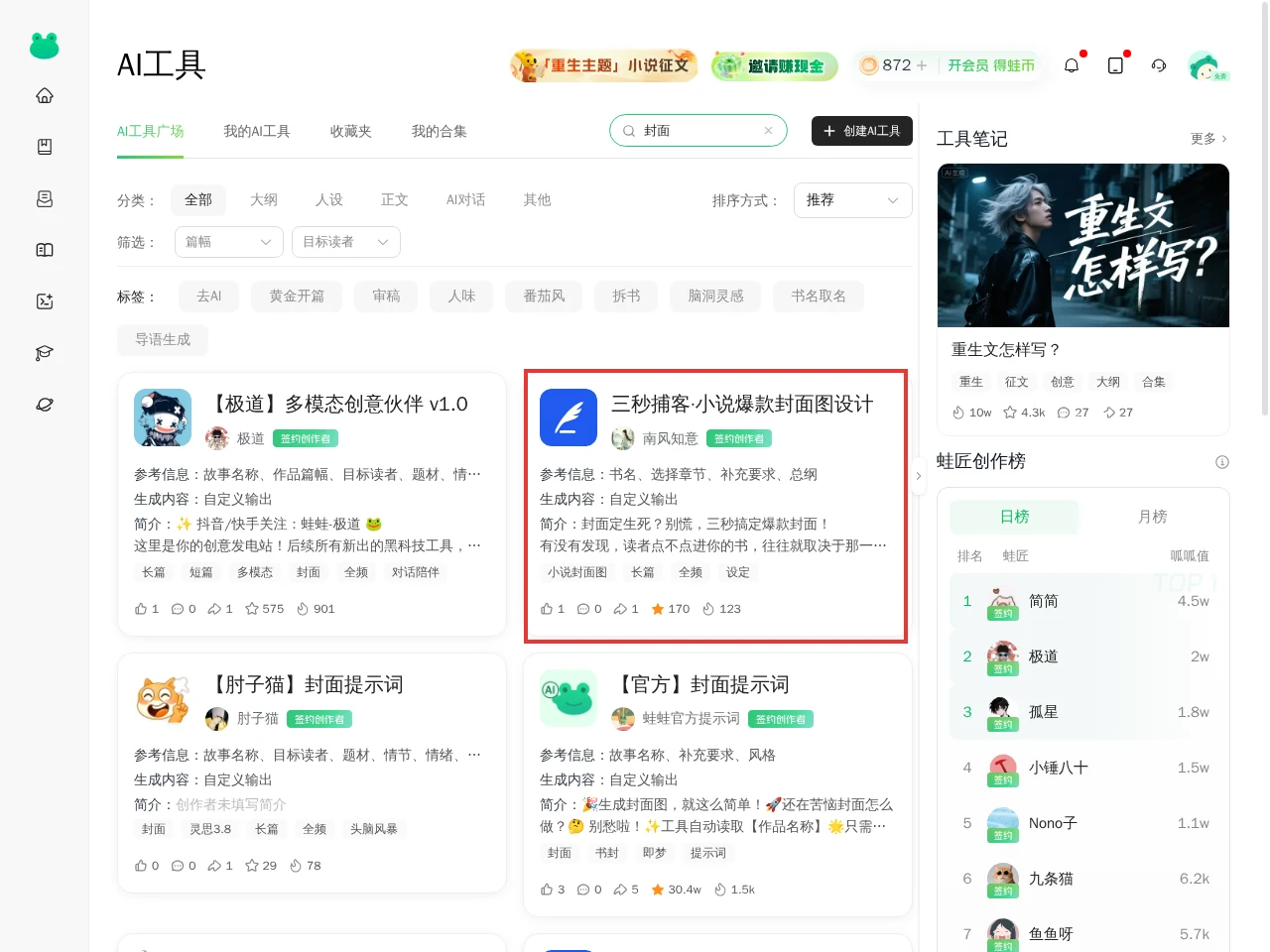
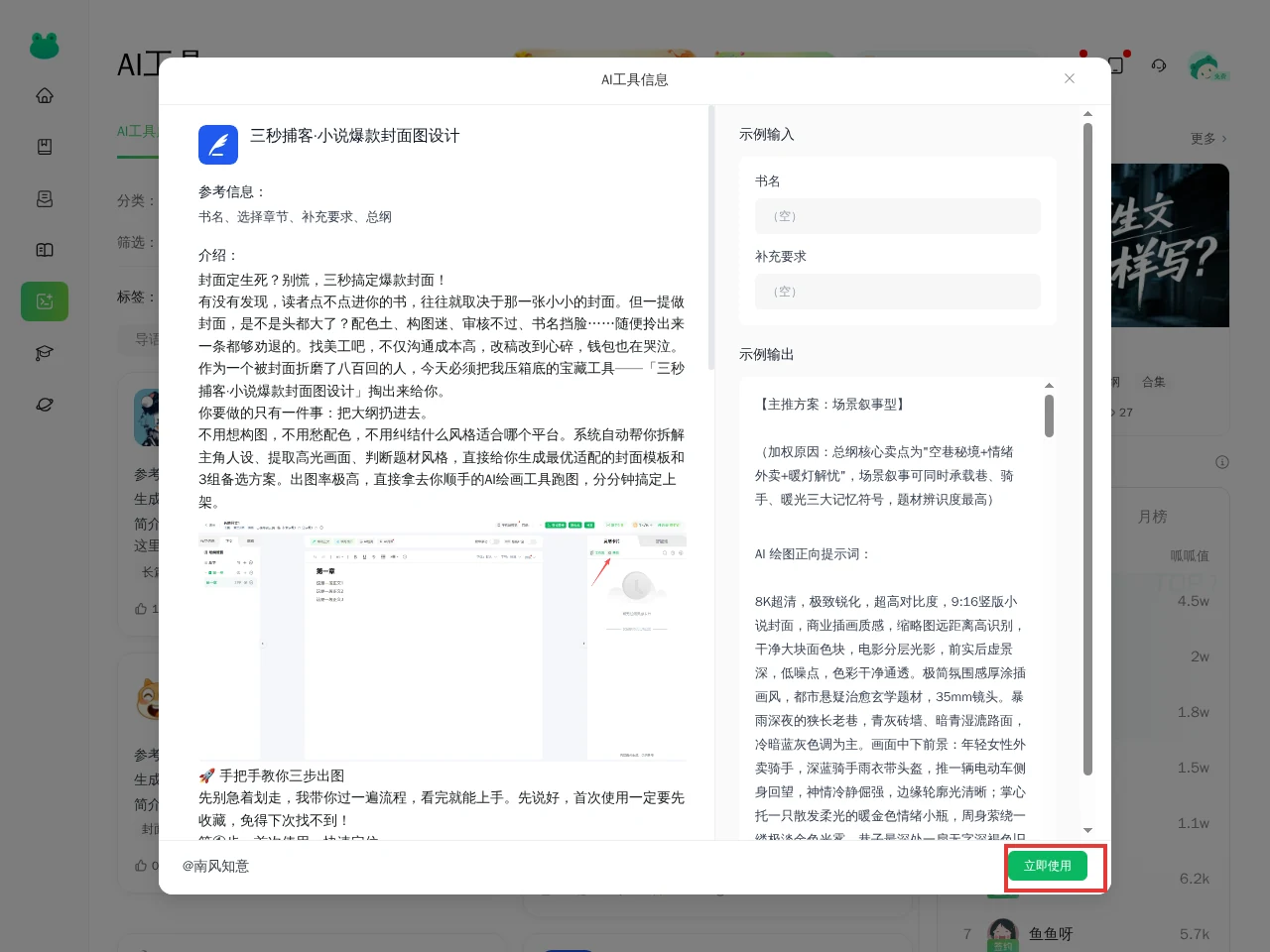
点“三秒捕客·小说爆款封面图设计”的标题,会弹出工具说明和示例输出。说明里写了首次使用和日常使用两种路径,也放了示例封面方案。看明白后点弹窗右下角的“立即使用”。
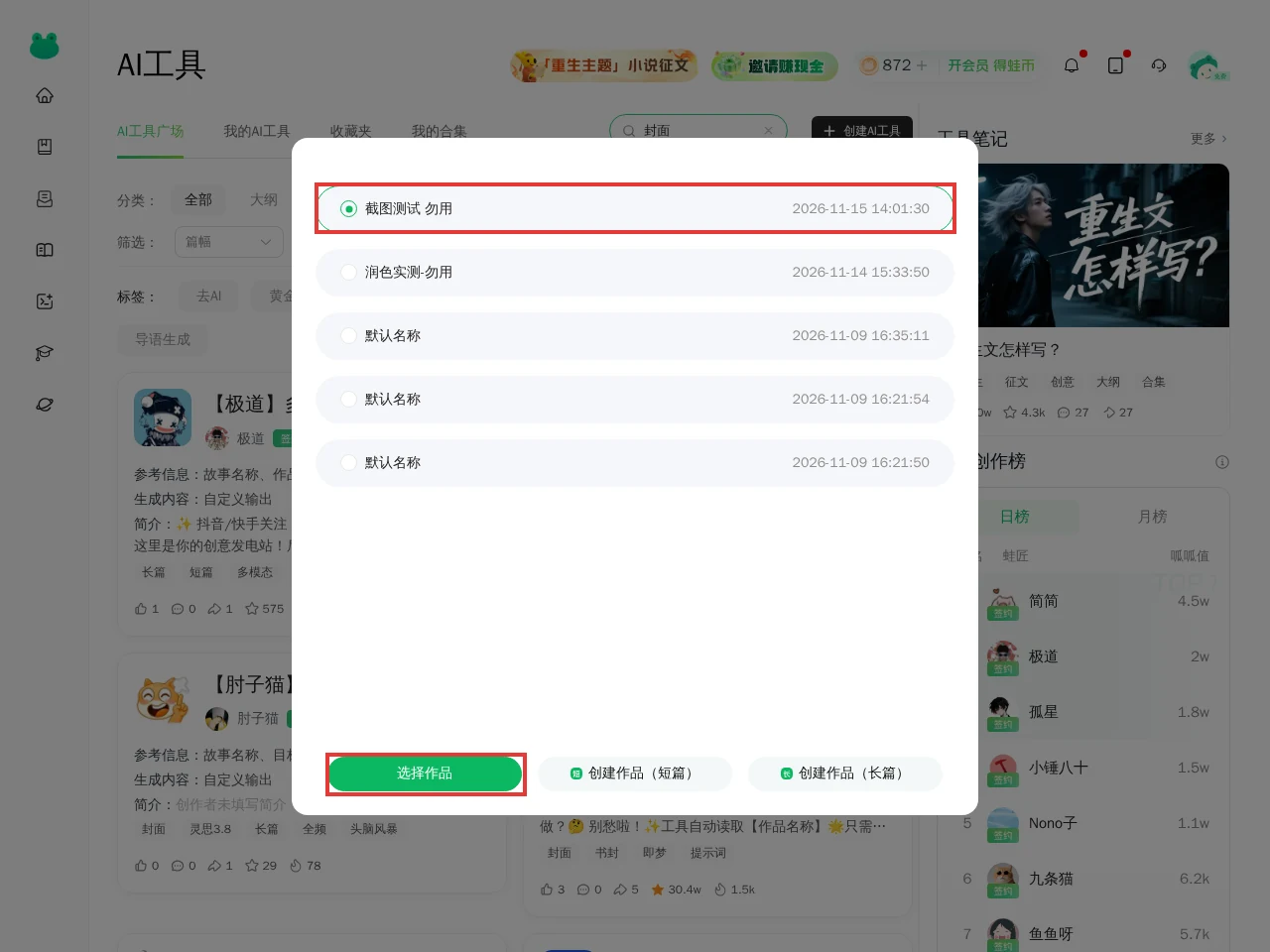
点“立即使用”后会出现“选择作品”弹层。下面列出账号里已有的作品,选一部你要做封面的作品;没有作品的话,点“创建作品(短篇)”或“创建作品(长篇)”先建一个。我选了一部测试作品,选中后底部的“选择作品”按钮才亮起来。
选好作品后会进入作品编辑页。右栏是“灵感卡片”,点“其他”标签,下面已经挂着“三秒捕客·小说爆款封面图设计”。第一次从工具广场进来时,这一步通常会自动定位;以后日常使用就从作品编辑页右侧进。
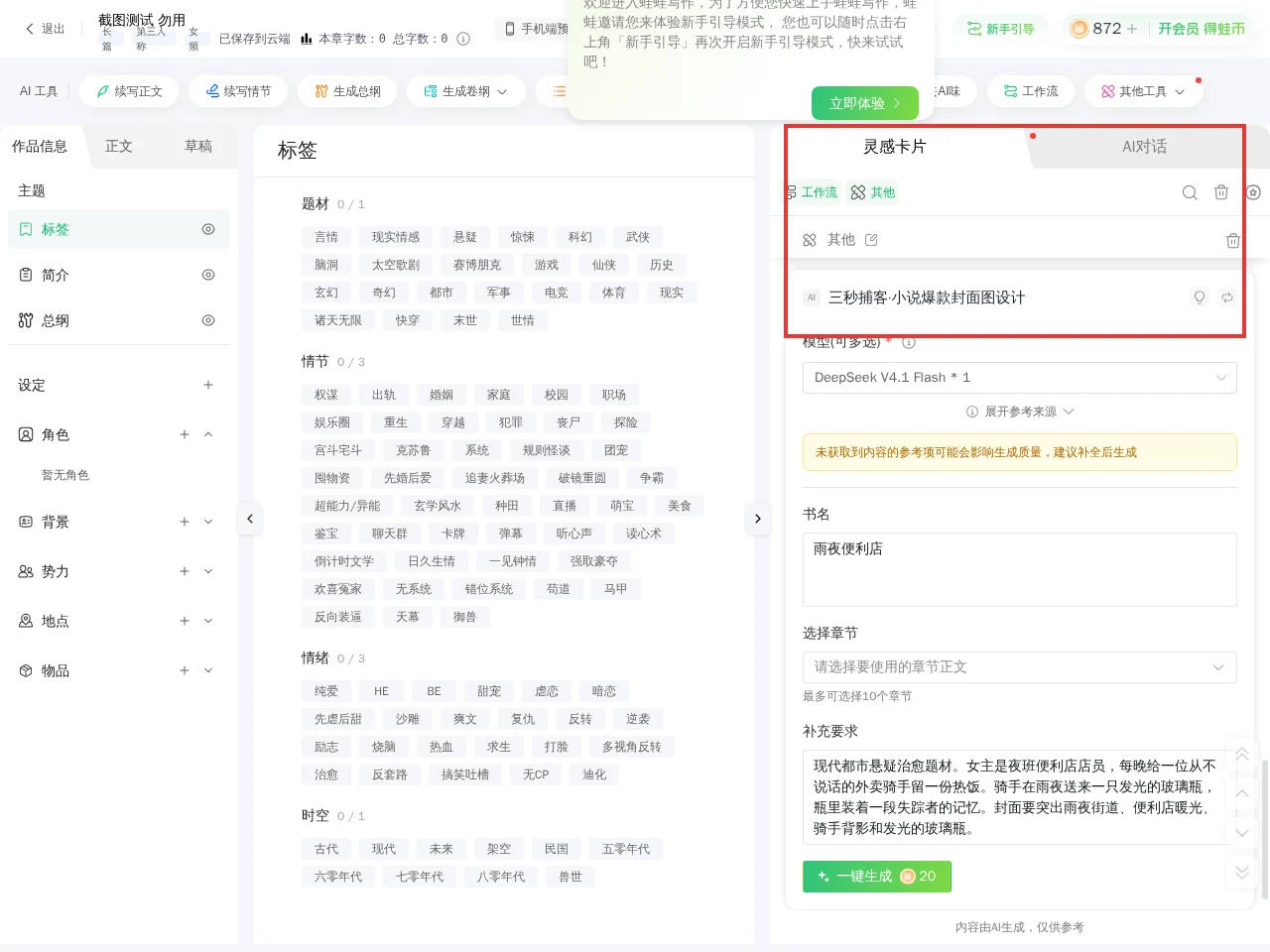
面板里先看模型,默认是 DeepSeek V4.1 Flash,模型一栏标了“可多选”,需要换就展开下拉。书名填你要用的书名,我填的是“雨夜便利店”。选择章节是选填,最多选 10 个章节,我没选。补充要求里写故事类型、主角、关键场景和封面想强调的东西;如果作品有总纲,工具会尝试读取总纲,没有就在这里写。
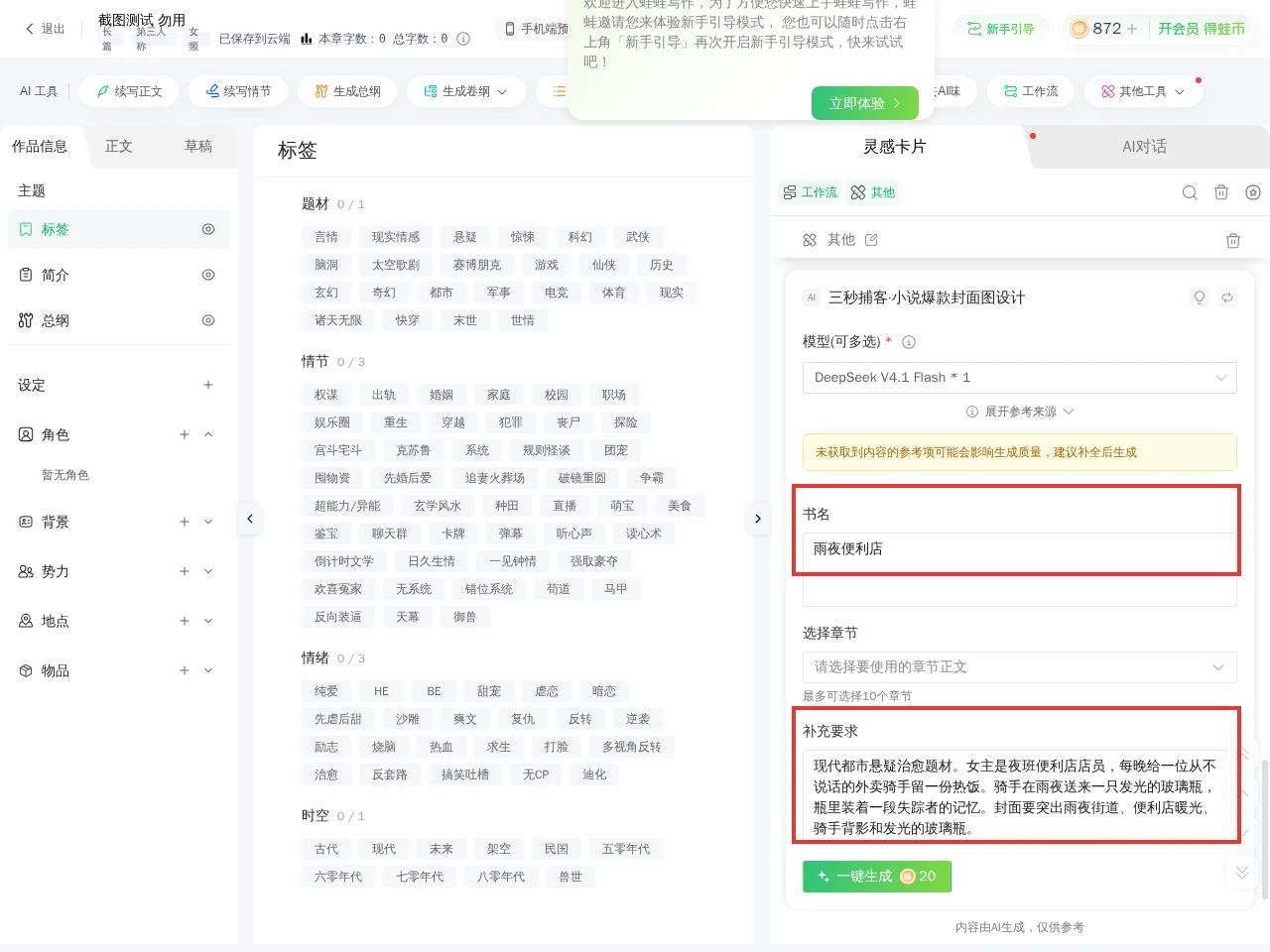
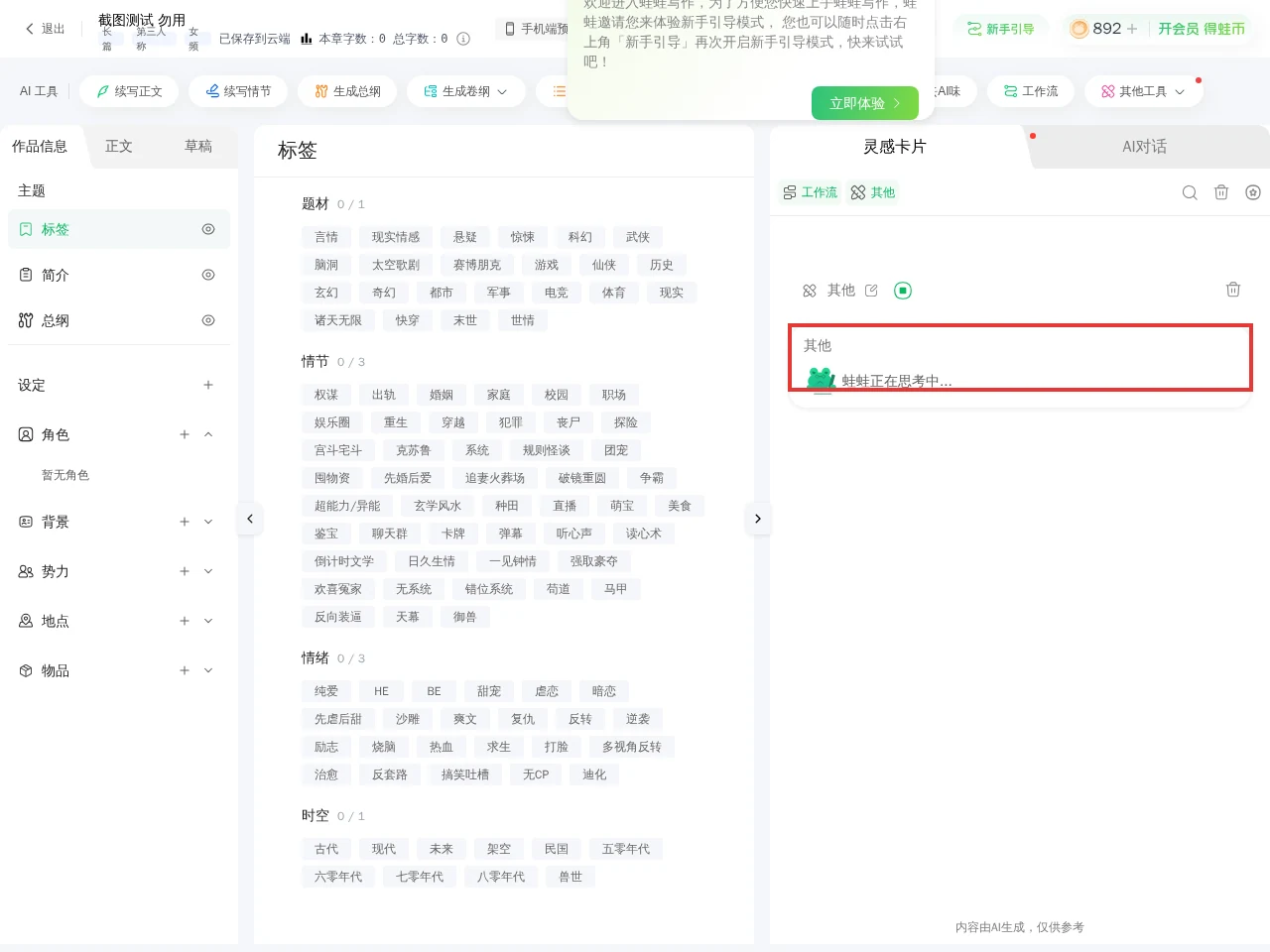
填好后点绿色的“一键生成 20”。按钮上的 20 是这次生成要花的蛙币,我点之前账号是 892,生成完成后是 872,确实扣了 20。等待时右侧会出现“蛙蛙正在思考中…”,中间不要反复点,等它自己出结果。
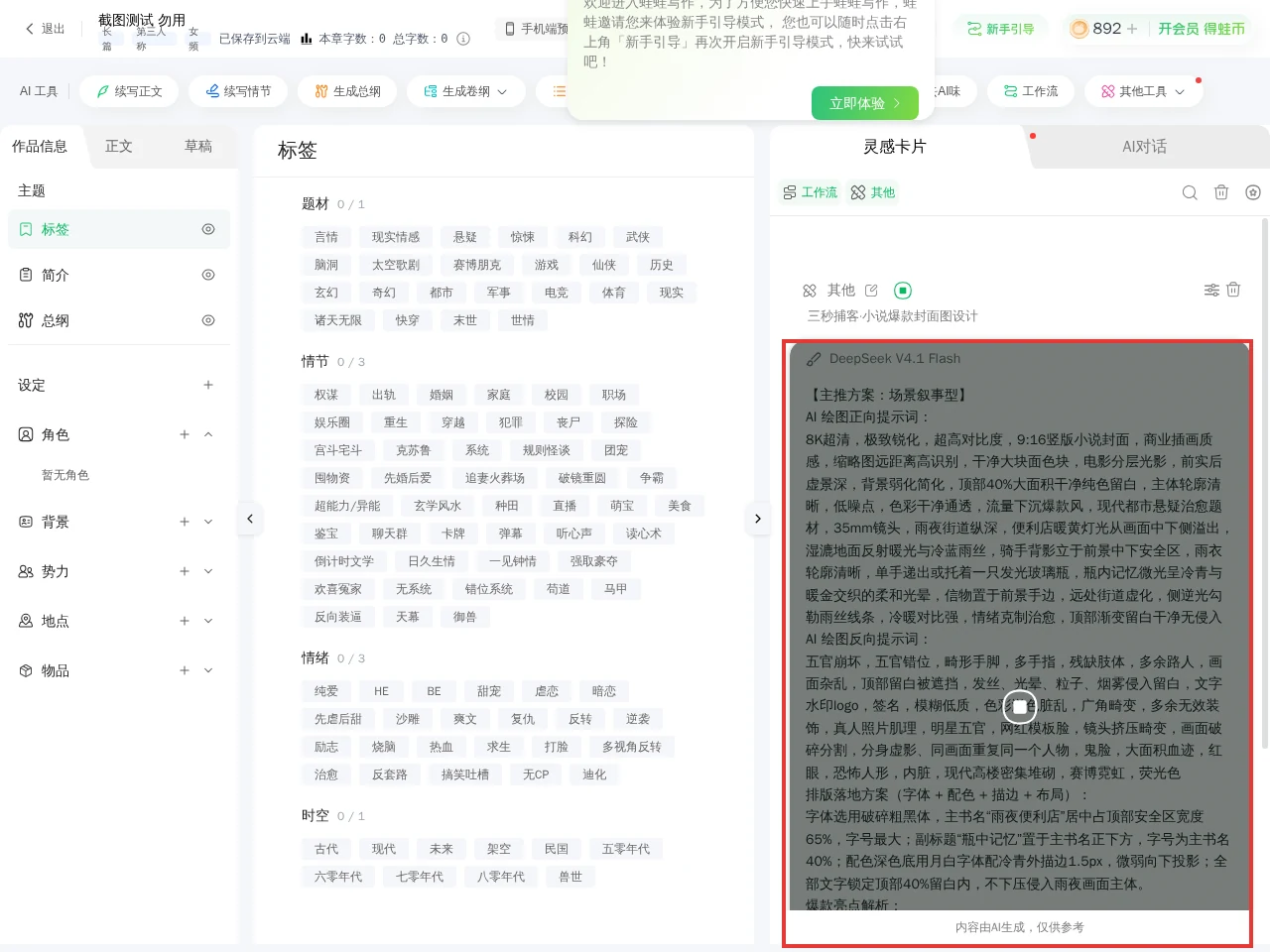
生成完成后,结果是一段可以上下滚动的长文,不是一张图片。最上面是“主推方案:场景叙事型”,下面依次有 AI 绘图正向提示词、反向提示词、排版落地方案和爆款亮点解析。继续往下滑,还有三组备选:人物特写型、极简信物型、双人 CP 互动型。每组都带完整的提示词和排版建议。
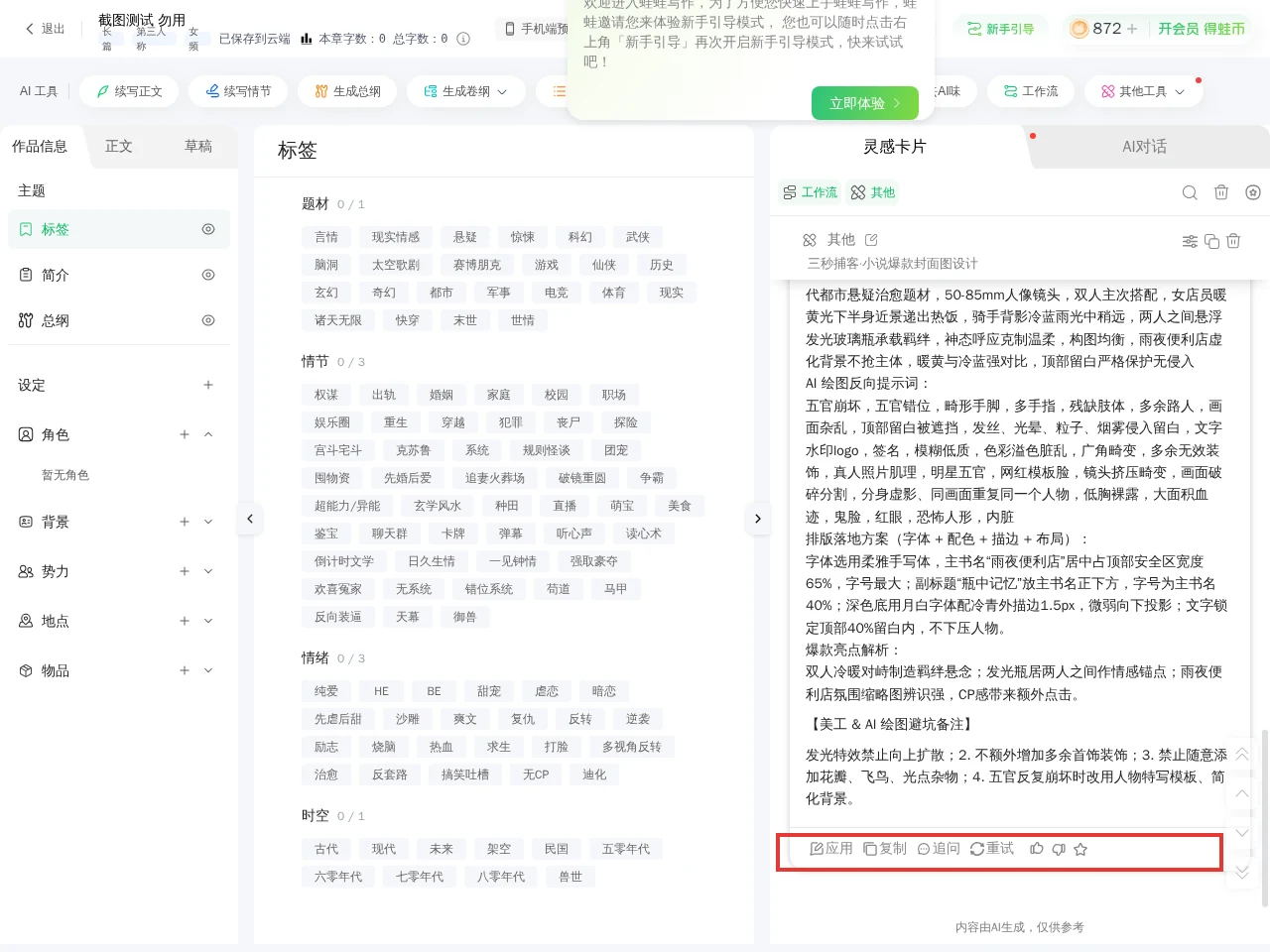
结果面板最底部有“应用 / 复制 / 追问 / 重试”几个操作。点“复制”把方案复制出来,粘到你顺手的 AI 绘图工具里。提示词里写的是 9:16 竖版封面,如果发布平台要求 3:4,就在绘图工具里改比例。出图后再按方案里的字体、配色、描边和顶部 40% 书名安全区加书名。
这一步最容易误会。工具面板里的书名输入框写着“生成封面图自带标题”,但实际输出是一套文字方案,不是 PNG 或 JPG。我的结果里有一组主推方案加三组备选,每组都包含正向提示词、反向提示词、排版落地方案和爆款亮点。要拿到真正的封面图片,还得把提示词拿去 AI 绘图工具跑图。
也就是说,蛙蛙写作负责“想封面”,AI 绘图工具负责“画封面”。如果你在结果面板里等一张图片,会一直等不到。
如果你只是想在蛙蛙写作里把封面方案想出来,按上面的入口和八个步骤走一遍就够了。真正出图那一步,在即梦或你顺手的绘图工具里完成,不要在结果面板里等图片。

蛙蛙写作的审核时间,要看你提交的是什么:作品内容、签约申请,还是平台投稿。下面的周期是经验性参考,不是平台承诺的固定...
2026-10-10
先说重点:蛙蛙写作是创作工具,不是美团的签约方。目前能查到的信息显示,蛙蛙写作提供”一键投稿美团小说”功能...
2026-10-10
先说结论:目前公开信息里,找不到蛙蛙写作统一公布的签约字数门槛、更新频率或原创度百分比。别把网上流传的”必须写满...
2026-10-10
先说结论:目前能查到的公开信息里,没有找到蛙蛙写作统一公布的签约保底金额、申请门槛或结算规则。所以别把”用了蛙蛙...
2026-10-10
我用蛙蛙写作做长篇时,会先选小说、剧本或通用写作模块,再整理题材、人物和大纲,最后让AI按章节或具体任务生成内容。我踩...
2026-10-11