
AiPy 生成 PPT,先装PPT智能体。打开 AiPy Pro,在左侧 Skills 集市搜索“AI PPT智能生成”,安装后输入主题或大纲,选篇幅、风格和配色,生成完下载 .pptx。
还没账号?立即注册,注册后下载 AiPy Pro,装完先登录再进工作台。
下面四步按客户端里的顺序走。截图分别是登录页、Skills 集市、AI PPT智能生成和导出后的文件。
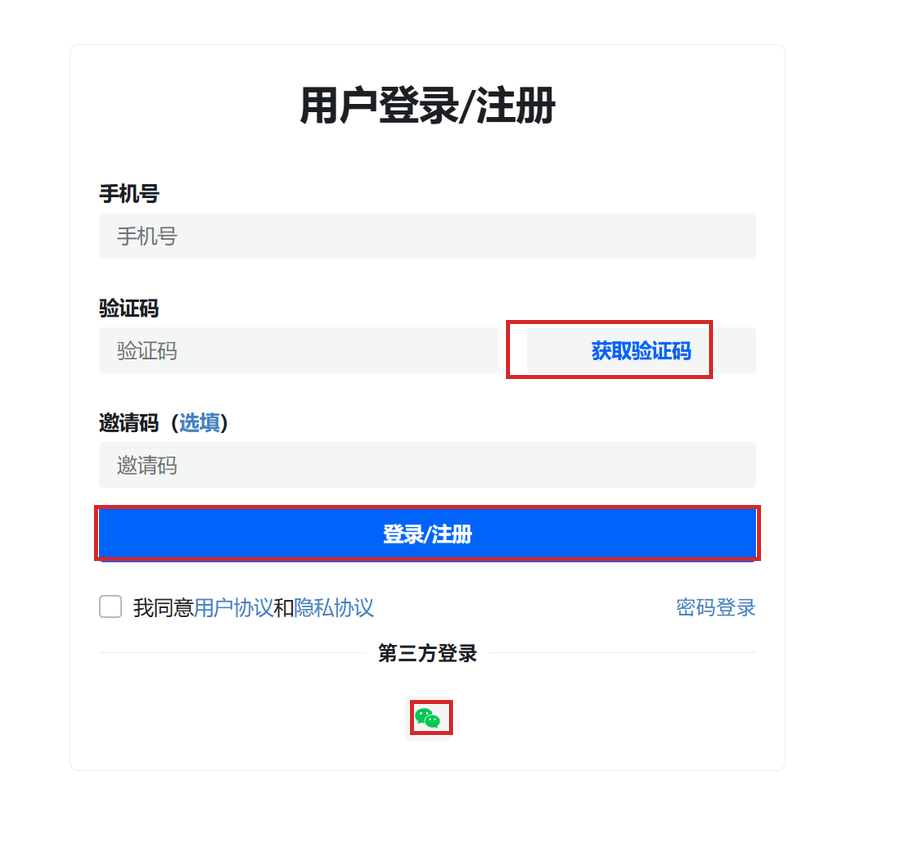
打开 AiPy Pro,进“用户登录/注册”。手机号填好点“获取验证码”,验证码填进第二栏;也可以点“第三方登录”里的微信图标扫码。第一次登录会注册,登录后客户端先跑初始化环境。
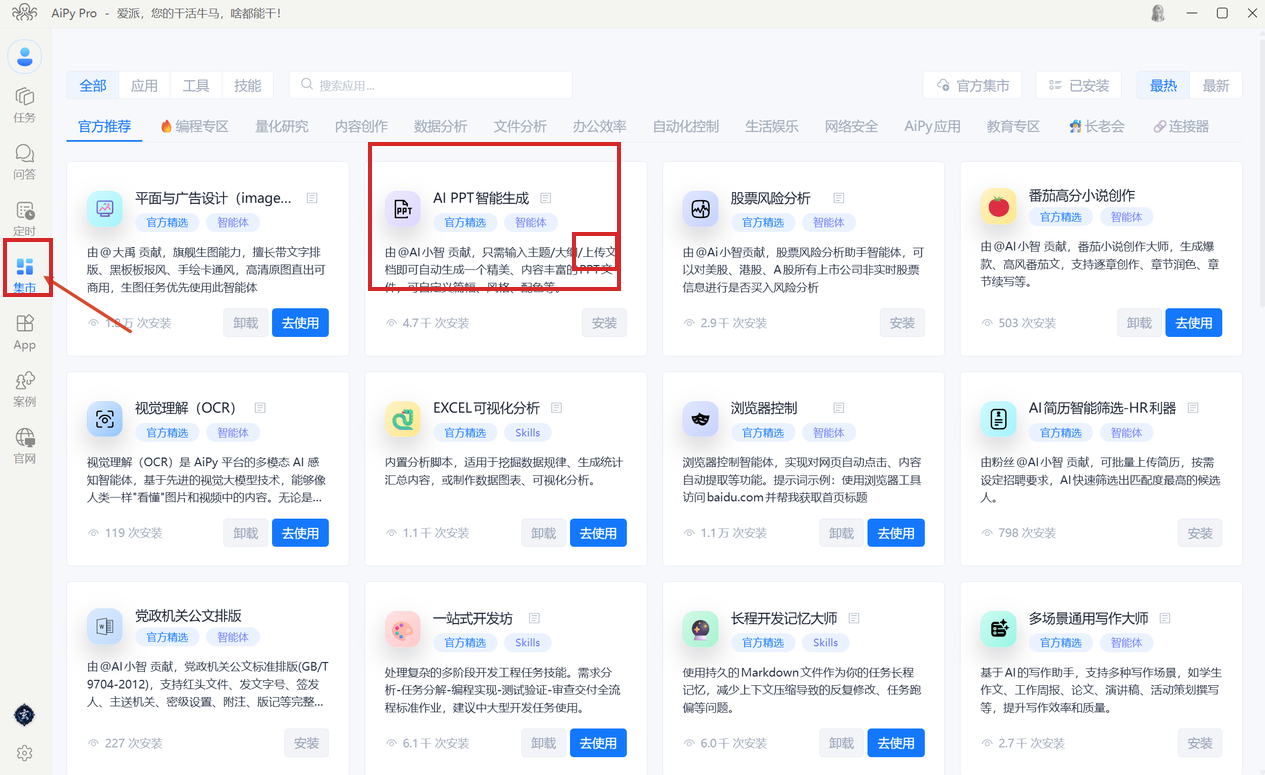
登录后看左侧栏,点“Skills”或“集市”。在搜索框输入“PPT”,找到“AI PPT智能生成”卡片,点“安装”。装完按钮会变成“去使用”。
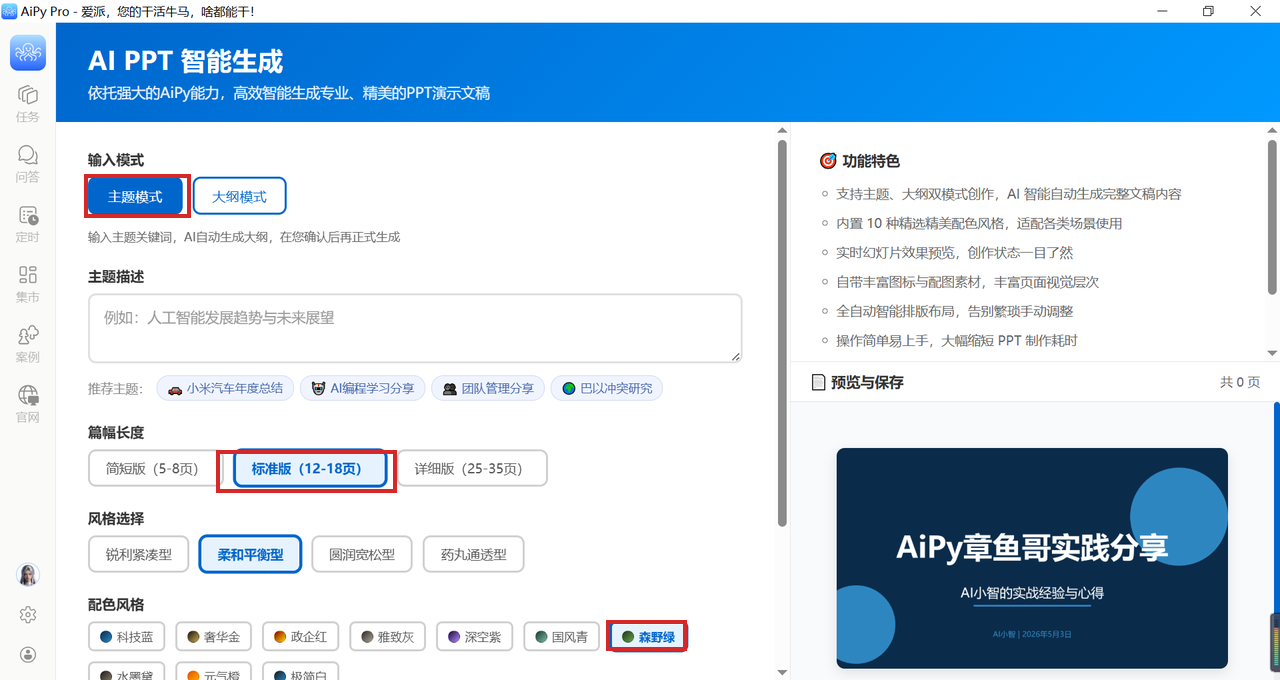
打开“AI PPT智能生成”,选“主题模式”;主题描述写清汇报对象、主题和页数,例如“给部门负责人做 5 月工作总结,包含数据、问题和 6 月计划”。篇幅选“标准版(12-18页)”,风格选“柔和平衡型”,配色按场景选“森野绿”或“科技蓝”。
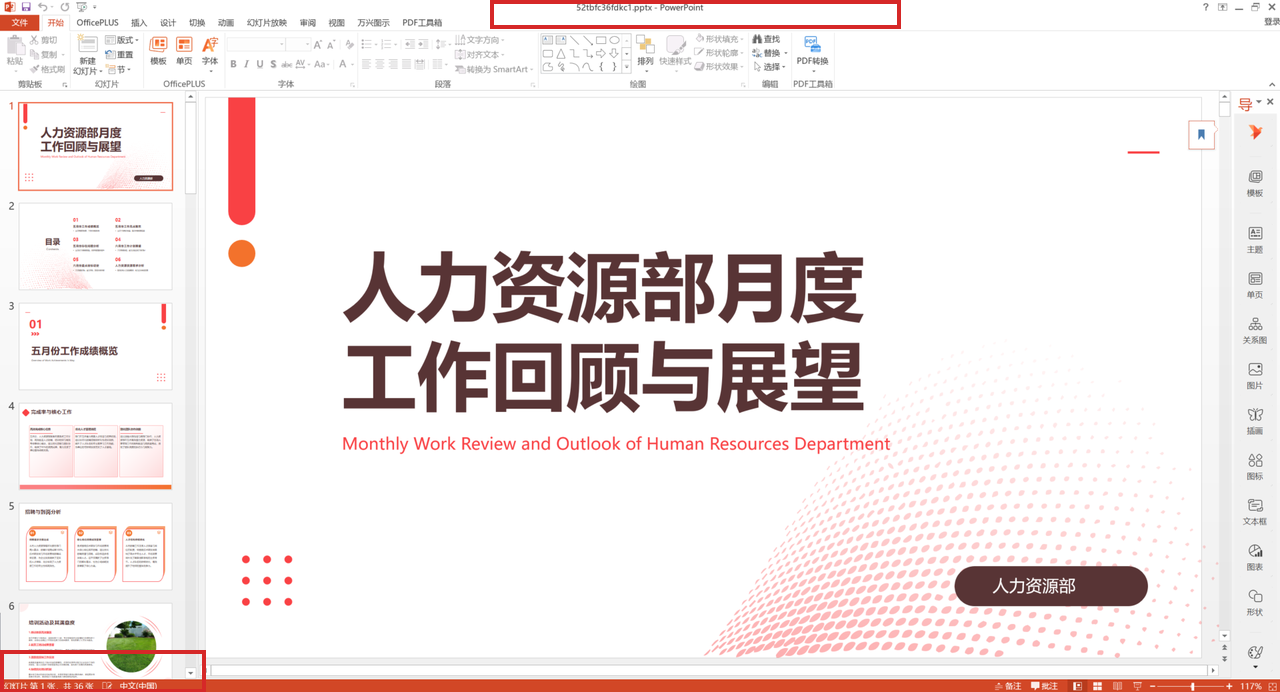
参数选完点页面底部的生成。生成结束,右侧“预览与保存”能看到封面和页数;点下载得到 .pptx,用 WPS 或 PowerPoint 打开,先核对数据页、图表和分页。
入口在左侧栏的“Skills”或“集市”,不在任务输入框。搜索框输入“AI PPT智能生成”或“PPT”,卡片在“办公效率”分类;点集市页能看全部,点“已安装”能看装过的智能体。
输入模式分“主题模式”和“大纲模式”。主题模式从一句话生成大纲;大纲模式要把目录和每页要点先写好。篇幅有“简短版(5-8页)”“标准版(12-18页)”“详细版(25-35页)”。风格有“锐利紧凑型”“柔和平衡型”“圆润宽松型”“药丸通透型”。配色有“科技蓝”“奢华金”“政企红”“雅致灰”“深空紫”“国风青”“森野绿”等。
生成页右侧是“预览与保存”,页数显示在“共 X 页”。预览确认后点下载,文件格式是 .pptx;下载后用 WPS 或 PowerPoint 打开,字体替换、图表数据、分页和备注都要检查。
先看左侧栏是不是“Skills”或“集市”,再点集市页,搜索框清空后看“办公效率”分类。客户端版本不同,入口名字会变;更新客户端,或到智能体集市页看“AI PPT智能生成”是否上架。
本文截图取自 AiPy Pro 2.x 手册和智能体集市页;版本更新后按钮位置可能变化。

爱派AiPy官网入口是promo.aipyaipy.com,这是一款AI自动化操作工具。我做股票的,以前每天手动盯盘操作同花顺,现在用爱派AiP...
2026-10-10
我第一次找爱派AiPy官网,是想用它处理日常文档和本机文件。我从官网确认客户端版本,下载后按启动页提示完成配置,再进入工...
2026-10-12
我第一次听说AiPy,以为它和聊天机器人差不多。用了两周,我才弄清它更像能调用本地工具的桌面AI助手。除了生成文字,它还能...
2026-10-12
我第一次用AiPy,从官网下载客户端、登录并等初始化完成,再拿两份Word文件做对比测试。跑通后我发现,AiPy的基本用法是先完...
2026-10-12
我第一次查AiPy价格时,先分清了开源引擎和面向普通用户的AiPy Pro客户端:官网将开源版标为免费开源,Pro是更易上手的桌面客...
2026-10-12