
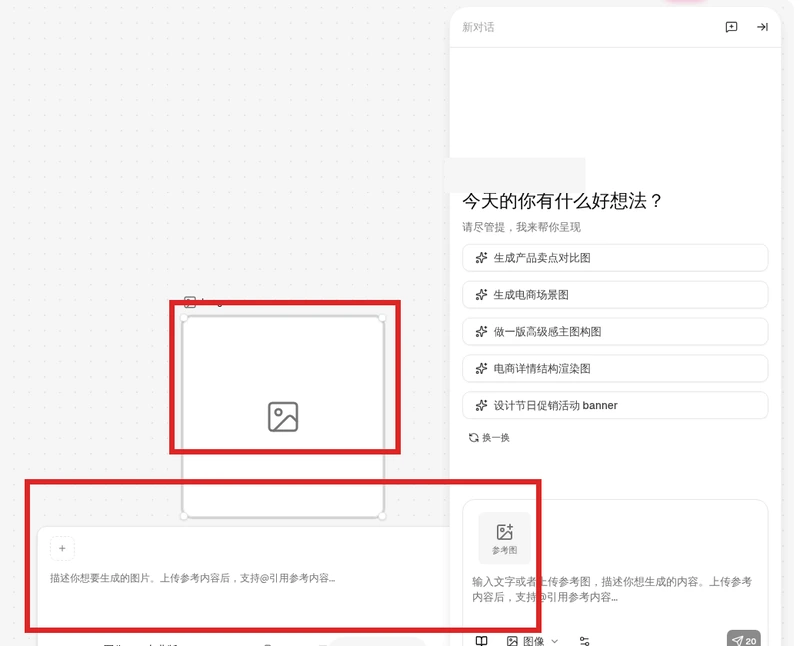
PixPix无限画布在登录后的项目里,入口是顶部“无限画布”切换:点它进入节点画布,空白处双击或右键加节点,也能在底部选文本、图片、视频;节点里写需求、上传参考图,右侧 Agent 对话可继续拆任务,生成结果留在画布上,按平台比例导出,切回工作台也不会丢。
还没账号?立即注册 PixPix,登录后打开项目,在顶部切到无限画布。
先登录 PixPix,进入任意项目。项目顶部有“无限画布”和“工作台”两个视图按钮,点“无限画布”进入节点画布;点“工作台”回到列表式工作台。首页的“工作台”是入口页,不是项目里的画布视图,找不到切换时先打开一个项目。
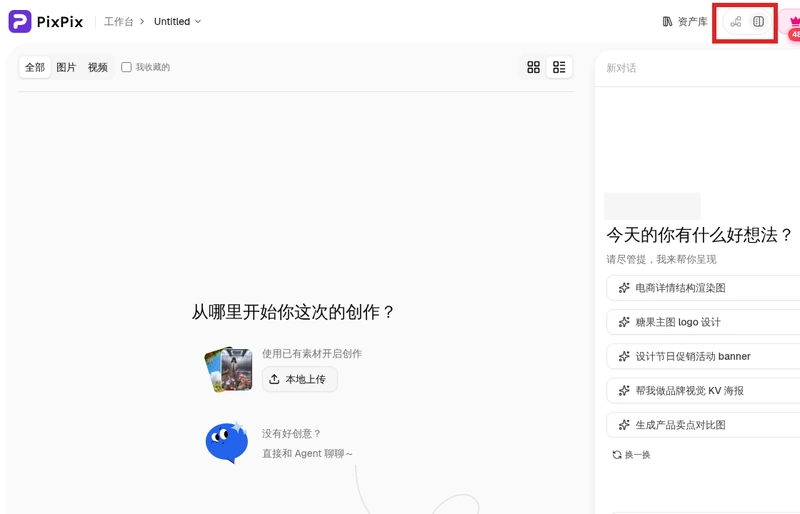
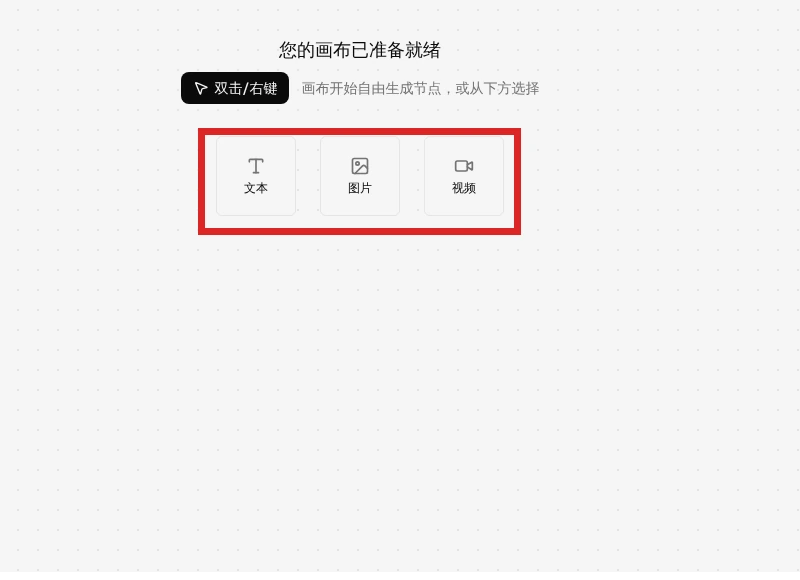
空白画布上有两种加节点方式:在空白处双击或右键,底部也会显示“文本”“图片”“视频”三个入口。
文本节点和视频节点同理:先在底部选类型,再填提示词;视频节点还要选时长和比例。
同一画布可以放多个节点:商品图、场景图和文案分开做,按位置或连线整理;要对比版本时保留两个节点,不要在一个节点上反复覆盖。
画布右侧的“对话”不是客服窗口,它和画布共用同一个项目。展开后可以直接下任务,Agent 会把结果放到画布节点里。
两个视图解决的不是同一类任务。

PixPix Agent模式适合不熟悉提示词、想用中文直接描述商品图需求的卖家:进入Agent创作,说明商品、画面用途、场景和要保留的...
2026-10-10
如果让我二选一,我会先选SkildArt:它的无限画布和Agent双模式,更适合边生成边整理商品视觉方案;若日常任务集中在商品套图...
2026-10-10
PixPix是一款在线AI创作工具,支持根据文字生成图片,也提供参考图生成和图片编辑等创作方式。我第一次用PixPix时,输入̶...
2026-10-12
PixPix是专业的AI电商出图工具,支持网页版直接使用,打开pixpix.com就能操作,也有iOS和Android APP。网页版无需下载,移动...
2026-10-16
PixPix会员一个月能生成多少图片?拿档位给的月度积分除以单张消耗,不是按张数包月;改图和重绘消耗更低。档位和单张消耗一...
2026-10-18