
Loomy 整理桌面要装桌面端:把 Desktop 文件夹加进授权目录,在对话里给分类规则,让它按类型归档,执行前查看文件清单,确认后复制到新文件夹,原文件保留。Web 端读不到本机桌面,只能做云端任务。
还没账号?立即注册,下载桌面端后用同一个账号登录。
我在浏览器登录 loomy.xunfei.cn/web 后,页面左下角弹出“下载 Loomy 桌面端”,提示解锁本地文件、桌面操作和 Agent 能力。Web 端可以聊天、跑云端任务,但读不到本机 Desktop 文件夹。
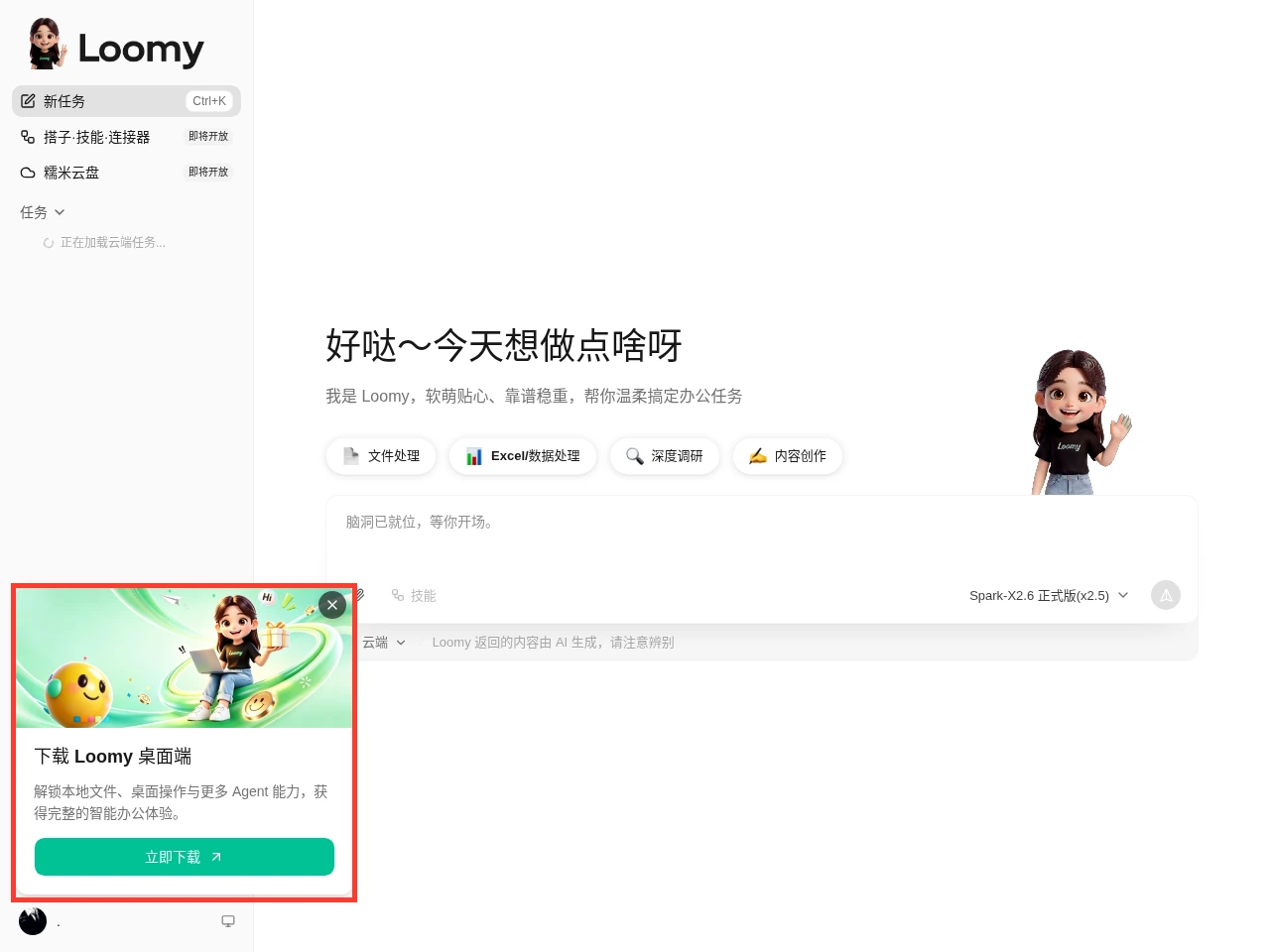
这里的整理对象是 Desktop 文件夹里的文件,不是把桌面图标排成网格。
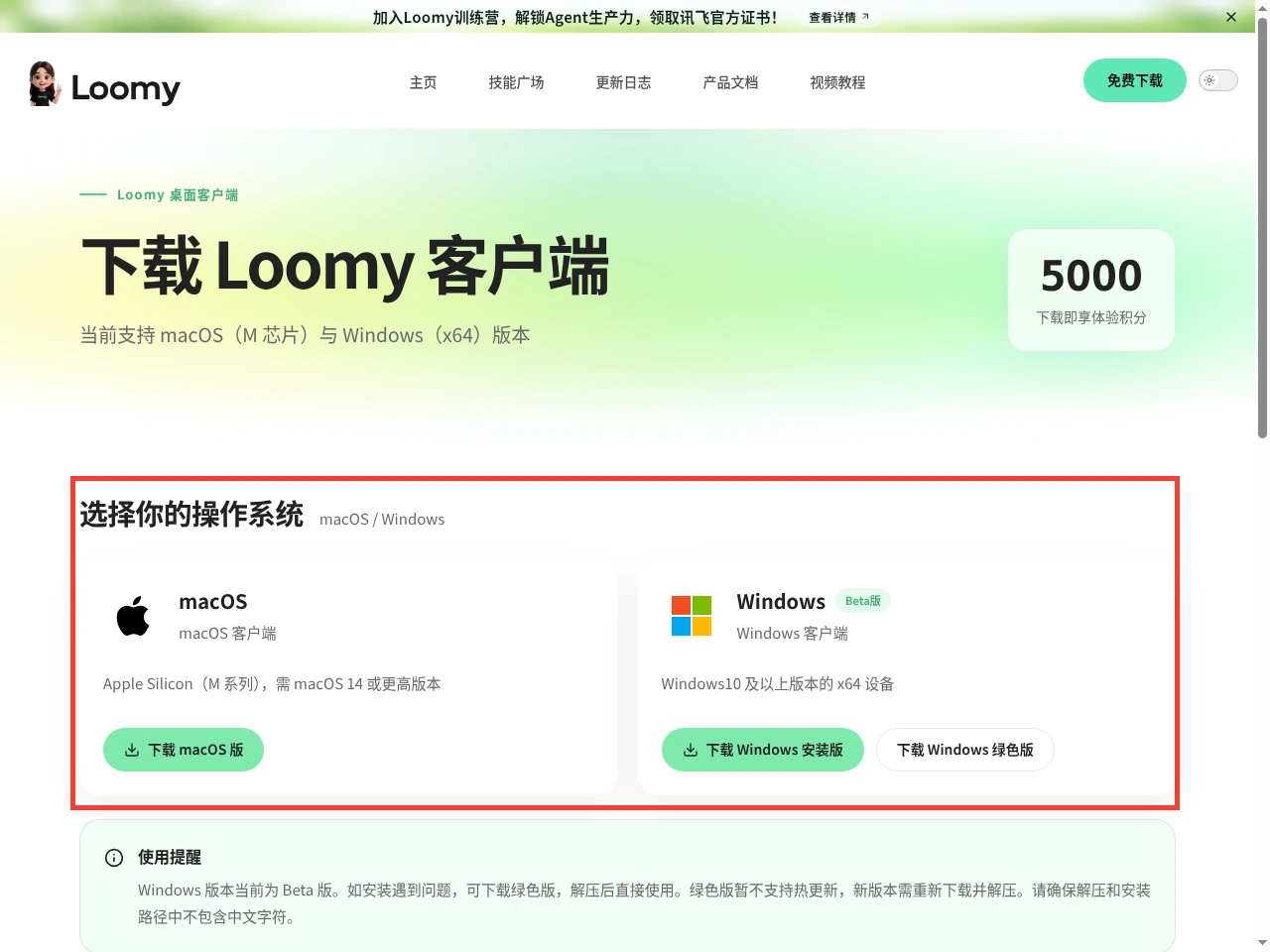
桌面端装好并登录后,才具备本地文件权限。安装包按系统选:macOS 要 Apple Silicon、macOS 14 及以上;Windows 要 10 及以上 x64,当前标 Beta。
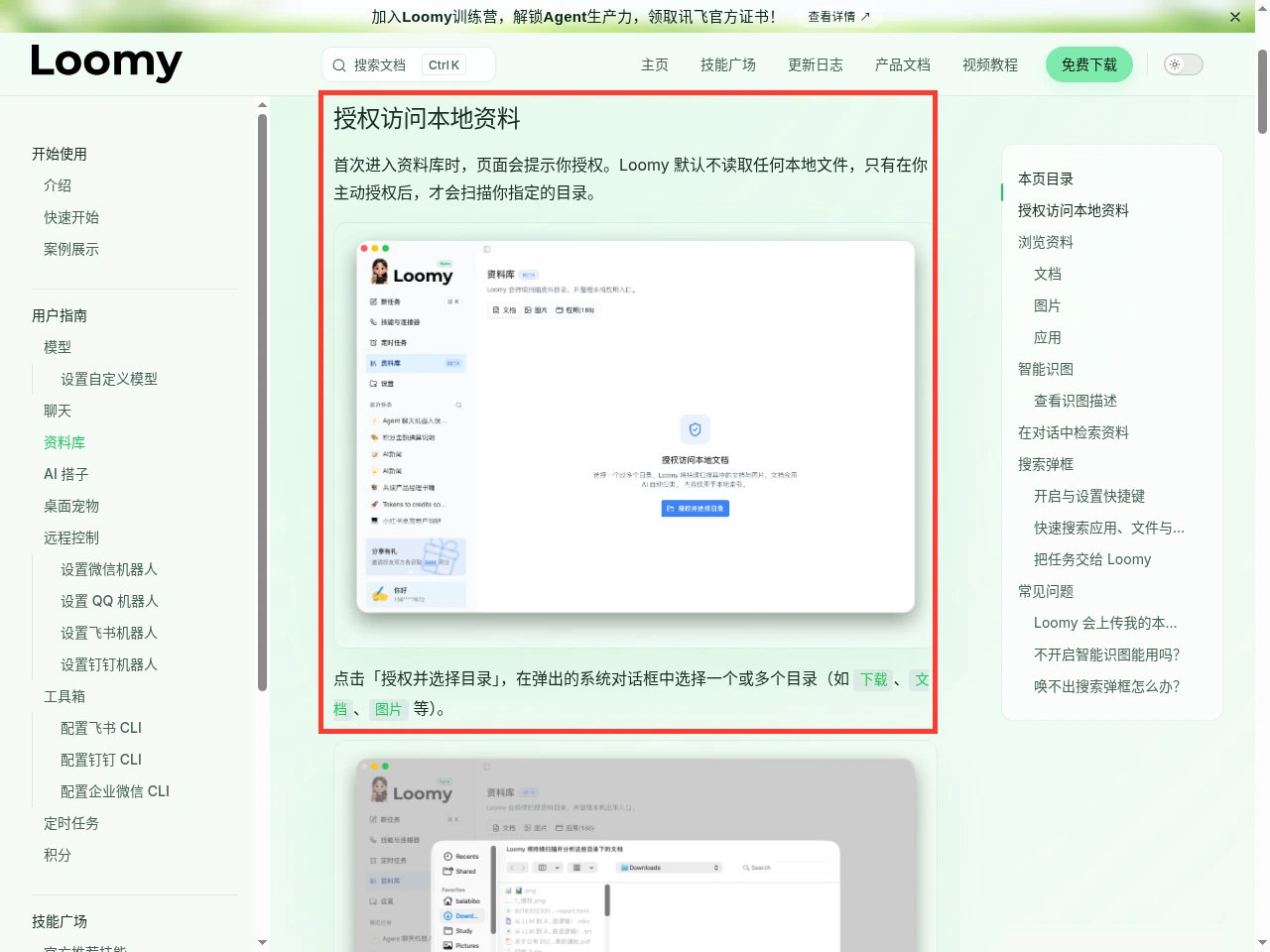
打开桌面端,进“资料库”。首次进入会提示授权;点“授权并选择目录”,在系统对话框里勾 Desktop 或“桌面”。Windows 路径一般在 C:\Users\用户名\Desktop,Mac 是 ~/Desktop。
资料库的归类是索引:它把文件按文档、图片、应用分组,用于搜索和浏览,但不会替你搬文件夹。要让桌面文件真的分到文件夹,得在对话里下指令。
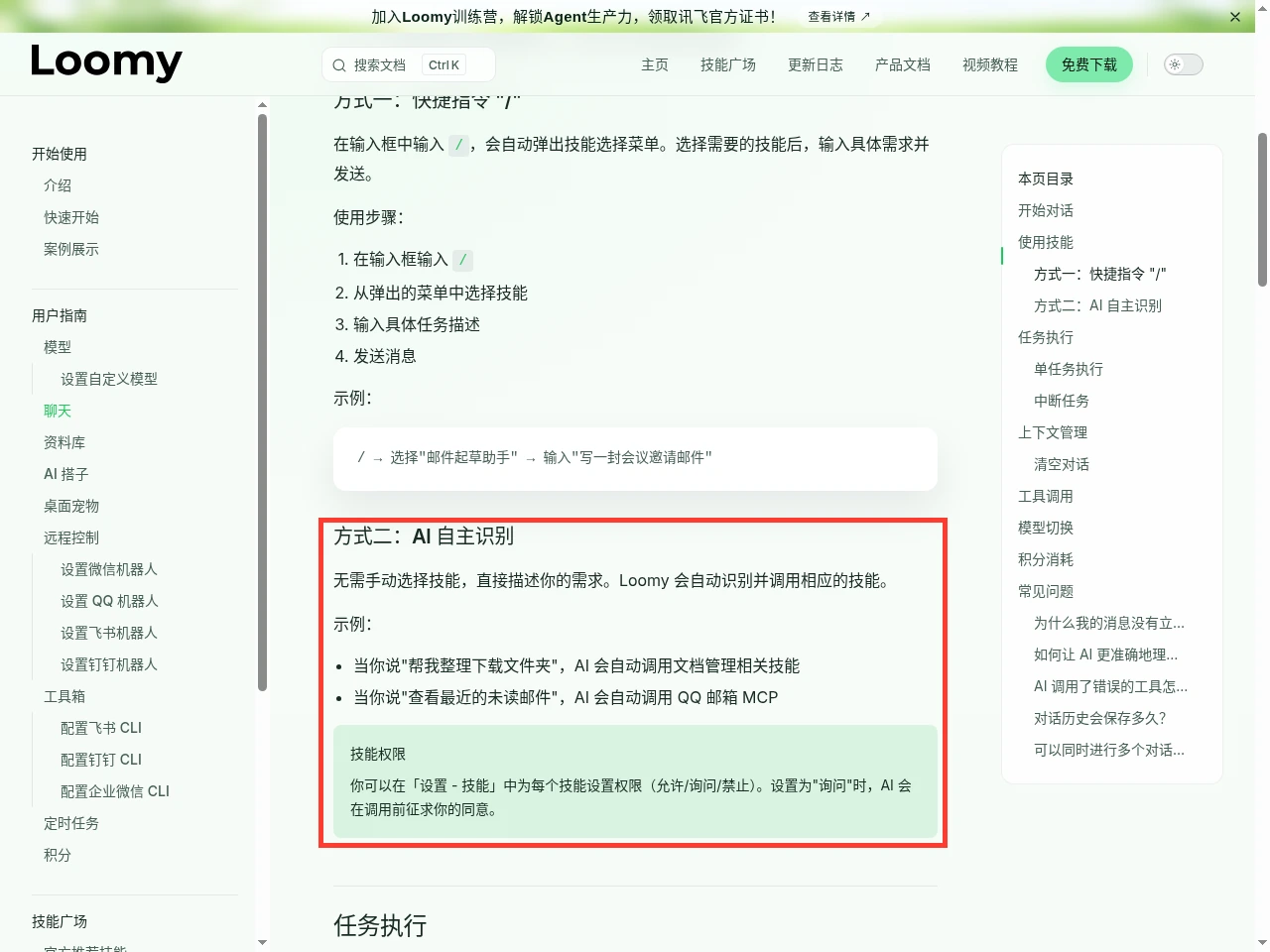
对话框里说目标,Loomy 会判断要不要调用文档管理技能。官方聊天文档举的例子是“帮我整理下载文件夹”,说这句话会调用文档管理相关技能。
桌面整理别只发一句“帮我整理桌面”。让它出方案,方案里写清每个文件去哪个文件夹、重名怎么处理。
指令一:“扫描 Desktop,按文档、图片、安装包、压缩包、其他五类给整理方案,列出每个文件会去哪个文件夹。不要移动,不要删除。”
指令二:“按上面的方案,在 Desktop 新建五个文件夹,把文件复制进去,原文件保留。”
看五个文件夹有没有建对,看文件数量对不对,打开几个文档、图片确认能正常打开。复制模式下原文件还在,确认没问题后手动删旧文件。
结果不对就停止任务,按它给的清单把文件放回原处。下一轮把分类规则写细,比如“安装包按 exe/dmg/msi 分开”“截图留在图片”。
不会主动删。指令里写“不要删除”,让它只出方案或复制;删除、覆盖这类操作,要在执行前确认。
资料库是索引分类,用于搜索和浏览;整理桌面是对话里的文件操作,会新建文件夹、复制或移动文件。
不能。Web 端读不到本机桌面,页面会提示下载桌面端。桌面端授权 Desktop 后才能操作。

如果只是偶尔用Loomy整理材料、试写短文,我会先看账号里是否有可用额度,再判断免费使用够不够;如果打算高频生成内容或让它...
2026-10-11
我会先在电脑端安装并登录Loomy,再到”设置—远程控制”绑定微信、飞书或钉钉机器人;手机端发送任务后,由电脑上...
2026-10-11
我会从Loomy官方下载页loomy.xunfei.cn/download获取安装包,再按电脑系统选择版本:macOS需Apple芯片并运行macOS 14或更高版...
2026-10-11
Loomy注册账号的路径是打开官网点右上角登录,填本人手机号收验证码,勾选用户协议后进入。整个过程不收任何费用,也不需要邀...
2026-10-26
默认不传。Loomy 官网首页的原话是“文件存你电脑里,AI 只在你授权的文件夹里干活”,下面紧接一句“不传云端,不看隐私”。本地...
2026-10-28