
Zion发布微信小程序要先授权,再提审:先在发布面板点“授权微信小程序”,用公众平台绑定的管理员微信扫码;生成体验版并真机测试,再提交微信审核,审核通过后点发布上线。微信侧的小程序备案要提前做完,否则流程会在提审前卡住。
还没账号?立即注册,新建“微信小程序”项目后按下面的授权、备案、提审流程发布。
下面这几项没准备好,发布面板里的按钮不会带你走完流程。先对照一遍,再回编辑器继续。
如果分不清基础版和付费版的边界,可以先看站内这篇关于免费版能做什么的拆解;能搭、能预览和能正式发布是两回事,看完再对照发布面板,就不会把“有发布按钮”当成“已获得上线权益”。
下面的顺序按云浏览器里的实际后台走:登录、打开小程序项目、进发布面板、扫码授权,再处理预览和审核。截图里的二维码已打码,不要拿旧图去扫。
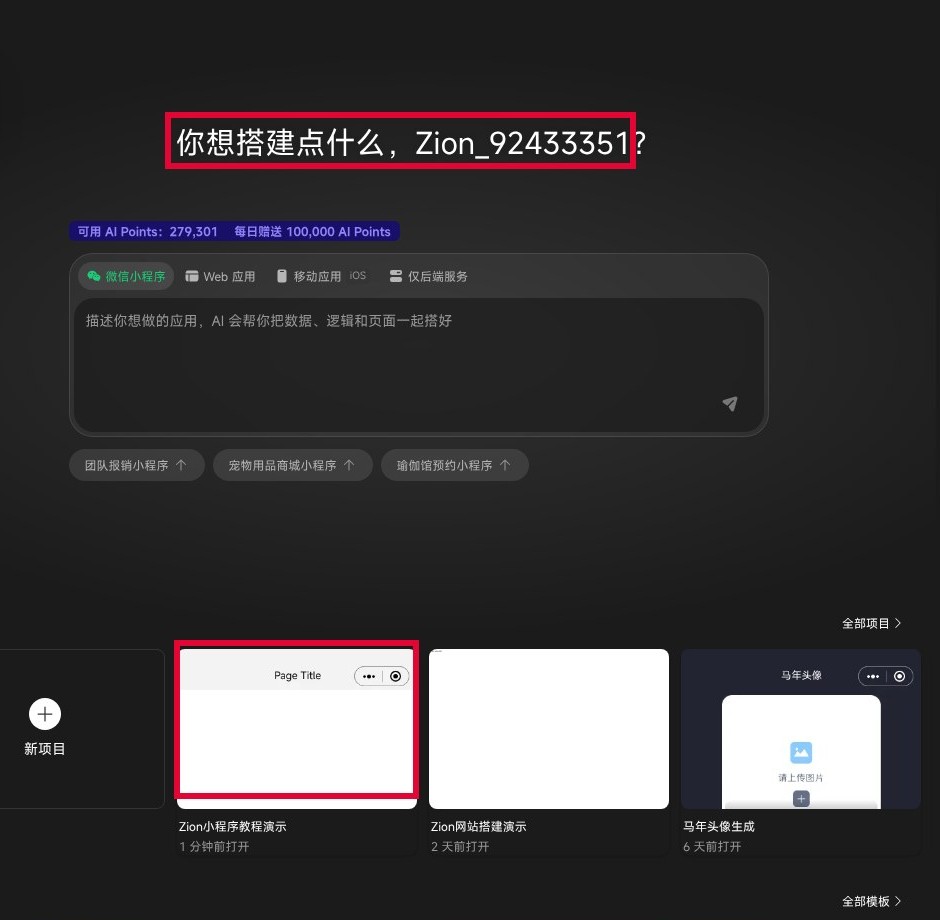
登录后先看个人中心右上角的账号名,确认进的是自己的账号。最近打开里找到要发布的微信小程序项目,点开项目卡片进入编辑器。项目顶部同时会显示项目名和“微信小程序”客户端标识,别在 Web 应用项目里找小程序发布入口。
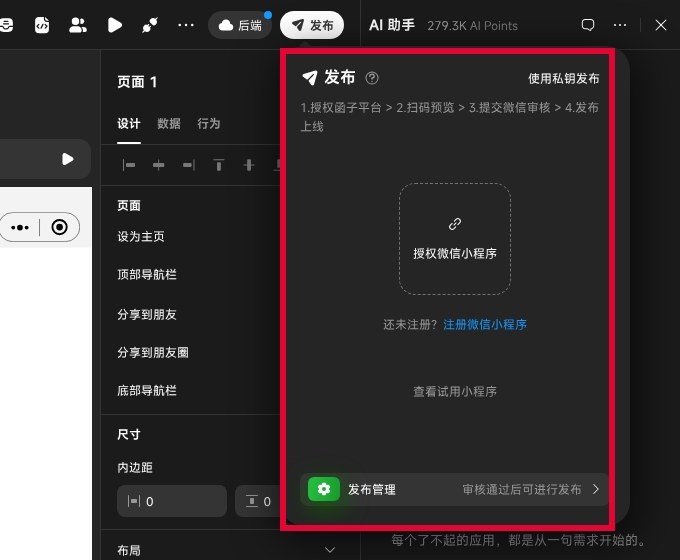
进入编辑器后点右上角“发布”。右侧面板会列出四个阶段:1 授权函子平台、2 扫码预览、3 提交微信审核、4 发布上线。面板同时给出“授权微信小程序”和“发布管理”两个入口。先确认当前项目版本,再决定是走试用、授权发布,还是先补版本权益。
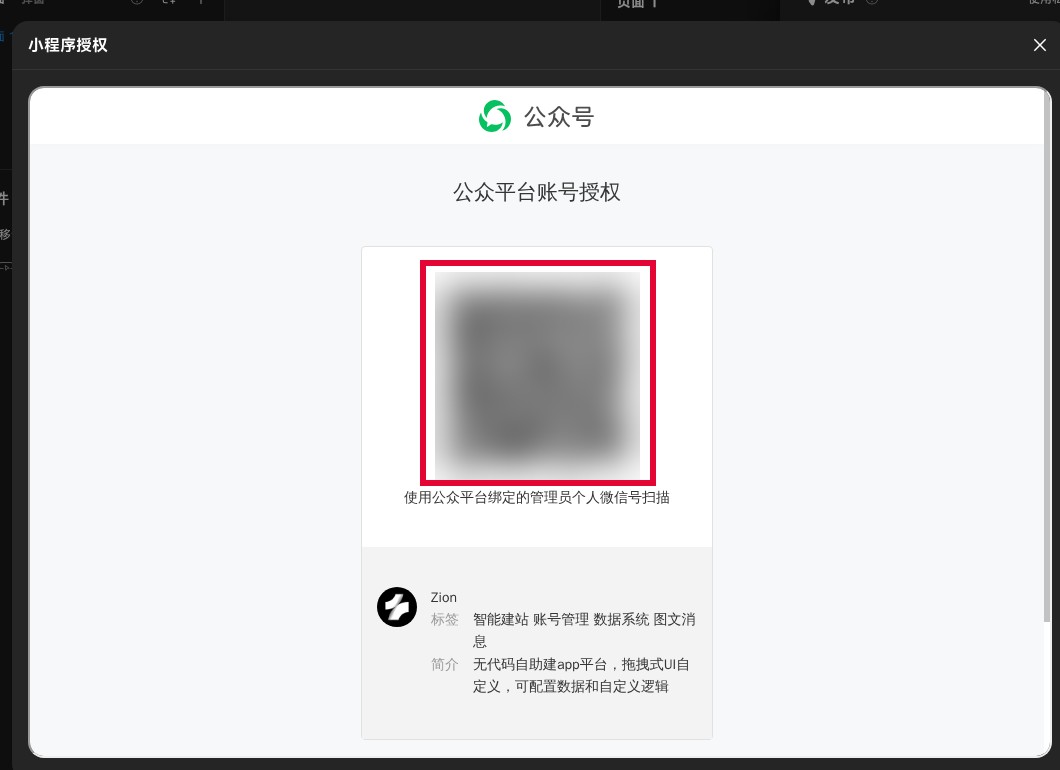
点面板里的“授权微信小程序”,会弹出“小程序授权”窗口。二维码下方写得很清楚:用公众平台绑定的管理员个人微信扫描。扫码后,Zion 才能拿到这个小程序账号的授权,后面的预览和提审才有入口。二维码有时效,过期就回面板重新打开。
授权完成后回到发布面板,按第 2 步“扫码预览”生成体验版或预览码。用微信扫码在真机上走一遍关键路径:首页能不能打开、登录是否正常、表单能不能提交、支付和分享有没有回调。发现页面错位或行为流报错,回编辑器改完再重新生成,别直接拿未测试的版本去提审。
预览没问题后进入提审。走“授权发布”的项目,在 Zion 发布面板点“提交微信审核”;走“私钥发布”的项目,去微信公众平台的“版本管理 → 开发版本 → 提交审核”。提审时把功能页面、服务类目、标签和测试账号填完整,审核员能按你给的路径走通,才容易一次过。
提交前再检查一次:小程序备案是否完成、类目是否和实际功能一致、隐私协议和用户授权说明是否齐全。审核被驳回时先看驳回原因,改完重新上传版本,不要反复提交同一个包。
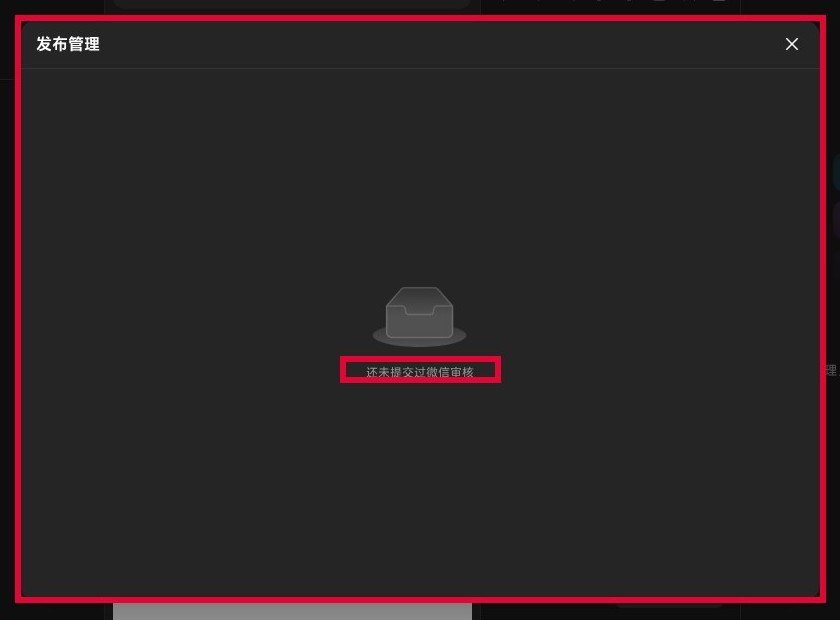
审核通过后回到 Zion 的“发布管理”。第一次打开可能显示“还未提交过微信审核”,提交后这里会出现版本和审核状态;状态变成审核通过,按面板提示点发布。微信公众平台侧也能发布,支持全量发布或分阶段发布;面向全部用户时选全量,想先放一部分用户试用就选分阶段。
Zion 项目本身是全栈无代码的可视化工程,授权发布和私钥发布只是出口不同;站内那篇平台介绍讲的是整体能力,本文只处理小程序上线这一段。
Zion 发布面板给了两条路,差别在“谁来提交审核”。
第一次发布建议先用授权发布把流程跑通;等版本节奏稳定、需要精细控制代码包时,再切私钥发布。
如果你同时在维护 Zion 的 Web 项目,别把两套入口混在一起:站内网站搭建教程走的是 Web 应用发布,本文这套授权和提审流程只对微信小程序项目生效。
基础版可以搭建、授权和试用,但正式发布微信小程序通常不在基础版权益里。以项目发布面板实际显示为准;如果只看到“查看试用小程序”或升级提示,先升级再走提审。
可以先用官方提供的试用小程序或扫码预览看界面和交互。正式上线仍然要注册自己的小程序账号,完成备案、类目和微信审核,工具替代不了这些平台步骤。
Zion 侧的授权和预览通常当天能完成;时间主要花在微信侧,备案和审核都要等平台处理,具体以实际进度通知为准。别把“预览能打开”当成“已经上线”。
在 Zion 改完项目后重新生成体验版,再提交一个新版本审核;审核通过后回到发布管理点发布。编辑器保存不会自动替换线上版本,用户看到的是审核通过后发布的那一版。
走授权发布时,用管理员微信扫码把已有的小程序账号授权给 Zion,不需要在面板里手动填 AppID;走私钥发布才要填 AppID 和 AppSecret。无论哪种方式,正式上线都必须有自己的小程序主体。 本文按 Zion 后台实际界面整理;产品入口和版本权益可能调整,操作时以你项目发布面板的提示为准。
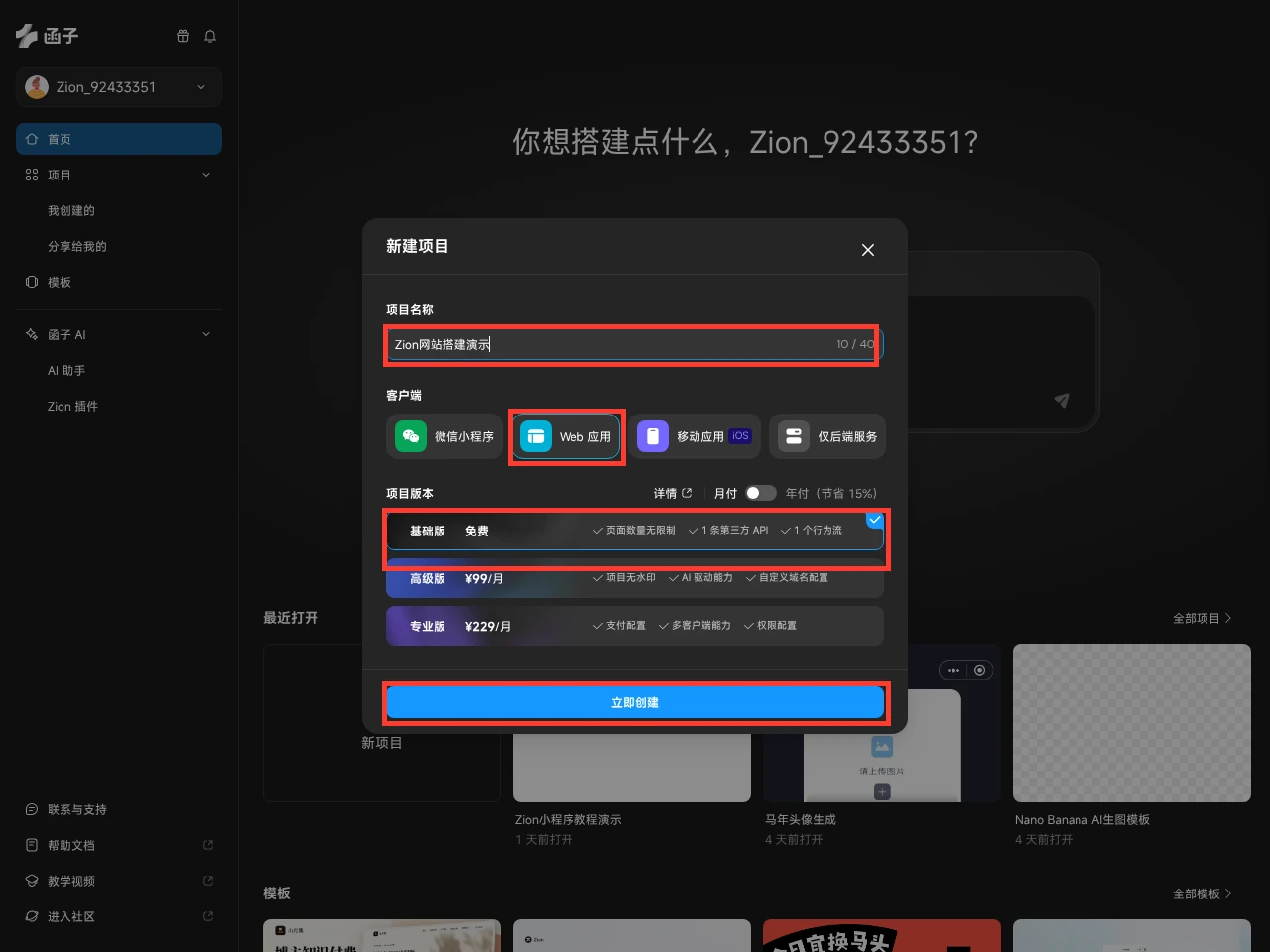
Zion 网站搭建怎么用,走法是登录后新建 Web 应用项目,在编辑器左侧拖组件、右侧改网页标题和 SEO,点右上角发布出预览链接...
2026-11-18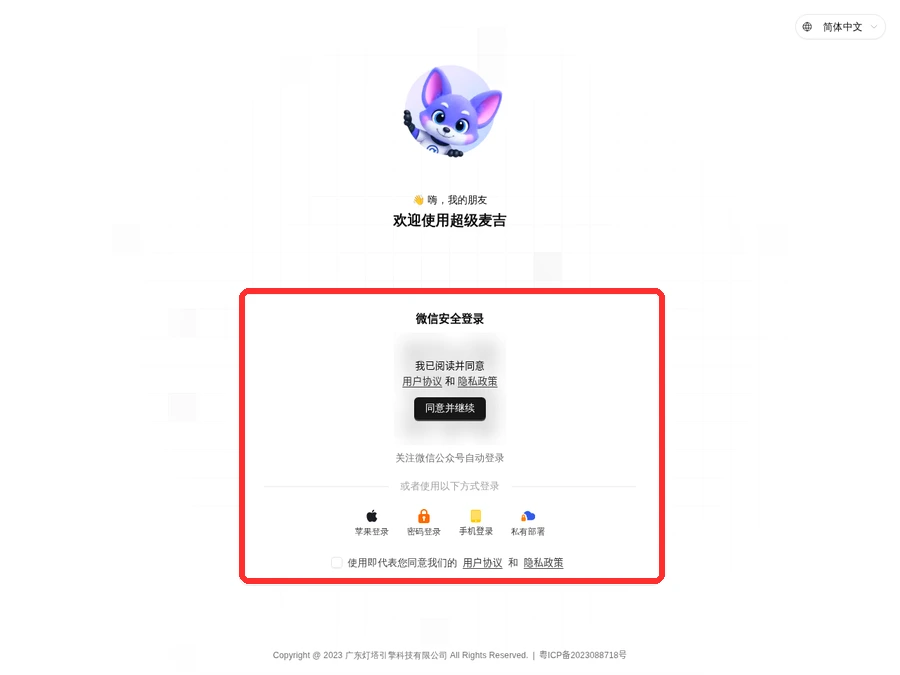
超级麦吉可以读取微信吗?答案分两层:能接微信,读不到聊天记录。本体的办公数据接在钉钉和飞书 CLI 上,微信出现在登录页,...
2026-11-20惠头条的邀请码在哪里找得到?惠头条用微信登录怎么输入邀请码?是76166165。在“我的”,输入惠头条邀请码以后,就会提示,领...
2019-10-26
手机号微信号绑定快看点要怎么才能解除?在“设置-账号管理”中,可以换绑手机号。在快看点,已绑定的微信号,无法解除换绑。 1...
2021-04-27
怎么才能让微信好友加不上你?可以在隐私设置中,关闭所有“添加我的方式”。这样,就搜不到自己的微信号了。也就,加不上了。 ...
2021-05-28