
AniShort画布传送怎么用?网页端先把项目导出到工作台,再在本机 AniShort Work 里完成跨平台导入或导出。入口在项目卡片的右上角菜单,页面显示每天可克隆 3 次,扣个人积分,网页端原项目不动。
还没有账号?立即注册,登录后从工作空间的项目卡片进入。
本文按 AniShort 网页工作空间和官方 Work 使用教程整理。网页端的导出入口在云浏览器登录后实测;Work 里的“从链接导入”和“导出画布”按官方 11 月 23 日演示整理,截图以页面为准。
画布传送传的是画布里的工作资产:节点、节点之间的连线、节点里的提示词,以及图片、视频、音频等素材引用。
它解决的是换平台后手动连节点、重新搭一遍工作流的问题,不是把导出视频从一个网站下载再上传到另一个网站。
AniShort 官方演示里,A 平台的画布可以搬到 AniShort,也可以把 AniShort 画布送到 B 平台。两个方向都不靠手动截图和重新连节点,靠的是画布链接或浏览器扩展。
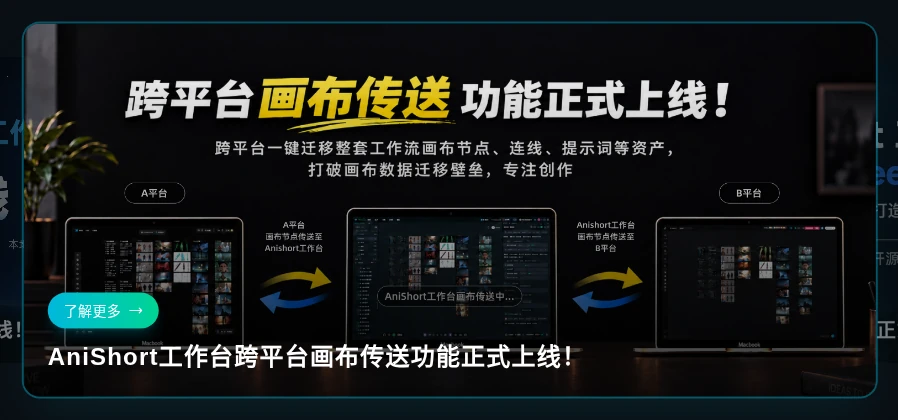
网页端打开的是工作空间,项目在云端,适合建项目、摆节点、做协作。AniShort Work 是装到本机的桌面工作台,负责调度本机软件,也承接跨平台画布传送。官方主页把两者分成“网页端把作品做出来,AniShort Work 把作品做下去”。
所以网页端没有写着“画布传送”的独立按钮。网页项目要进本机工作台,入口叫“导出到工作台”。从其他平台导入画布,或者把画布导出到其他平台,要到 Work 里做。
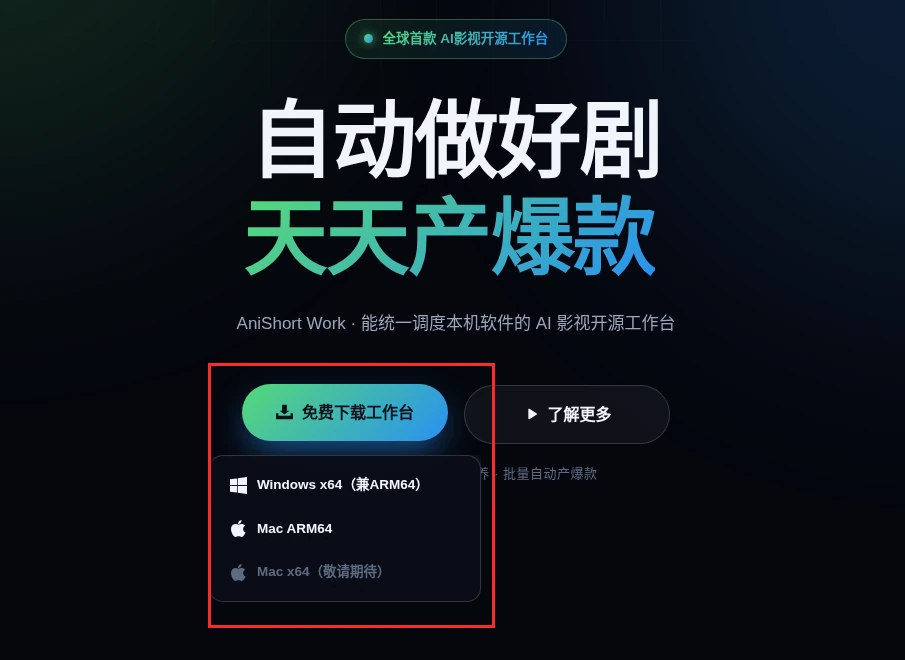
Work 目前提供 Windows x64(兼 ARM64)和 Mac ARM64 两个下载选项,Mac x64 显示“敬请期待”。用 Mac Intel 机型的话,先别在网页端反复找入口,装不上 Work 就接不了下一步。
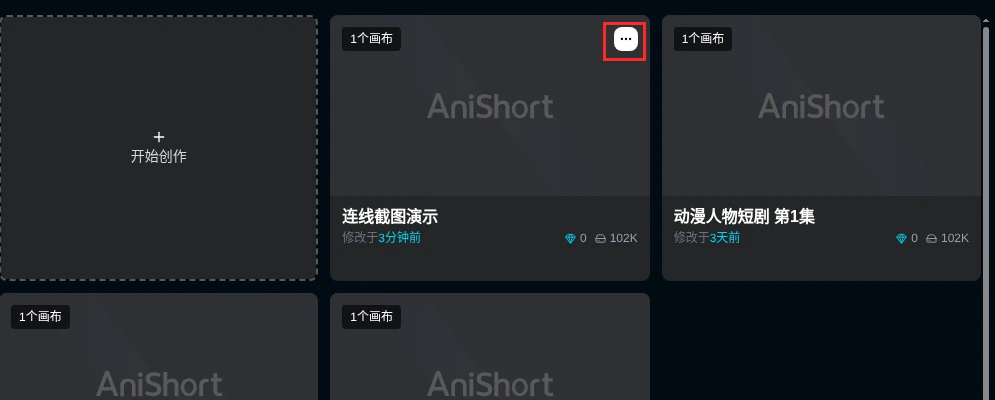
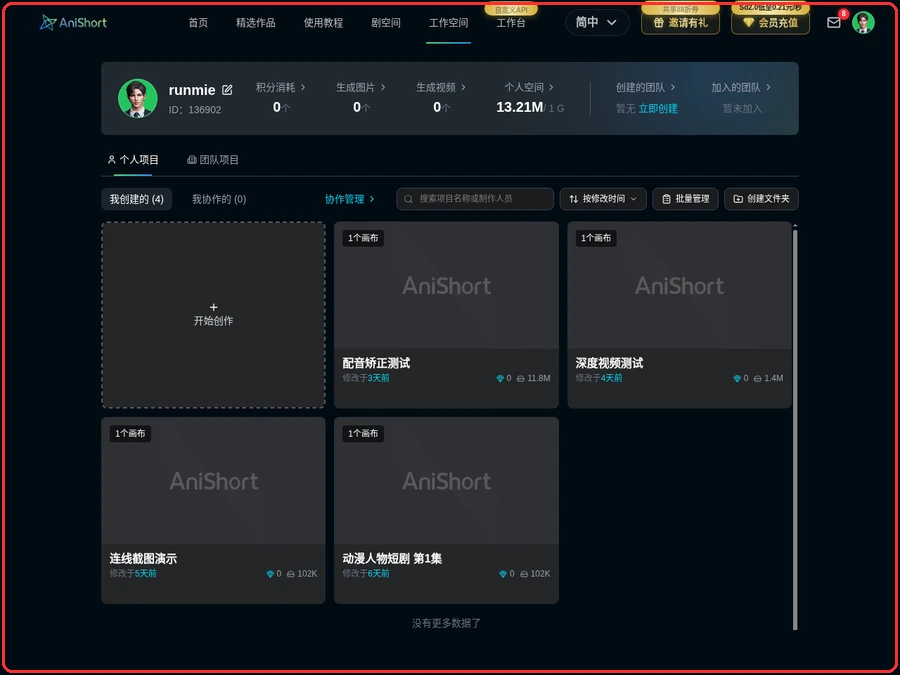
先打开工作空间,找到要传的项目。项目卡片默认只显示画布数量、名称、修改时间和占用空间,操作按钮要鼠标移上去才出现。
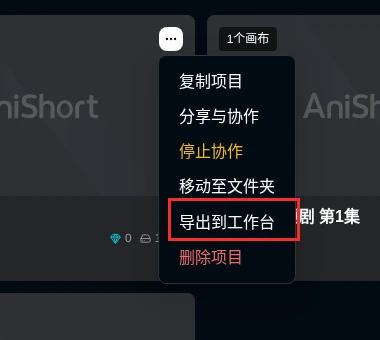
菜单里一共六项:复制项目、分享与协作、停止协作、移动至文件夹、导出到工作台、删除项目。要传送画布,只点“导出到工作台”,不要点“复制项目”,那是复制成另一个网页项目。
弹窗标题是“复制项目到”,下面有两块:个人和团队。再往下是“工作台克隆额度 今日已克隆 0 / 3 次”。这行左边是今天已经用掉的次数,右边是当天上限,不是剩余次数。
点“确定”后,项目会复制到本机 AniShort 工作台,扣个人积分。弹窗写明“本地独立编辑,不影响网页端原项目”,所以本地改节点不会回写云端原项目,云端改也不会自动同步到本地副本。
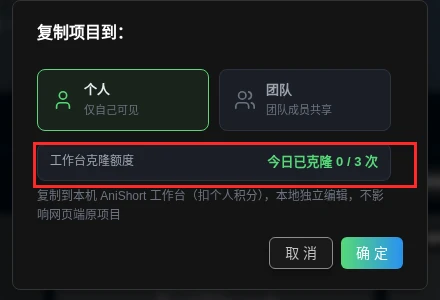
个人空间写的是“仅自己可见”,团队空间写的是“团队成员共享”。项目里有协作者、需要团队一起看,就选团队;只是自己转到本机继续做,就选个人。选错空间不会丢项目,但会占一次克隆额度。
克隆额度按天算,页面显示“今日已克隆 0 / 3 次”,也就是当天最多 3 次。每导出一次占一次,同一个项目重复导出也会再占一次。额度用完只能等第二天,或者先整理出要传的项目再操作。
复制到本机要扣个人积分。积分不够时,先看账面积分再点确定,别等到弹窗确认后才发现扣不了。网页端原项目仍然留在云端,成员照常打开,不受本地副本影响。
网页端只完成“送进工作台”。要把 LibTV、Tapnow、OiiOii 等平台的画布搬进 AniShort,或者把 AniShort 画布送到别的平台,继续在本机 Work 里操作。
从别的平台搬进 AniShort:
把 AniShort 画布送到别的平台:
导入和导出都建议先拿一个画布试。节点越多、素材越大,生成代码和落画布的时间越长;项目直接传,出错后不好判断是哪一步断的。
官方演示里出现了 LibTV、Tapnow、OiiOii,但没有给支持名单。遇到名单外的平台,先复制画布链接试导入,能生成代码再继续,不要先按平台宣传判断。
节点、连线、提示词是画布传送的核心,素材多为引用形式跟着走。源素材别在传完前删除或改权限,否则目标画布可能只剩空节点。
传完先检查三类位置:特效节点、插件节点、嵌套组。官方说明覆盖节点、连线、提示词和素材引用,不等于每个平台的所有节点类型都能一一对应;对不上时在目标平台补节点,比重传省时间。
网页端导出还会受克隆额度限制。当天 3 次用完后,Work 里的跨平台导入导出仍可继续用,但“导出到工作台”这一步要等第二天。把网页项目先整理好,再决定哪几个进本机,能少占额度。
AniShort 加字幕在剪辑预览里,用字幕识别。点左侧“字幕”,选识别语言,再点“开始识别”,字幕按时间点落到字幕轨。识别前轨道...
2026-11-24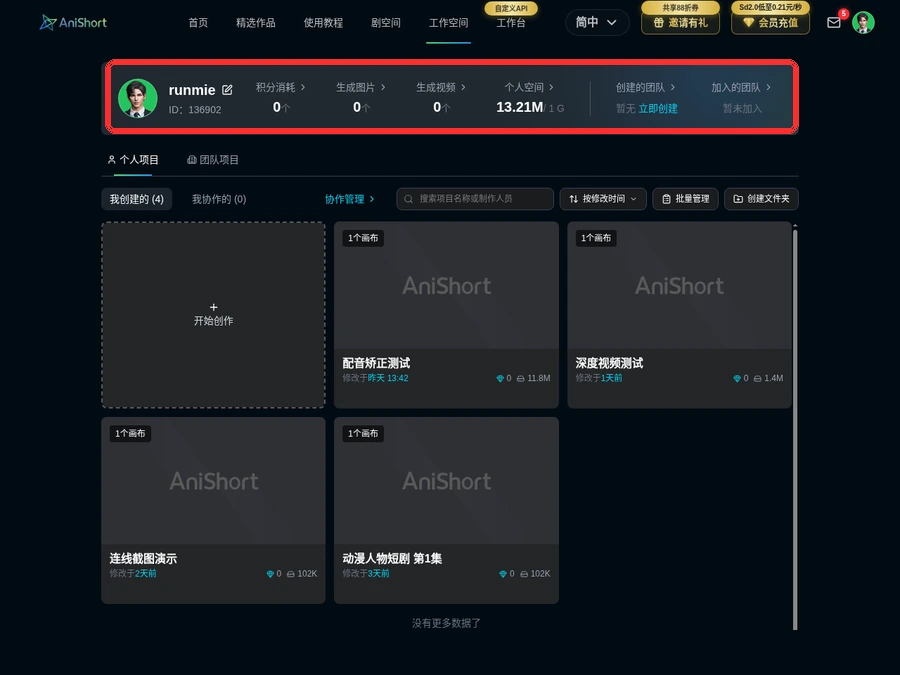
AniShort怎么导入角色?先把图传进主体库。它没有单独的导入按钮,入口在画布节点的右键菜单里:右键任意节点选“创建主体”,...
2026-11-21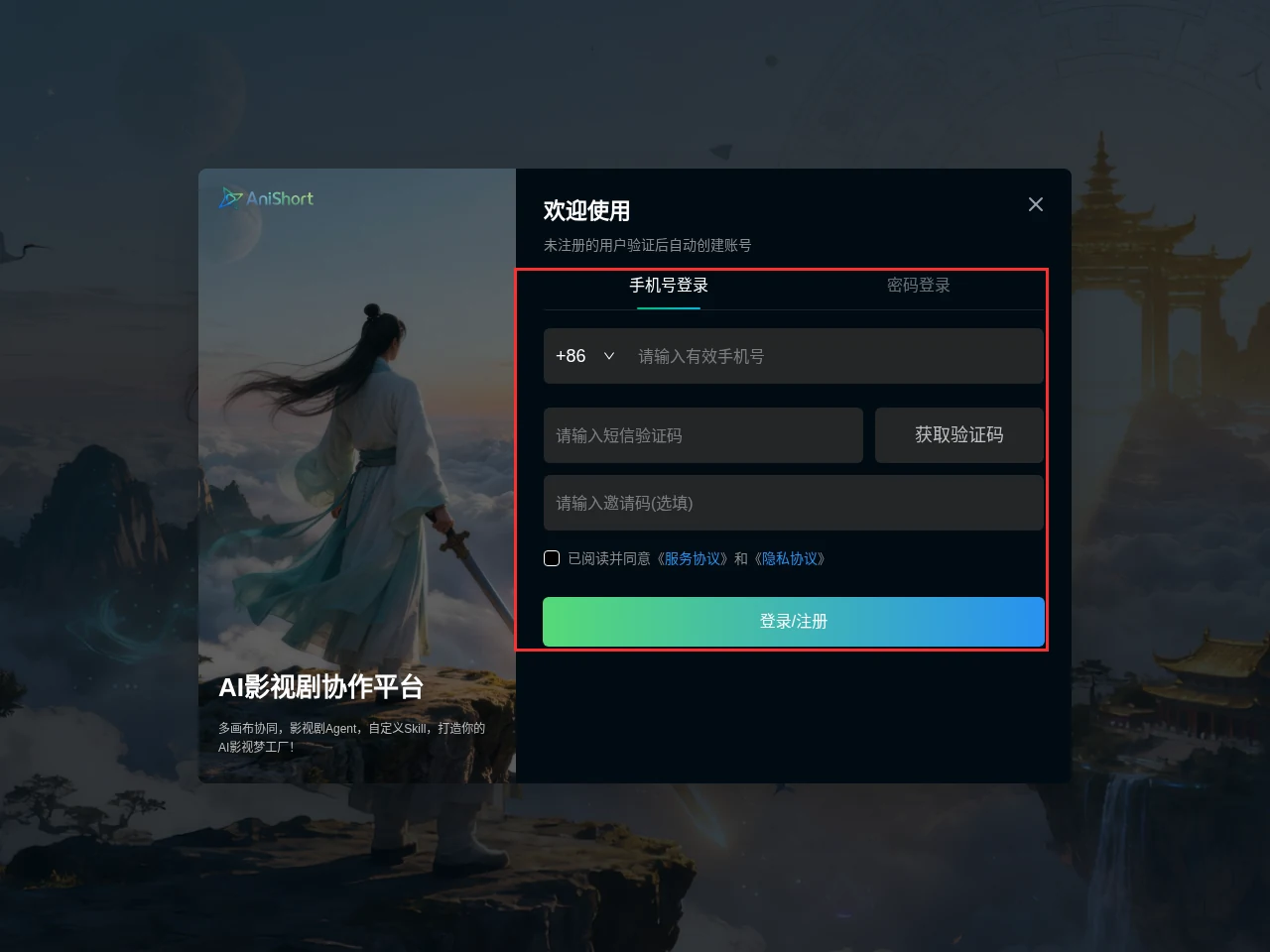
AniShort配音矫正怎么用?在画布空白处右键打开节点库,添加“配音矫正”,把带人声的视频接到节点输入口,点“点击提取人声”,...
2026-11-20AniShort的深度视频入口在节点库的视频节点:首页点“开始创作”新建画布,上传原片,点“深度视频”,把素材节点输出口拖到深度...
2026-11-19
AniShort 手动连节点,是在项目画布上从输出口拖到输入口:按住上游节点右侧圆点,拖到下游节点左侧圆点,松手后线建立。加节...
2026-11-18