
用即夢“剪輯電影”,準確來說不是傳統意義上的逐幀剪輯,而是完成一套 AI 短片創作流程:先生成素材,再把分散的片段編排成連貫成片。即夢本身提供了生成、對口型、配樂和畫布編排能力,真正精細的節奏控制和轉場縫合,通常還要配合剪映來完成。下面按實際操作順序,把每一步拆開講清楚。
新手最容易踩的坑,是打開即夢就開始寫提示詞,生成一堆好看的畫面,最後發現串不成故事。建議先花幾分鐘想清楚兩件事:故事核心是什麼,以及它要分成幾個鏡頭。
套用這個公式:誰,在什麼情境下,做了什麼事,結果怎麼樣。例如:“一個機器人在廢棄城市裡發現了一朵花,小心翼翼帶回家,花第二天枯萎了,但機器人學會了珍惜”。這一句話就是整條短片的錨點,後面所有畫面都圍繞它展開。
每個鏡頭對應一次即夢的生成任務,生成3到6個片段就足夠拼出一條15到30秒的短片。如果計劃做更長,就在這個結構上繼續擴展。
即夢做短片有兩條路,選一條先跑通,不用兩種都會。
適合看到畫面才有靈感的人。先用即夢生成一張有故事感的圖片,盯著它想象“接下來會發生什麼”,再圍繞這張圖寫一個極簡的分鏡描述,最後把首幀圖片和分鏡提示詞一起丟進影片生成。
適合腦子裡先有故事的人。先寫好三段式分鏡,然後根據第一個鏡頭的描述生成首幀圖,根據最後一個鏡頭生成尾幀圖,再用即夢的“首尾幀”模式讓畫面在兩張圖之間動起來。首尾幀模式適合控制鏡頭起止畫面,人物不容易跑偏。
即夢有“對口型”功能。生成一段人物影片後,點選影片上的“對口型”,輸入台詞,選擇音色和生成模式,即可讓角色匹配口型說出台詞。注意不是所有片段都需要對口型,只有需要角色正面說話的鏡頭才用,其他鏡頭保持動作自然即可。
進入影片生成介面後選擇“首尾幀”模式,分別上傳首幀圖和尾幀圖,提示詞裡描述中間發生了什麼動作。首尾幀模式一般不支援運鏡設定,重點放在動作的連貫性上。
即夢生成的是分散的單段影片,直接發佈觀衆會看到跳來跳去的畫面。需要用即夢的“無限畫布”做一次可視化排序。
如果兩段影片之間人物位置或動作對不上,一個實用方法是:在前一段影片的末尾擷取一張尾幀 PNG 圖片,用這張圖作為後一段的“起始參考圖”重新生成,並提示詞寫明“延續上一鏡頭動作”,這樣兩段之間的過渡會自然很多。
即夢的畫布編排解決了順序問題,但節奏、轉場、字幕和音畫同步還是要在剪映裡做。這一步不複雜,新手掌握幾個關鍵操作就夠了。
先把配音或台詞音訊拖進剪映時間線,在音訊軌上按台詞停頓打標記,然後把對應的人物說話片段拖到標記位置,手動微調片段時長,讓口型動作儘量對齊聲音波形。對白之間保留0.2到0.3秒的間隙,聽感更自然。
如果各片段之間色調有差異,在剪映的“調節”面板裡統一加一層濾鏡(比如“電影-青橙”),強度調低一些,只求色調接近即可。字幕用剪映的“批次新增字幕”功能統一加上,字體選思源黑體或類似無襯線字體,字號適中,位置固定在畫面下方居中。匯出選1080P、H.264編碼,碼率10到15 Mbps 就夠用。

即夢的每秒成本,按積分折算是兩毛四到一塊二。走訂閱,超級檔 15 秒影片攤到每秒 0.24 到 0.36 元,基礎檔 0.62 到 0.93 元...
2026-11-16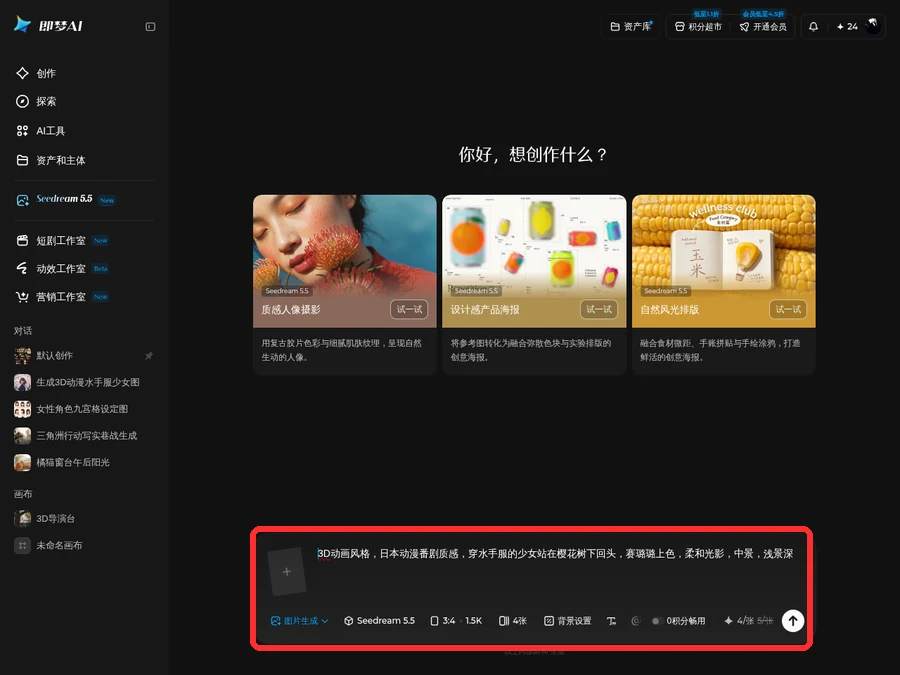
即夢製作 3D 動漫走 Seedream 5.5 的圖片生成,不在首頁對話框裡。提示詞開頭寫“3D動畫風格”,配上賽璐璐上色、柔和光影和景...
2026-11-15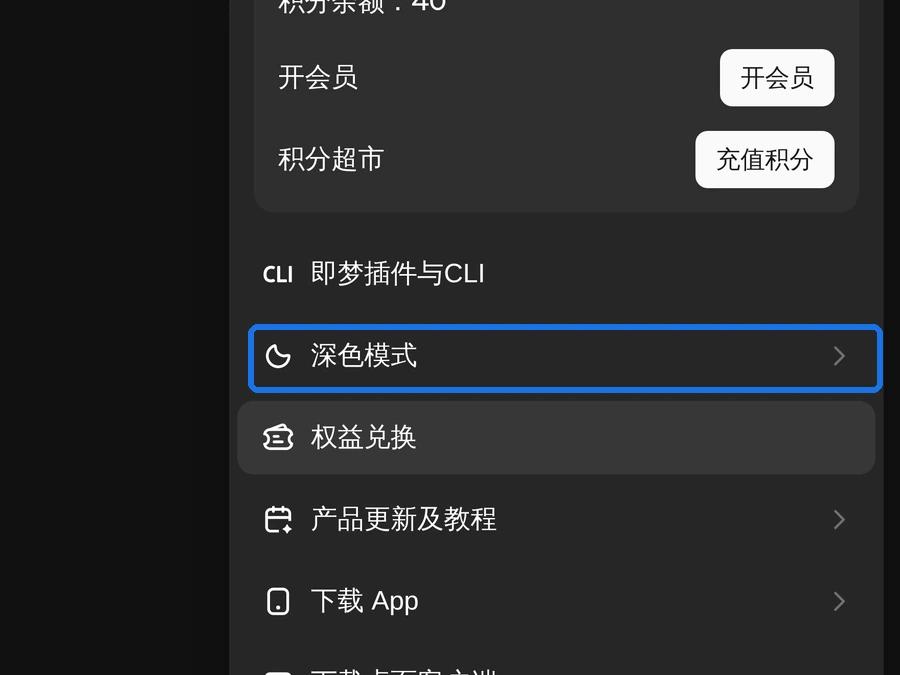
即夢網頁端變成黑色,開關在右上角頭像菜單裡。點開菜單,第六項寫著“深色模式”,右邊箭頭展開後是淺色、深色兩個選項,勾在...
2026-11-14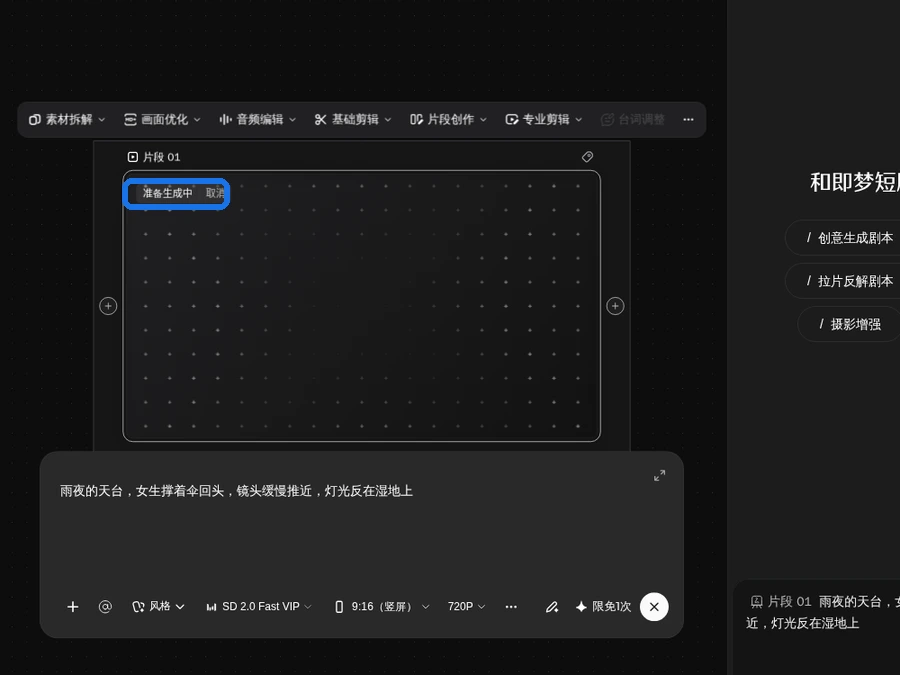
即夢生影片取消不掉。按鈕只在排隊那幾秒出現,也就是卡片上寫“準備生成中”的時候,進了“生成中”就消失。點那個“取消”只是把...
2026-11-14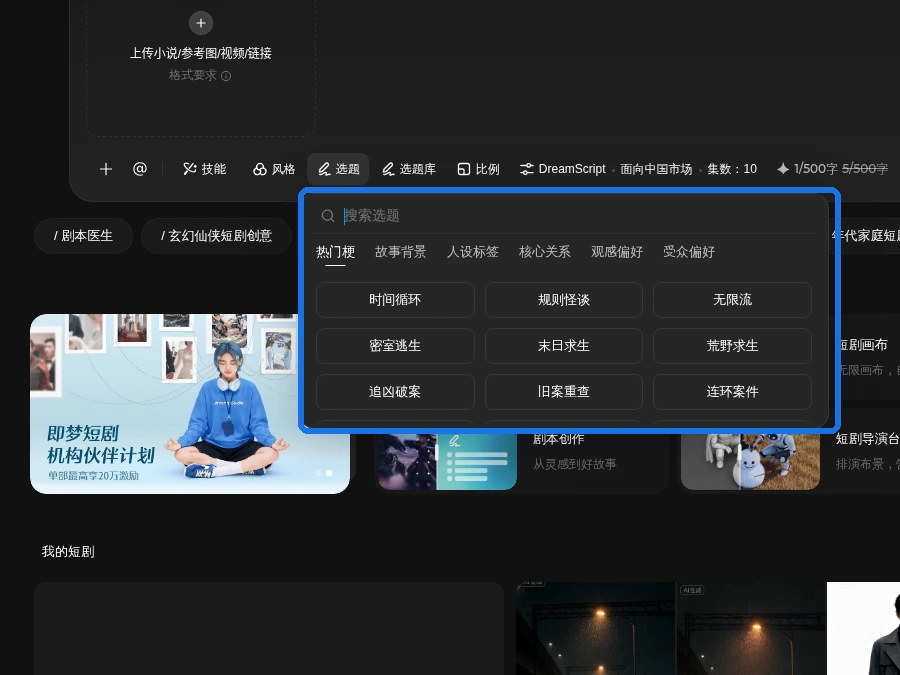
即夢的已選標籤不在選題面板裡,它跳到輸入框裡變成 #標簽名 的一小塊,右邊掛一個 ×,點 × 就刪了。點標籤本身不會取消,這...
2026-11-14