
“解說”在即夢上其實有兩種做法,取決於你想要的是“旁白解說”還是“角色開口解說”。前者只需要配個音、加個字幕,後者則需要用到即夢的對口型或數字人功能。下面把兩條路都講清楚,你可以根據自己的內容類型選一條走。
不是所有“解說”都需要讓畫面裡的人張嘴。如果你做的是影視解說、知識科普、風景紀錄片這類內容,畫面裡的人物不需要說話,只需要一個畫外音在講述,這就是旁白解說。
如果你做的是數字人口播、課本人物講解、虛擬主播這類內容,畫面裡的角色需要“真的開口說話”,嘴型和聲音要對上,這就是角色解說。
旁白解說更簡單,剪映就能完成。角色解說需要用到即夢的對口型或數字人功能。下面分別講。
旁白解說的核心是“先有畫面,再有聲音”,聲音不依賴畫面裡的人臉,所以不需要對口型。即夢負責生成畫面素材,剪映負責配音和字幕。
根據你的解說佈景主題,在即夢的圖片生成或影片生成裡製作對應的素材。比如做科普解說,就生成與知識點匹配的動畫或實拍風格畫面;做影視解說,就生成符合劇情氛圍的場景圖或影片片段。
生成時統一設定好比例(豎屏9:16或橫屏16:9),把素材按順序匯入剪映。
如果你自己錄音,打開剪映的“音訊”面板,點選“錄音”,按住麥克風圖標開始朗讀解說詞。錄音完成後可以裁剪、分割、調整位置。
如果你不想自己錄,可以用剪映的“文字朗讀”功能。在時間線上新增文字字幕,選中字幕後點選“朗讀”,從音色庫中選擇合適的聲音(比如“沉穩男聲”適合紀錄片,“親切女聲”適合生活類內容),系統會自動生成配音並新增到軌道上。
配音完成後,用剪映的“識別字幕”功能自動生成字幕。選擇“文字”面板,點選“識別字幕”,系統會自動把音訊轉成文字字幕。識別完成後調整字體、顏色和位置,一般放在畫面下方居中。
如果你需要畫面中的角色真正“開口說話”,就要用即夢的對口型功能。核心邏輯是:先有一張人物正臉圖或一段無聲影片,再給它配上台詞或音訊,讓嘴型動起來。
對口型功能對素材有硬性要求。上傳的圖片必須是寫實或偏寫實風格的單人正臉圖,面部無遮擋、光線均勻。側臉、多人同框、卡通風格過強的圖都可能識別失敗。
如果你沒有現成的人臉,可以在即夢的圖片生成裡先做一張。提示詞寫“寫實風格,正面半身像,光線均勻,背景簡潔”,生成後挑選滿意的一張。
在即夢的“影片生成”頁面,找到“對口型”按鈕。上傳你準備好的人臉圖片,然後在文字框裡輸入你要角色說的台詞,或者直接上傳一段錄音檔案。
選擇音色。即夢提供了多種音色可選,比如“知性女聲”“沉穩男聲”。如果你之前創建過自定義音色,也可以在這裡選用。
即夢的對口型有“標準模式”和“生動模式”兩種。標準模式只驅動嘴部,適合嚴肅的講解內容。生動模式會額外加入眨眼、輕微點頭等微表情,適合更自然的對話場景。
點選生成後等待影片完成。生成的口型影片時長和你的音訊或文字長度基本對齊,注意影片生成時長和配音試聽時長儘量保持一致。
如果你生成的是多個鏡頭的解說(比如分段講解),需要把幾段對口型影片都匯出,在剪映裡按順序拼接。然後同樣用“識別字幕”功能給解說加上字幕,調整音量和背景音樂。

即夢的每秒成本,按積分折算是兩毛四到一塊二。走訂閱,超級檔 15 秒影片攤到每秒 0.24 到 0.36 元,基礎檔 0.62 到 0.93 元...
2026-11-16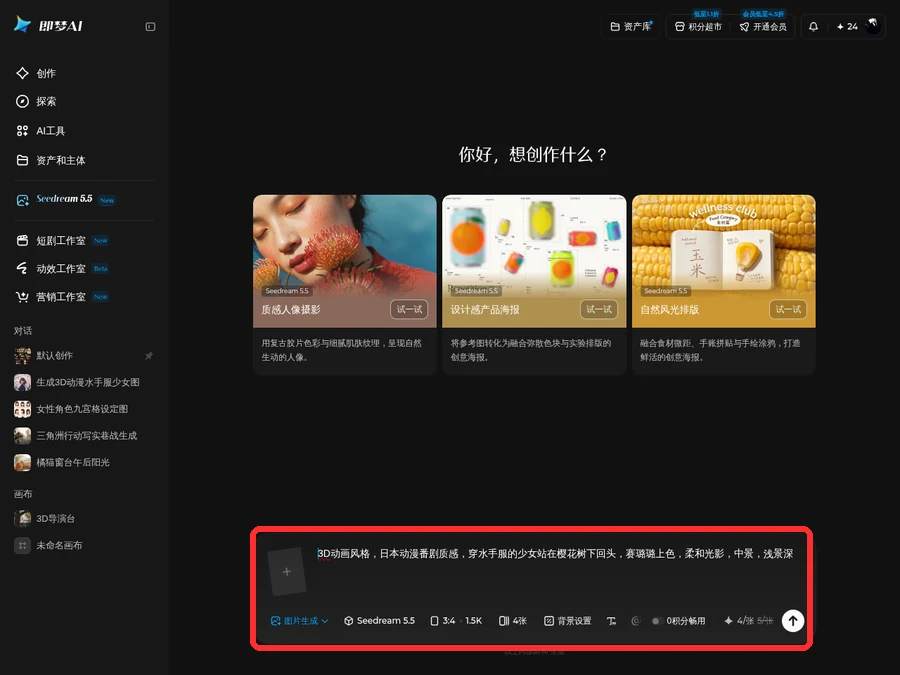
即夢製作 3D 動漫走 Seedream 5.5 的圖片生成,不在首頁對話框裡。提示詞開頭寫“3D動畫風格”,配上賽璐璐上色、柔和光影和景...
2026-11-15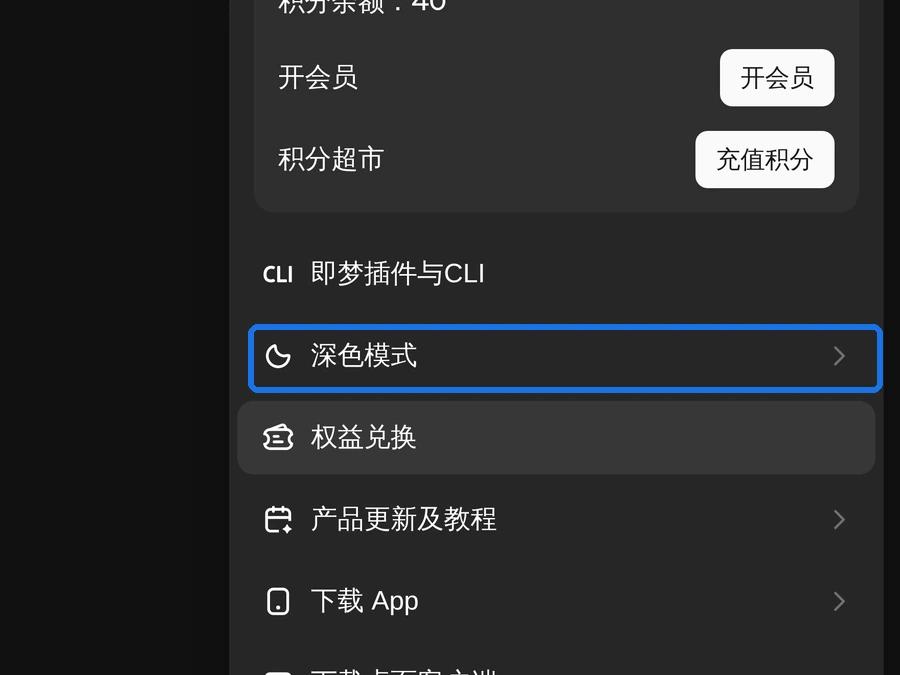
即夢網頁端變成黑色,開關在右上角頭像菜單裡。點開菜單,第六項寫著“深色模式”,右邊箭頭展開後是淺色、深色兩個選項,勾在...
2026-11-14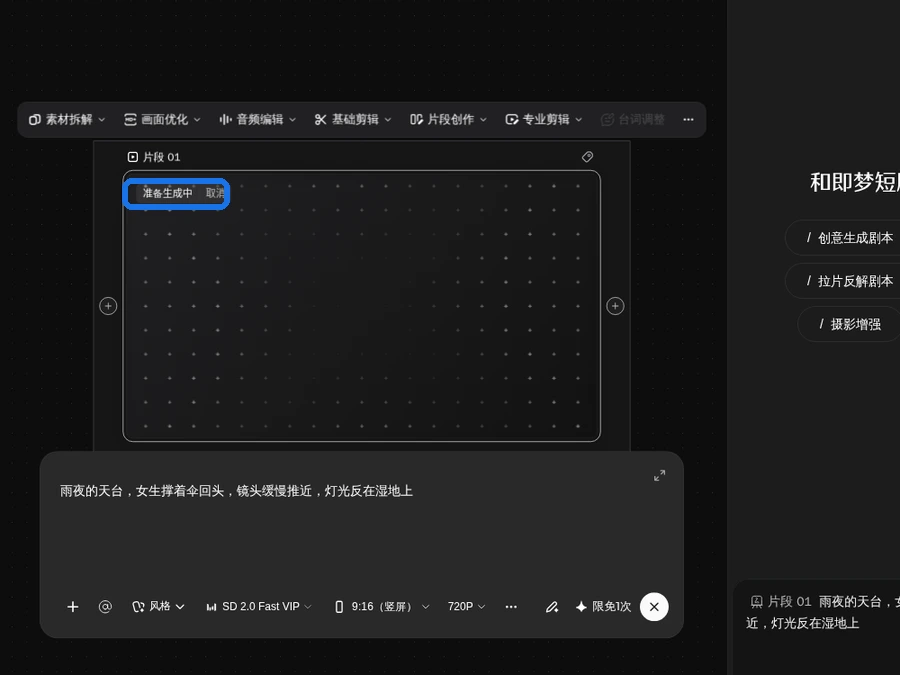
即夢生影片取消不掉。按鈕只在排隊那幾秒出現,也就是卡片上寫“準備生成中”的時候,進了“生成中”就消失。點那個“取消”只是把...
2026-11-14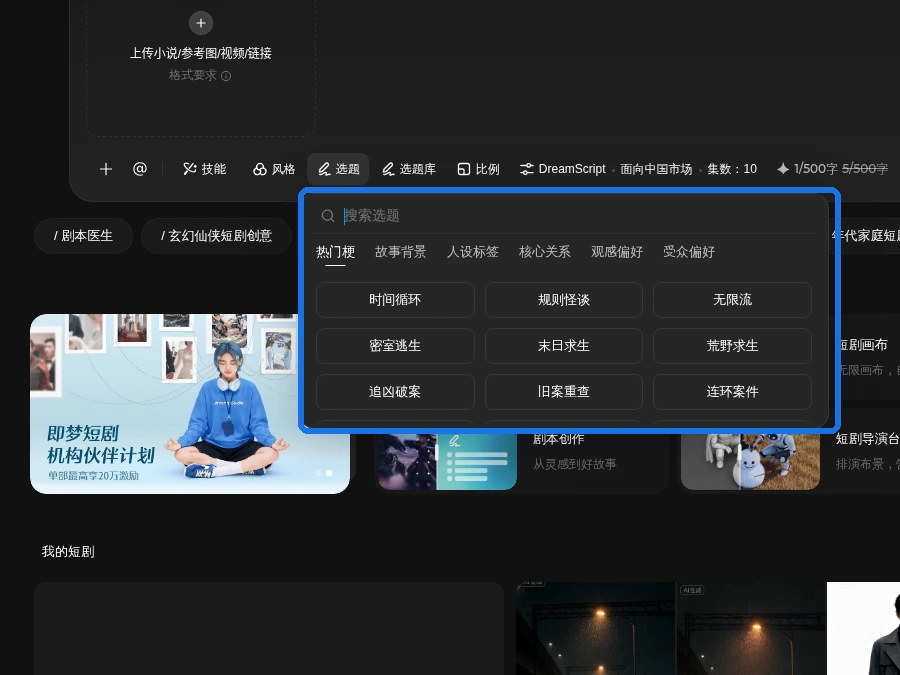
即夢的已選標籤不在選題面板裡,它跳到輸入框裡變成 #標簽名 的一小塊,右邊掛一個 ×,點 × 就刪了。點標籤本身不會取消,這...
2026-11-14