
我原以為 LiblibAI 本地部署得先敲命令列、配 Python 和 CUDA,實際用官方客戶端時,下載、安裝、啓動都在介面裡完成。新手可以自己搭,Windows 電腦從官方客戶端開始最省事;顯卡和硬碟空間仍要夠用。我照著提示選了模型,等客戶端準備好環境,就跑出了第一張圖。
還沒帳號?立即註冊

我先到官網 liblib.art 找 Windows 客戶端,下載後按提示安裝,打開軟體,再選 WebUI 啓動器和一個模型。客戶端會處理啓動所需的環境,準備完成後點啓動,瀏覽器裡就能打開 WebUI,輸入提示詞試著生成圖片。官方頁面列出 WebUI 和 ComfyUI 兩種啓動器,也說明客戶端可自動安裝所需組件。
我踩的一個坑是沒先確認顯卡顯存,選了較吃資源的模型和設定,啓動時就報顯存不足。把圖片尺寸調小、減少同時生成的張數,再換輕量模型,才順利跑起來。不同模型和參數的需求不一樣,客戶端能安裝,不代表每台電腦都能流暢生成。
另一個坑出現在我嘗試手動裝 SD WebUI 時:我照著教學裝了不匹配的 CUDA / PyTorch 組合,啓動報錯。手動部署時,顯卡驅動、Python、PyTorch 與 CUDA 版本需要彼此相容;新手走客戶端流程,可以少碰這些環境配置。
實際操作可以按這個順序來:從官網下載安裝客戶端;把安裝位置選到空間充足的固態硬碟;在客戶端裡選擇啓動器和模型;啓動後先用較小尺寸、較少張數測試。若卡在啓動步驟,先看顯卡驅動和報錯提示,別急著重複安裝一堆 CUDA 版本。
官網客戶端頁面列出的配置提示有顯存 8GB 以上,也有下載區域寫著英偉達顯卡顯存 4GB 以上。實際能否啓動、生成速度如何,還會受模型、解析度和參數影響;顯存偏小就先用輕量模型、降低解析度,並關閉佔用顯存的程式。
安裝目錄和模型目錄儘量放在固態硬碟,預留足夠空間。模型檔案可能佔用不少磁盤容量,具體大小要看所選模型;下載前檢視檔案大小,避免把系統盤塞滿。客戶端提供模型下載與管理功能,已有模型也可按軟體提示共享或遷移。
| 項目 | 官方客戶端 | 手動裝SD WebUI |
| 安裝難度 | 下一步下一步,自動配環境 | 要自己裝Python、CUDA、PyTorch |
| 顯卡要求 | 4GB顯存能跑,8GB更穩 | 同上,但要自己裝好驅動 |
| 模型管理 | 客戶端內一鍵下載 | 自己去Civitai下,手動放目錄 |
| 適合誰 | 新手、想快速本地出圖的人 | 想深度調參、願意折騰的玩家 |
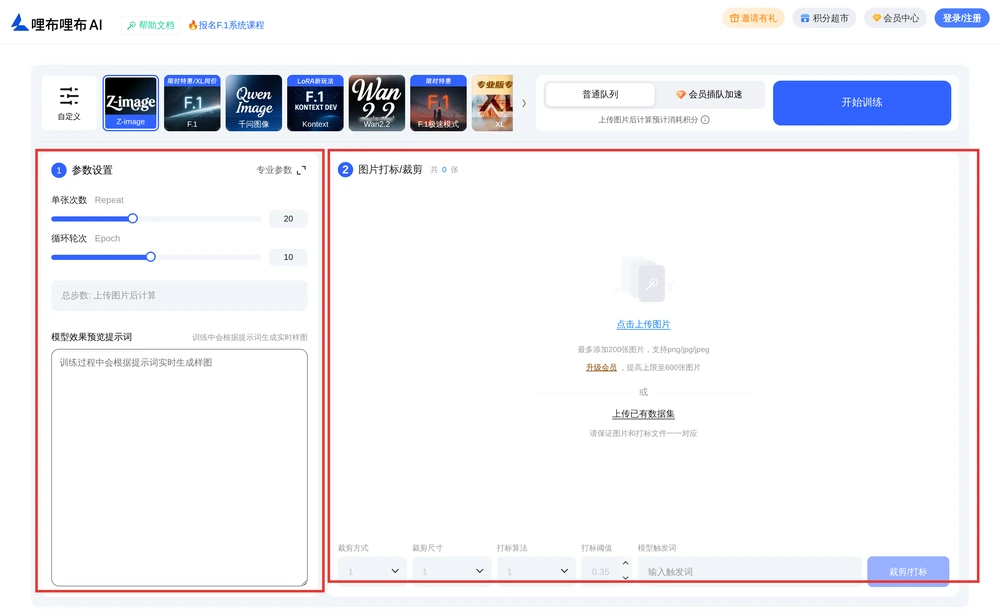
LiblibAI怎麼訓練LoRA模型?六個步驟從傳圖到提交 LiblibAI 的訓練頁不在導航裡,地址直接輸 liblib.art/pretrain。進去之後...
2026-11-15
我剛用 LiblibAI 時,以為註冊後模型、線上生圖和高畫質出圖都能一直免費用。試過幾次才弄清楚:模型社區裡的多數模型可免費下...
2026-10-11
我剛開始玩 AI 繪畫時,把 LiblibAI(哩布哩布AI)當成了一個國外模型站,後來才發現它是中文 AI 繪畫社區,也能線上生成圖片...
2026-10-11
可以。我第一次用LiblibAI時,從官網 liblib.art 進入線上生圖,選模型、寫提示詞,就能做文生圖;上傳參考圖也能試圖生圖,...
2026-10-11
我一開始搜”LiblibAI怎麼下載”,把網頁版、桌面客戶端和模型檔案當成了同一件事。後來才分清:線上生圖直接用官...
2026-10-11