
在即夢裡接著往下生成有兩條路:已經有片段、要往後拍,用“影片延長”——上傳上一段影片,提示詞裡寫“將 @影片1 延長 5 秒”,再補上新畫面的描述;還沒生成、想讓兩段畫面天然接上,用“首尾幀”——把上一段的最後一幀截圖,作為下一段的首幀上傳。兩條路有一個共同點:生成時長只能填新增的那一段長度,填長了會多出一截用不上的畫面。

下面的內容按這兩條路拆開:入口在哪、參數怎麼設、提示詞怎麼寫,以及接不上的時候從哪裡查。
區別在手裡的素材狀態。影片延長是“已經有一段成片了”,目標是把故事往後接;首尾幀是“一段都還沒有”,目標是從一張圖開始,生成一段能和前後畫面咬合的內容。入口選錯,最典型的結果是延長完發現前後畫面對不上,或者兩段之間場景直接跳變。
進入 AI 影片生成頁,上傳上一段影片,在提示詞框裡輸入 @ 喚起素材列表,選中剛上傳的那段影片,然後寫清楚要加什麼:“將 @影片1 延長 5 秒,新畫面:女主推開院門走進院子,鏡頭緩慢跟隨,光線與前一秒一致”。
這裡最容易踩的坑是時長設定:生成時長要選“新增部分”的長度。打算加 5 秒,生成時長就選 5 秒;如果按原片總長去填,系統會把整段重新生成一遍,多出來的內容還得自己剪掉,積分也白花。
向前延長是同一套邏輯,提示詞換成“向前延長 X 秒”加上前情描述,系統會在這段影片前面接出一段新畫面,適合補開場。
最常用的做法是截上一段影片的最後一幀,存成圖片(建議按 1920×1080 匯出 PNG),下一段生成時把這張圖作為首幀上傳,再配合角色參考圖使用。首幀一旦固定,人物站位、背景關係、光線方向都能順下來,畫面起點就是上一段的收尾狀態。
如果連終點畫面也有,可以直接用首尾幀入口:首幀和尾幀兩張圖都傳上去,讓模型補中間的過渡,鏡頭切換、場景轉換這類有明確落點的鏡頭用這個入口最省事。
兩個入口怎麼選:素材只有一張圖加文字描述,選首尾幀;素材裡除了圖片還有影片或音訊(比如要給新片段掛上一段配樂、復刻某段的鏡頭運動),選全能參考。選錯入口的表現是參考素材不生效,生成結果跟提示詞寫的東西對不上。
智慧多幀支援“影片 + 影片”“影片 + 圖片”的拼接輸入,把已經生成好的幾段按敘事順序傳進去,一次輸出連貫的長片,不用自己再剪一遍。要注意的是素材順序就是成片順序,傳錯一個位置,整條的節奏就亂了。
每段的時長、解析度、畫面比例儘量保持一致,尤其是豎屏的 9:16 和橫屏的 16:9 混著用的時候,銜接處會出現明顯的黑邊或者裁切。養成一個習慣:第一段用什麼參數,後面幾段都照著填。
這是 AI 短劇裡最容易被觀衆一眼看出來的問題。解決辦法是上傳一張清晰的正面角色參考圖(光線均勻、五官無遮擋、背景乾淨),然後把約束句寫進每一段的提示詞裡,比如“同一角色,服裝一致,髮型不變”。這段約束句放在提示詞最末尾,放中間容易被後面的畫面描述覆蓋。參考強度調到七八成,鎖臉效果比較穩。
只寫“繼續”“接著”,模型不知道接的是哪個狀態。把上一幀的具體資訊寫進去更管用,例如“承接上一幀:女主右手仍保持抬起高度,窗外樹影位置不變,鏡頭保持穩定”。位置、角度、光線這三類資訊寫清楚,跳變會明顯減少。
按實際生成時長計算,延長 5 秒就按 5 秒的量消耗,和重新生成一整段的成本不一樣。不同模型檔位的單價有差別,具體以生成頁顯示的消耗為準。
先檢查解析度和比例是否和原片一致,這是最常見的原因。參數對齊之後仍然偏軟,通常是原片本身清晰度一般,模型在低清素材上繼續生成會把畫質問題放大,建議回到第一段就用 1080P 重做。
建議保持一致。比例不同的兩張圖強行生成,模型會自己做裁切或補邊,中間過渡畫面容易出現拉伸。手上有不同比例的素材,先在修圖工具裡裁成統一尺寸再用。
沒有硬性次數限制,但每延長一次都會重新編碼,畫質和一致性的衰減會累積。做長片更穩的做法是分段生成、每段重新從參考圖取一次人物狀態,最後用剪輯軟體合成,而不是在一段上無限接下去。
文中功能入口與參數名稱以即夢平台當前版本為準。平台功能會隨版本更新調整,實際操作時請以生成頁面的最新說明為準。

即夢的每秒成本,按積分折算是兩毛四到一塊二。走訂閱,超級檔 15 秒影片攤到每秒 0.24 到 0.36 元,基礎檔 0.62 到 0.93 元...
2026-11-16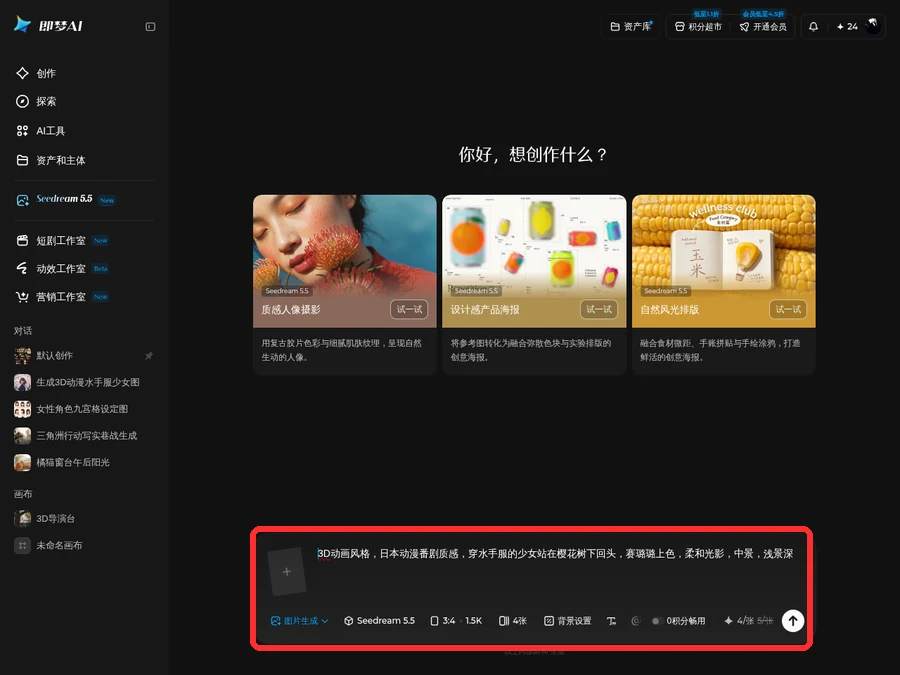
即夢製作 3D 動漫走 Seedream 5.5 的圖片生成,不在首頁對話框裡。提示詞開頭寫“3D動畫風格”,配上賽璐璐上色、柔和光影和景...
2026-11-15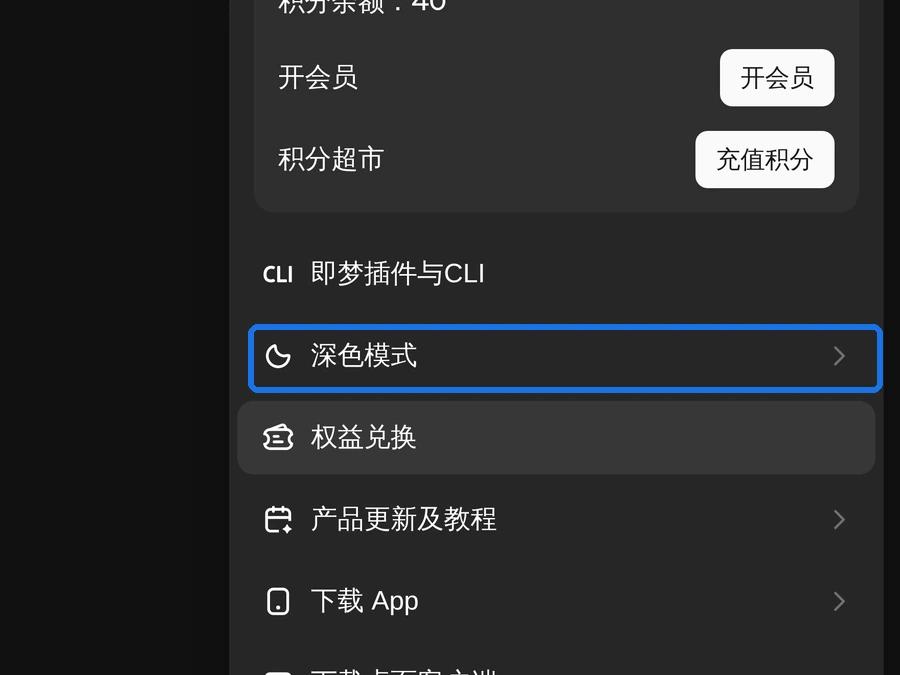
即夢網頁端變成黑色,開關在右上角頭像菜單裡。點開菜單,第六項寫著“深色模式”,右邊箭頭展開後是淺色、深色兩個選項,勾在...
2026-11-14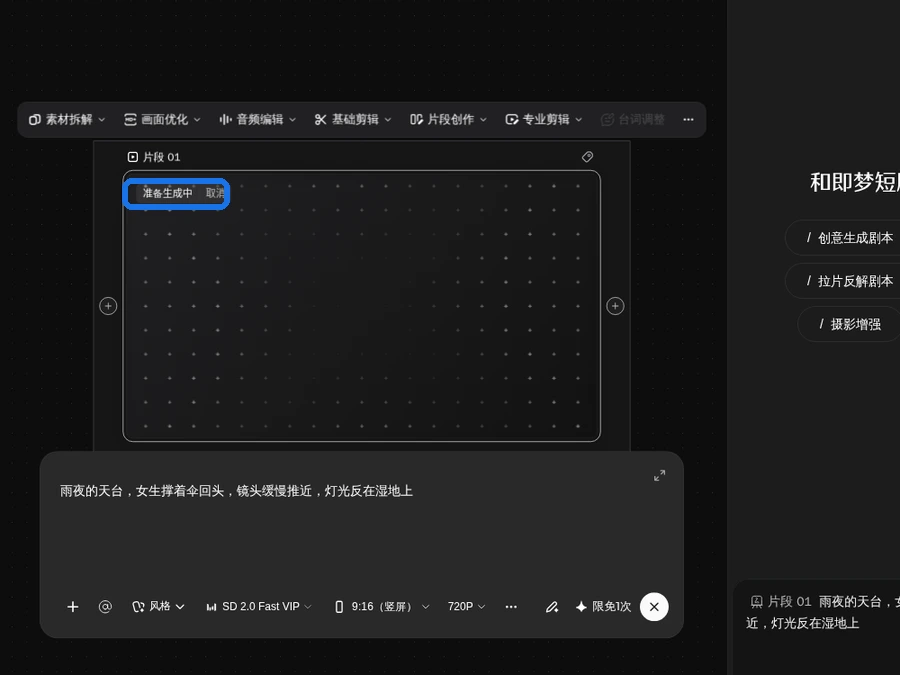
即夢生影片取消不掉。按鈕只在排隊那幾秒出現,也就是卡片上寫“準備生成中”的時候,進了“生成中”就消失。點那個“取消”只是把...
2026-11-14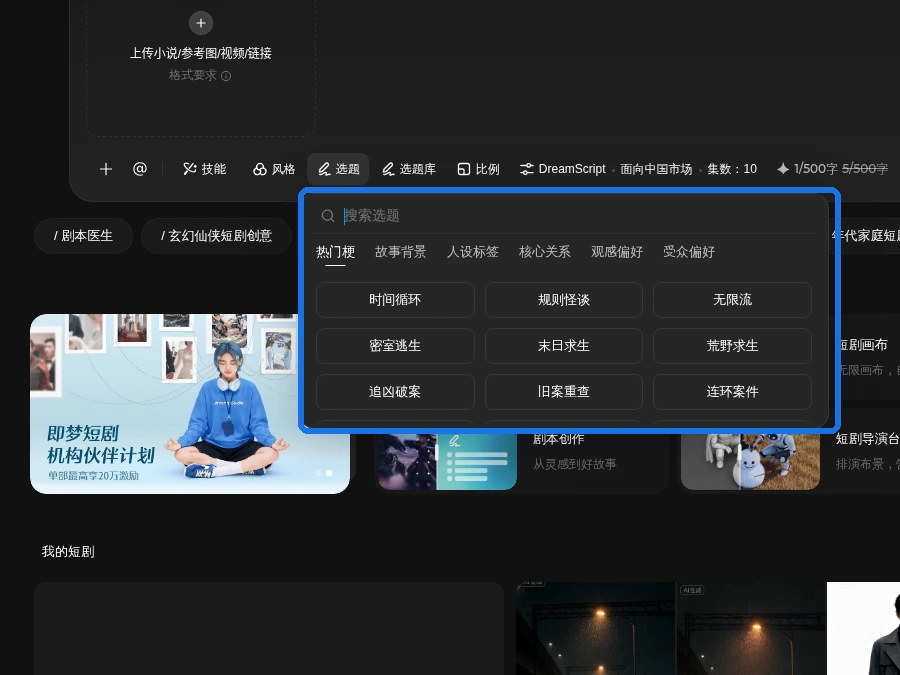
即夢的已選標籤不在選題面板裡,它跳到輸入框裡變成 #標簽名 的一小塊,右邊掛一個 ×,點 × 就刪了。點標籤本身不會取消,這...
2026-11-14