
Lovart產出的是設計稿位圖,是否支援直接匯出分層PSD取決於當前版本,匯出面板裡能看到哪些格式就以哪些為準。多數情況下拿到的是圖片檔案,想要分層的可編輯檔案,需要在匯出後用設計軟體重建圖層:先匯出透明底PNG保住內容邊界,再按視覺結構把主體、文字、背景拆開。解析度一定要在匯出時選到最高,後期放大隻能插值,細節補不回來。做印刷用途的還要確認色彩模式和留白。
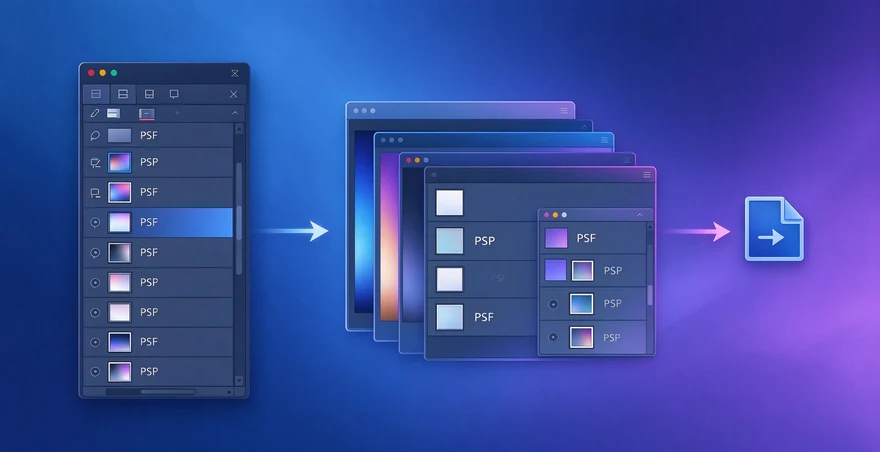
常見的輸出是圖片格式,高畫質PNG和JPG最通用,透明底PNG用於疊圖和二次合成。向量格式和分層檔案的支援情況隨版本變化,匯出面板裡沒出現的就說明當前不支援。需要交付給設計師的檔案,匯出前先問清楚對方要哪種格式和解析度,省得來回返工。
在生成階段就讓主體和背景分離,提示詞裡寫明純色背景或者無背景,匯出時選透明底選項。背景複雜的稿子做摳圖會損失邊緣細節,尤其是髮絲和半透明材質。要合成到其他畫面上的元素,透明底素材比直接截圖乾淨得多。品牌設計裡常見的主視覺、Logo輔助圖形都適合這麼處理。
把匯出的PNG放進設計軟體,按視覺層級拆成背景層、主體層、文字層和裝飾層,文字儘量用軟體裡的文字工具重打,比保留位圖更實用。設計工具的選擇上,Photoshop、Figma、Illustrator都能做這件事,看交付要求。拆分前先規劃好圖層命名,後期改稿會輕鬆很多。需要反覆調整尺寸的稿件,儘量用向量方式重繪關鍵元素。
解析度決定印刷或投放的可用範圍,做海報至少要達到印刷所需的尺寸,做電商主圖按平台要求的畫素來。色彩模式影響最終呈現,螢幕用於RGB,印刷用於CMYK,匯出後再轉換會偏色。留出安全邊距,避免文字貼邊被裁切。設計平台匯出的檔案建議歸檔儲存,方便後續調整。
當前以圖片格式輸出為主,是否提供分層檔案支援要看版本更新,匯出面板裡沒有的選項說明暫未開放。需要分層交付時,用透明底PNG在外部設計軟體重建圖層是最可行的做法,工作量大但結果可控,交付前留出足夠的整理時間。
要看解析度和尺寸是否達到印刷要求,普通螢幕稿直接印刷會偏軟。色彩模式需要從RGB轉到CMYK,轉換後顏色會有變化,正式印刷前必須打樣確認。印刷廠對檔案格式和色彩模式有明確要求,交付前先問清楚再動手。尺寸和出血線在匯出前就確認好。
免費額度產出的稿子一般帶平台水印,付費後通常可以匯出無水印版本。用於商業交付前確認套餐的授權範圍,水印去掉不等於獲得商用許可。內部評審和方案彙報用帶水印版本完全夠用,正式交付再匯出乾淨版本。匯出前看一眼套餐說明,避免白跑一次。
能在匯出時選擇不同尺寸輸出,但比例改變會重新裁切構圖,主體位置可能跑偏。同一套設計要出多個尺寸,分別匯出比拉伸變形更可靠。需要反覆調整尺寸的稿件,儘量用向量方式重繪關鍵元素,放大也不會失真。需要多尺寸交付時,提前規劃好版式更省事。 內容基於公開資訊整理,產品功能與價格以官方頁面為準。

Lovart主要通過網頁提供AI設計服務,手機瀏覽器可以打開和操作;但它的核心工作區包含畫布、素材和多步編輯流程,手機螢幕小...
2026-10-10
Lovart有免費額度,也提供付費訂閱和額外積分包;具體套餐價格、額度會以官網顯示為準。我會先用免費額度跑一次自己的設計需...
2026-10-10
做電商商品圖、詳情頁和短影音,我會優先選SkildArt:它的產品定位更貼近日常上新和營銷物料製作。需要從零構思Logo、品牌視...
2026-10-11
Lovart無限畫布適合把AI生成的設計稿拆開來繼續改:我可以在同一畫布上擺放圖像、文字等元素,拖曳位置、調整排版,也能用對...
2026-10-10
Lovart 支援把外部圖片作為參考圖導進畫布,再讓 AI 按參考的風格或構圖生成新素材。上傳入口在無限畫布的素材區,拖拽和點選...
2026-10-16