
Lovart 支援把外部圖片作為參考圖導進畫布,再讓 AI 按參考的風格或構圖生成新素材。上傳入口在無限畫布的素材區,拖拽和點選兩種方式都能用。參考圖的作用是約束風格和構圖,不是直接改圖,想改現有畫面要走編輯流程。國內使用者上傳前先確認國內訪問正常,避免傳到一半中斷。

進入項目後,畫布側邊有素材匯入入口,支援常見圖片格式。把檔案拖進畫布也可以,鬆開後素材會出現在畫布上並生成一個圖層。上傳的圖片會佔用項目空間,解析度過高的圖先壓縮一遍,能明顯加快後續生成速度。
參考圖主要傳遞風格、色調和構圖關係,生成時會朝這個方向靠。想只借風格不借內容,可以在描述裡明確說明保留什麼、替換什麼。參考圖和文字描述衝突時,通常以更具體的描述為準,所以描述寫清楚比堆參考圖更有效。
匯入的素材會留在項目裡,可以直接複製到其他畫布繼續用。同一套品牌素材反覆使用時,建議在項目裡單獨建一個區域集中存放。畫布支援拖放編輯,調整位置和層級都比較直觀。項目多了之後按品牌或者活動命名,找素材會輕鬆很多。
上傳的素材儲存在你自己的項目空間裡,預設只有自己可見。需要對外分享時才通過分享功能開放。接手他人項目或者團隊協作時,注意素材的使用範圍,別人上傳的圖片不要隨意對外發佈。協作項目裡別人上傳的素材,發佈前同樣要確認授權範圍。
能否多選取決於當前版本的匯入組件,能多選就可以一次性拖入。數量太多時建議分批,一次性匯入大量高解析度圖片會拖慢畫布響應。批次處理前先把同類的整理在一起,生成時逐一引用更清楚。批次匯入前把同類素材整理在一起,引用時更容易對應。
參考圖是給生成過程提供方向,產出的是新畫面;改圖是在已有畫面上做區域性調整。想保留原圖只改一部分,用編輯能力更合適;想產出風格一致的新素材,用參考圖效率更高。兩者的使用場景不同,別混著用。兩種操作可以配合使用,先定方向再改細節效率更高。
商用範圍取決於平台的條款和所用素材的授權,涉及他人圖片和品牌標識時要額外確認。用於正式投放前,先讀一遍服務條款裡關於生成內容的約定。涉及商標和肖像的素材,風險由使用者自行承擔。條款更新後商用範圍可能變化,定期回看一次比較穩妥。 內容基於公開資訊整理,產品功能與價格以官方頁面為準。

如果你主要做Logo、品牌套件和海報,並想在同一畫布里反覆調整,我會優先選Lovart;如果重點是文生圖、圖生影片和影像創作,...
2026-10-10
做電商商品圖、詳情頁和短影音,我會優先選SkildArt:它的產品定位更貼近日常上新和營銷物料製作。需要從零構思Logo、品牌視...
2026-10-11
Lovart官方網站是lovart.ai,AI設計平台,瀏覽器打開就能用不用下載app。註冊免費使用,能做品牌設計、UI設計、海報設計,AI...
2026-10-09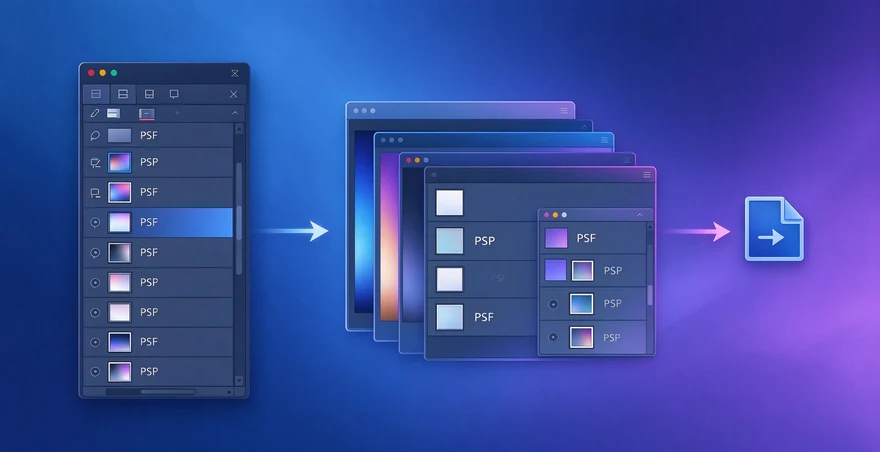
Lovart產出的是設計稿位圖,是否支援直接匯出分層PSD取決於當前版本,匯出面板裡能看到哪些格式就以哪些為準。多數情況下拿到...
2026-10-16
我用Lovart做Logo時,會先寫清品牌定位、受衆和想要的圖形方向,再讓它生成幾版草案,最後在無限畫布上挑一版繼續改。它適合...
2026-10-10