
01Agent通過智慧解析生成分層檔案,把圖片轉換為可編輯文件。它採用語義理解與結構化轉換,識別圖片裡的元素、色塊和文字,自動轉成PSD或SVG格式。設計稿、截圖、掃描文件只要格式支援,都能在Photoshop、Figma裡直接編輯。
還沒帳號?立即註冊
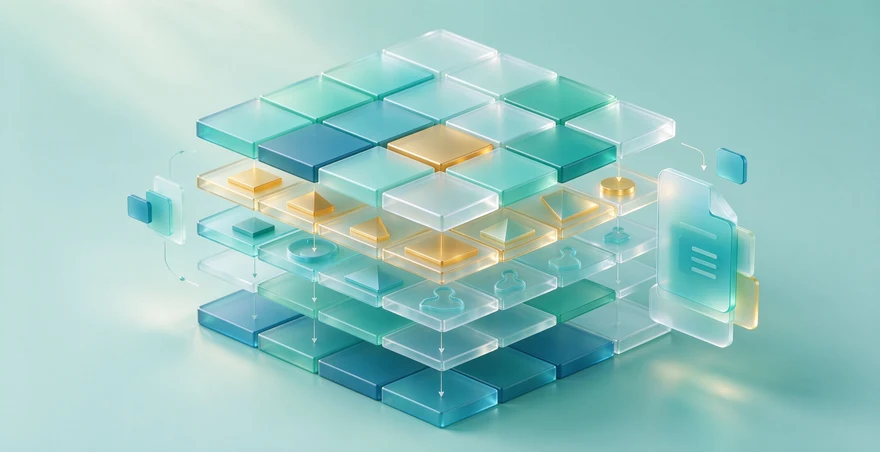
匯入圖片主要有兩種方式。一是直接在對話框中上傳本地檔案,支援拖拽操作,很直觀。二是粘貼圖片的URL連結,如果你的圖片已經在網上,這樣省事兒。無論哪種方式,系統都會快速識別格式並進入處理流程。很多人習慣拍截圖或儲存網路圖片後上傳,這是最常見的做法。
平台支援的格式比較寬泛,常見的PNG、JPG、GIF都沒問題。WebP這類現代格式也能處理。如果你用BMP或TIFF這樣的老格式,系統多半也能識別,不過為了最佳效果,建議還是用PNG或JPG。圖片的解析度沒有特別嚴格的限制,從手機截圖到高畫質大圖都能吃。
這個過程分幾步。系統對圖片做語義理解,識別裡面有什麼元素,比如文字塊、圖形、配色背景之類的。進行結構化轉換,就是把識別出來的各個部分轉成獨立的圖層。生成可編輯檔案,多為PSD格式。整個流程要等幾十秒到幾分鐘,取決於圖片複雜度。
轉換過程中有個細節,如果圖片很複雜,比如包含大量細節紋理或漸變,系統可能需要更長時間。識別的準確度也會影響後續編輯的順暢度,識別得越準確,編輯時改起來就越輕鬆。
生成的PSD或SVG檔案可以直接下載到本地,也能匯出成其他常用格式。下載後可以用Photoshop、Figma或其他設計工具繼續編輯。如果你想在平台內繼續編輯,檔案會被保留在你的項目庫中,可以隨時調用。不少使用者會先在01Agent裡做初步調整,再匯出到PS做精細處理。
處理失敗主要有幾種原因。圖片格式不支援或檔案損壞會導致失敗。圖片過於簡單或過於複雜,系統難以有效解析。比如純色圖片或高度扭曲的圖,識別效果就會差。網路問題導致上傳中斷。上傳的是截圖或掃描件,如果清晰度太低,識別難度也會提高。
能的。轉成可編輯檔案後,系統會把原圖中的文字單獨識別成一個圖層,你在編輯器裡選中文字就能改內容、字體、大小、顏色。特殊字體或融進背景的文字,識別和編輯要多走幾步,普通黑體宋體改起來最順暢,基本不會出錯,新手也能直接上手。
這取決於你用的是免費版還是付費版。免費版多半有處理次數限制或功能限制。付費的Pro版或會員版能享受更高的處理頻次和更多功能。轉換本身不會單獨計費,按你的訂閱計划來計算額度。省錢的方法是批次處理,一次上傳多張圖片,提高每次轉換的效率。
完全能。PSD是行業標準,Photoshop、Figma、Affinity Photo都能打開,SVG通用性更強。匯出檔案和本地做的沒有區別,你可以在熟悉的設計環境裡接著改,很多設計師用01Agent出初稿,再拿去自己的工具精修。
批次處理的數量取決於你的訂閱等級。免費版多半限制在大約五到十張每天,付費版可以提到幾十張。一次性上傳太多圖片可能會導致處理變慢。我的建議是分幾批來處理,這樣能確保每張圖的處理品質。系統處理時間會隨著圖片數量和複雜度線性增加。
01Agent使用者需要積分來調用AI模型服務,獲得積分主要有四種方式。新使用者註冊時會獲得初始積分贈送,登入平台每天可以簽到累積...
2026-10-17
01Agent是一款用於配置和運行AI智慧體的工具,可以把任務目標、操作步驟和可用工具設定給智慧體,讓它按要求處理重複工作。我...
2026-10-12
01Agent官網入口是01agent.net,這是一款AI智慧體自動化平台。我做運營的,以前每天手動整理資料發報告要花兩個小時,現在用0...
2026-10-10updream是B站自研的AI影片創作工具,影片生成會消耗積分。平台為創作者設定了投稿報銷機制,能把部分積分消耗轉化為創意收益...
2026-10-23
updream是B站自研的AI影片創作工具,生成影片時結果有隨機性,抽卡就是多次生成、從隨機結果裡選最優的做法。提高成功率的做...
2026-10-23