
updream是B站自研的AI影片創作工具,預演台裡的鏡頭跟隨靠讓虛擬攝像機貼著人物實現。它建立攝像機與角色的綁定關係,人物移動轉身時攝像機自動調整位置保持追蹤。配合3D場景和多機位設定,不用為每一步運鏡單獨打關鍵幀。
還沒帳號?立即註冊
<img src="https://www.qipou.com/wp-content/uploads/2026/10/camera-follow-trail.webp" alt="updream預演台鏡頭跟隨軌跡” width=”880″ height=”452″>
鏡頭跟隨最適合人物運動範圍相對集中、走位清晰的場景。角色在室內對話移動、上下樓梯、繞過障礙物這類有明確軌跡的表演,用跟隨模式能讓攝像機自動響應,無需為每一步運鏡單獨設定關鍵幀。
多機位聯合拍攝時也很實用。你設定兩三個虛擬攝像機分別跟隨同一個人物或不同角色,能從多個角度捕捉表演細節,後續剪輯選擇空間更大。
簡單的推拉搖移動作表現得最好。運鏡需求很複雜、涉及大幅度旋轉或非線性移動軌跡時,反而不如手工調整精準。這個功能的優勢在自動化,不在挑戰複雜度。
在預演台Previs Studio介面中,先確保已經匯入3D白模場景和人物角色。點選虛擬攝像機後,在右側屬性面板或上方工具欄裡找到”跟隨”或”Follow”選項,這是一個開關按鈕或下拉菜單。
啟用跟隨功能後,系統會提示選擇跟隨目標。從當前場景的角色列表裡點選要追蹤的人物,確認後攝像機就建立與該角色的綁定關係。
同一場景有多個攝像機時,每一台都能獨立設定跟隨目標,互不干擾。
開啟跟隨後,攝像機與人物之間有預設值。右側屬性面板中會出現距離參數,叫”Distance”、”Offset”或”跟隨距離”。直接在數值框裡輸入數字,或者用滑塊拖拽調整。
數值越大攝像機離人物越遠,越小越近。還能調整高度偏移,決定是平視、俯視還是仰視人物。部分版本支援水平偏移,控制攝像機在人物左側、右側或正後方的位置。
實時預覽視窗會立刻顯示調整效果。播放時間線就能看到攝像機和人物的相對位置變化。構圖顯得人物在畫面邊緣或過小就增加距離,太近或頭頂被切掉就減少距離或調整高度。
虛擬攝像機的跟隨軌跡可以在預演台直接實時播放檢視。點選時間線下方的播放按鈕或按空格鍵,攝像機會沿著設定的跟隨參數自動運動,人物也在執行預定的走位和動作。
想更清楚看到攝像機本身的運動路徑,部分版本支援顯示運動曲線。在視口或時間線面板裡啓用”顯示軌跡”或類似選項,就能看到一條虛線或曲線表示攝像機的移動路徑,用來判斷運鏡是否平穩、有沒有抖動或突變。
確認效果後就可以匯出鏡頭素材供後續合成或剪輯使用。
鏡頭跟隨是預演台的基礎功能,部分操作和匯出涉及積分消耗,具體扣分數值和規則隨版本更新。使用中看到積分提示,說明該操作有成本,可以檢視當前版本幫助文件或使用者協議瞭解規則。預演台內預覽和調試跟隨效果本身免費,過程不另扣。
不會。跟隨功能只讓攝像機自動追蹤人物,不限制也不干擾人物運動。跟隨參數設定不當,比如距離太近、攝像機被場景模型遮擋,會導致構圖不適或攝像機抖動,這時調整距離、偏移量或改變攝像機位置即可。人物走位出問題屬於角色動作設定,與跟隨功能無關。
支援。你可以為同一個人物創建多個跟隨攝像機,分別設定不同的距離、高度和水平偏移,實現多角度追蹤同一動作。在預演台時間線裡切換不同攝像機的啟用狀態,或者設定攝像機可見範圍來選擇要錄製的視角,保留跟隨的自動化優勢。
先檢查跟隨目標是否正確指向場景裡存在的角色對象,目標丟失會導致失效。再確認人物運動軌跡資料是否完整,動作丟幀或人物在特定幀不存在會打斷跟隨。重新啟用跟隨開關或重新綁定目標。問題仍存在就重置參數或重新整理項目,這樣就能恢復。

updream是B站自研的AI影片創作工具,平台有Skills技能社區,創作者可瀏覽、使用和匯出各類技能。找技能庫的做法很直接:技能...
2026-10-23updream是B站自研的AI影片創作工具,影片生成會消耗積分。平台為創作者設定了投稿報銷機制,能把部分積分消耗轉化為創意收益...
2026-10-23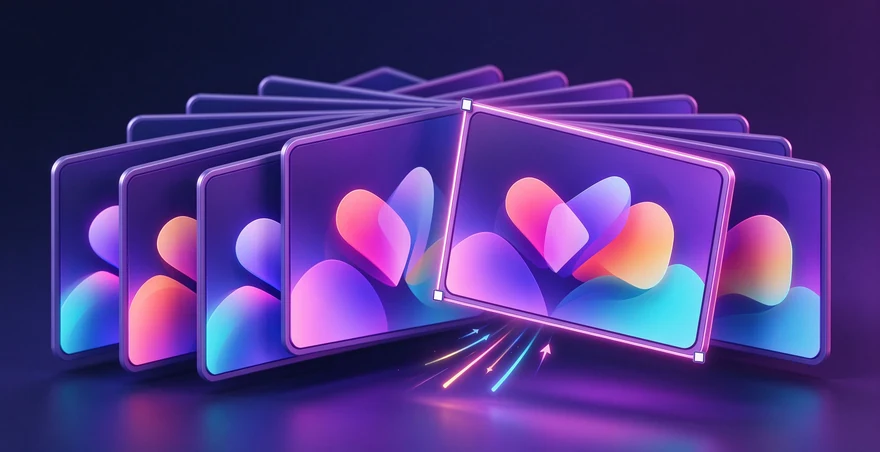
updream是B站自研的AI影片創作工具,生成影片時結果有隨機性,抽卡就是多次生成、從隨機結果裡選最優的做法。提高成功率的做...
2026-10-23updream是B站自研的AI影片創作工具,預演台裡的復刻運鏡就是參考已有影片或軌跡的攝像機運動路徑,在3D白模場景裡復現相同運...
2026-10-23updream是B站自研AI影片創作工具的預演台功能,支援3D白模場景、虛擬攝像機、運鏡和多機位。機位是攝像機的位置和角度。本文...
2026-10-23