
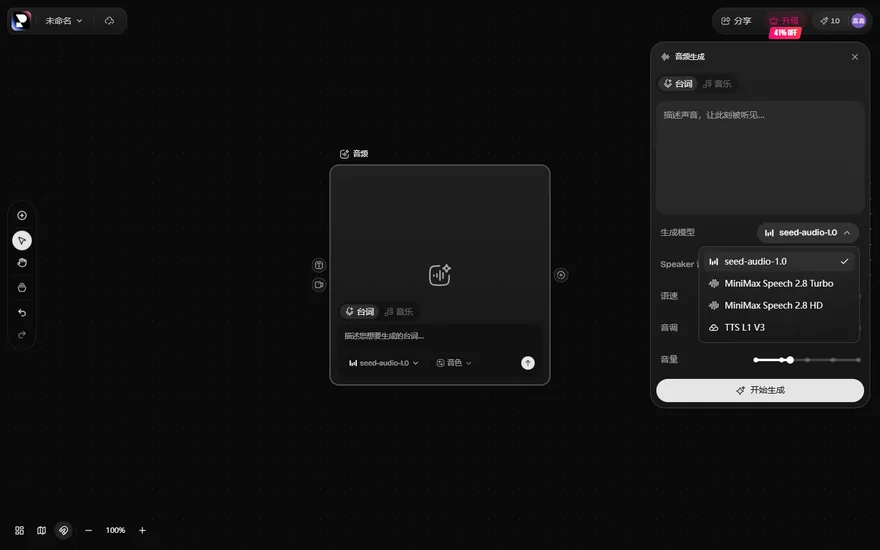
PixTV音訊生成在畫布的音訊節點裡,右邊面板能選模型和音色,語速音調音量三個滑塊調完點開始生成。模型是 seed-audio-1.0,音色預設 Vivi 2.0,台詞和音樂兩種模式分兩個 tab。
1.瀏覽器打開 https://www.pixtv.ai/zh-CN ,登入後點首頁的“新建畫布”;
2.進畫布後,點右下角那一排功能圖標裡的“音訊生成”;
3.畫布中間會落一個音訊節點,右邊同時彈出參數面板;
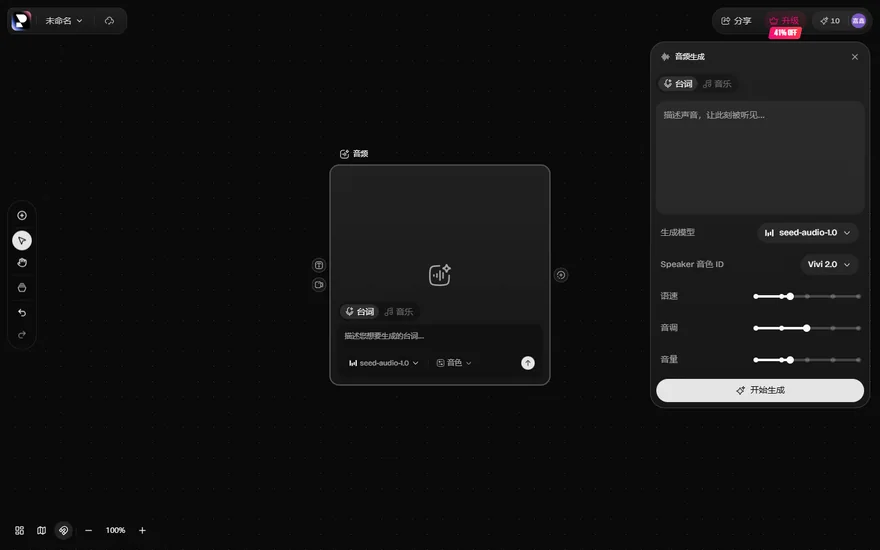
節點上兩個 tab,一個是台詞,一個是音樂,下面那行灰字是輸入提示,再下面是模型和音色兩個小下拉。
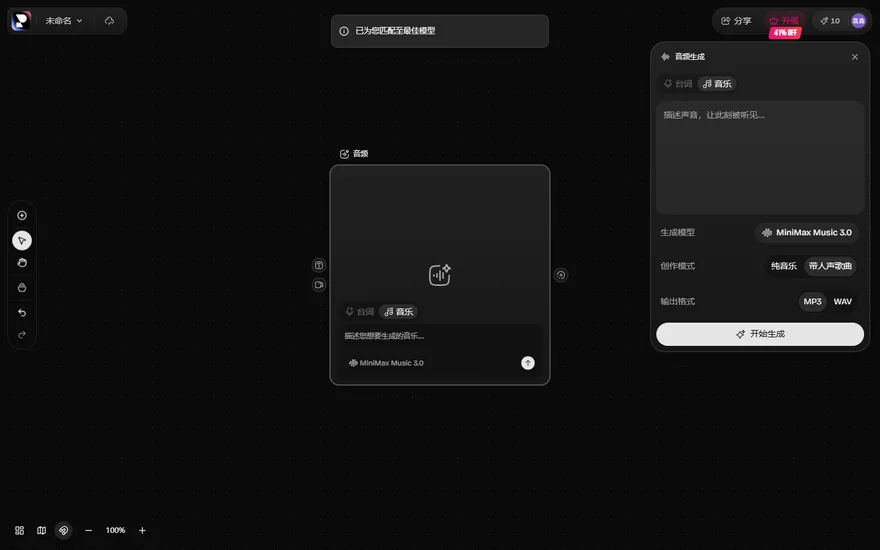
台詞模式生成的是人說話的聲音,音樂模式生成的是配樂。兩邊共用同一個模型 seed-audio-1.0,但輸入框提示不一樣,台詞那邊寫“描述你想要生成的台詞…”,音樂那邊提示描述聲音氛圍。
音色在 Speaker 音色 ID 這一項改,點開是個下拉,預設給的是 Vivi 2.0。下面三根滑塊從上到下是語速、音調、音量,都是左右拖,預設停在偏左三分之一的位置。語速往右拖說得快,音調往右拖聲音尖,音量往右拖更響,三個都能單獨調。
1.看畫布右上角,積分數字就在升級按鈕右邊,登入後初始是 10;
2.點開始生成前先看這個數,餘額不夠會直接失敗;
3.生成失敗退回積分,在積分明細裡能查;
4.要充就點那個“升級”,走訂閱或積分包。
1.音訊生成完,節點裡會出一個音軌條,能拖;
2.把它拖到影片節點下面,或者直接拖進時間軸;
3.匯出前聽一遍,音畫不同步就回來把音軌左移右移對一下;
4.要單獨存這份配音,用音軌分離匯出成音訊檔案。
音訊生成和上傳音訊是兩回事:生成是它給你造一段聲音,上傳是你手裡已經有檔案往畫布里塞。
1.音訊跑完在節點裡選中那條音軌;
2.右鍵或者點節點右上角的更多,找“匯出音訊”;
3.匯出來是獨立檔案,不進影片也能拿走;
4.要整片一起出就直接匯出影片,音軌會跟畫面一起打包。
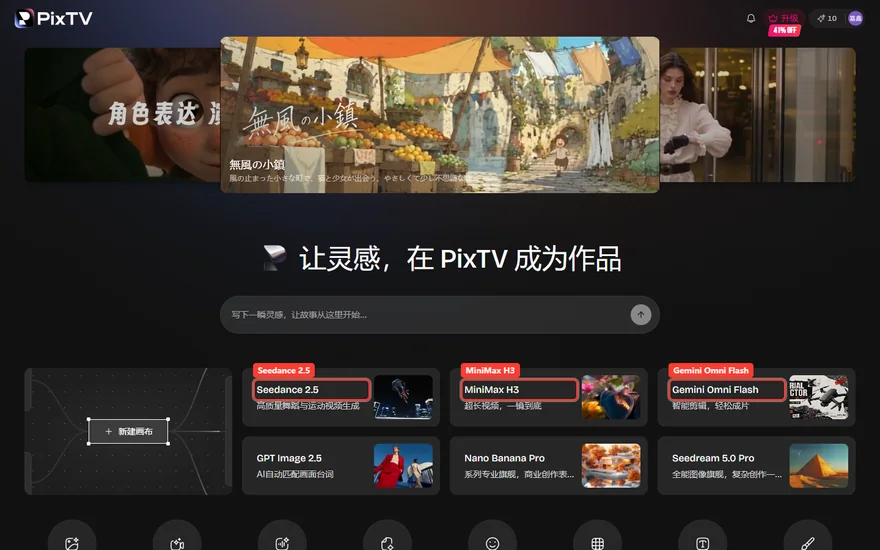
PixTV首頁擺著六個模型,三個偏影片、三個偏圖像。Seedance 2.5 專做舞蹈和運動,MiniMax H3 做一鏡到底的長鏡頭,Gemini Omn...
2026-10-26
PixTV是一站式AI影片創作平台,使用者可在瀏覽器中直接創作專業級影片。平台的成長計劃並非獨立的報名激勵活動,而是將所有創作...
2026-10-23
PixTV是一站式AI影片創作平台,瀏覽器直接使用,註冊送免費積分。找到官方帳號和認證渠道是安全使用的第一步,能幫你避開山寨...
2026-10-23
三條最影響日常:出片效率高、可控性中等、成本偏高。PixTV 的強項是畫布式的批次出片,弱項是精細控制要反覆重生成,值不值...
2026-10-23
穩定性不是一個固定值,取決於你用的參數組合。PixTV 的出片成功率跟鏡頭複雜度、時長檔位、參考圖品質強相關;用同一套參數...
2026-10-23