
LibTV的導演台就是畫布底部最右邊那個藍點按鈕,寫著 TV Director。它不是新建出來的,是畫布自帶的,進畫布就能看見,點開就能用,不用先去會員頁解鎖什麼。
1.打開 https://www.libtv.com/ ,點首頁的“新建畫布創作”;
2.進畫布後看最下面那條工具欄,從左往右一路數到最右;
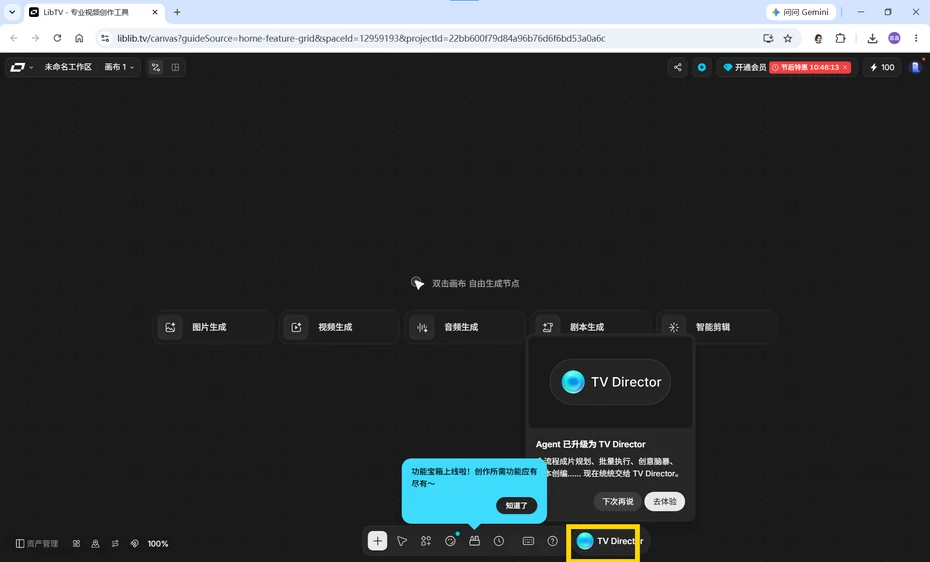
3.最右邊那個藍點加 TV Director 字樣的,就是導演台;
4.點它,右側會展開對話面板。
1.最左邊是“+”,新建節點用的;
2.接著是指針和手,一個選中一個拖曳畫布;
3.中間是魔法、圖片、資料夾三個,管素材和快捷生成;
4.再往右是“更多”和那個藍色圓點的 TV Director。
1.第一次進畫布,中間會浮出一個彈層,標題就是 TV Director;
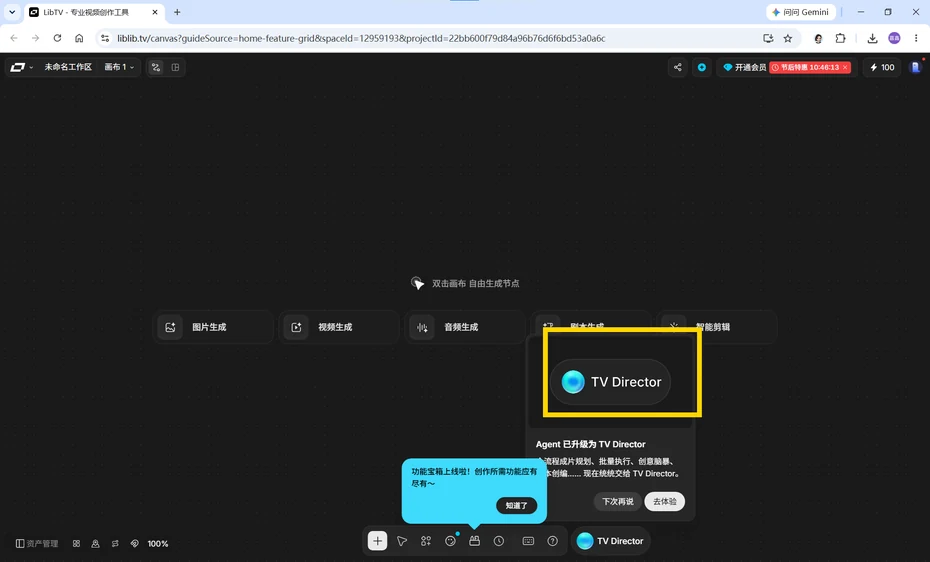
2.彈層上寫著“Agent 已升級為 TV Director”,下面幾句是它能乾的事;
3.兩個按鈕:“下次再說”關掉,“去體驗”直接進去;
4.左下角還有個藍色氣泡“功能寶藏上線啦”,點“知道了”收掉。
1.彈層那句話說明白了:原來的 Agent 升級成了 TV Director;
2.左側導航裡“LibTV Agent”那一項還掛著 BETA 標;
3.所以舊教學裡說的 Agent,現在指的就是這個導演台;
4.找 Agent 找不到的,來畫布底部找這個藍點。
1.畫布正中那行灰字寫著“雙擊畫布 自由生成節點”;
2.雙擊空白處,會落一個節點,類型在節點裡選;
3.不用雙擊也行,中間那排按鈕直接點:圖片生成、影片生成、音訊生成、劇本生成、智慧剪輯;
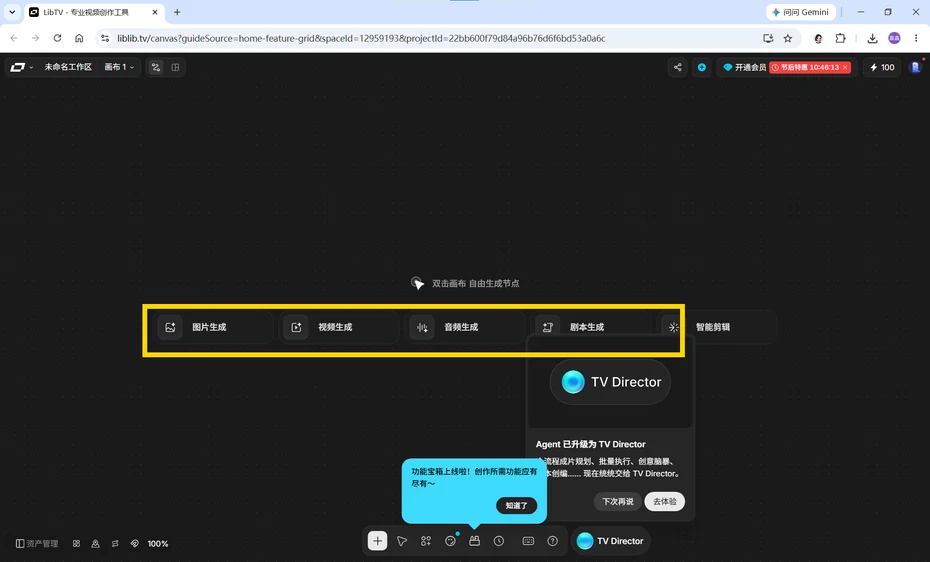
4.這兩個入口落下來的節點是一回事,只是起點不一樣。
導演台不是藏在設定裡的功能,它就在畫布底部最右邊,跟其他工具擺在一起。第一次進來被彈層擋住的時候,點“去體驗”就是它。
不用單獨買。它屬於畫布自帶的能力,點開就能對話,消耗的是你帳號裡的積分,跟手動點生成走同一套計費。真正花錢的地方是背後的模型檔位和你選的畫質,導演台本身不另收一份錢,也不要求你先開某個特定會員才能點。
那是畫布的縮放比例,預設是滿比例。畫布放大縮小看的是這個數,節點本身的大小不受它影響,只是視角拉近拉遠。要找某個節點找不到時,先把它調回滿比例看清全貌,或者縮到更小看整體佈局,比在畫布上瞎拖快得多,節點多的時候尤其明顯,不然很容易拖丟。
它是按流程往前推的,不是一鍵出成片。你把想法說清楚,它幫你排步驟、拆鏡頭、批次提交生成,中間每一步還要你確認方向。整片能不能一次成型,取決於腳本和素材準備到什麼程度,導演台負責把重複勞動接過去,創意判斷還是得自己來。
畫布是那塊可以無限鋪開的操作區,節點、連線、素材都在上面擺;導演台是畫布底部的一個助手入口,它指揮畫布上的節點幹活,自己不是節點。簡單說,畫布是場地,導演台是站在場邊的導演,兩者在一塊螢幕上,但角色完全不同。
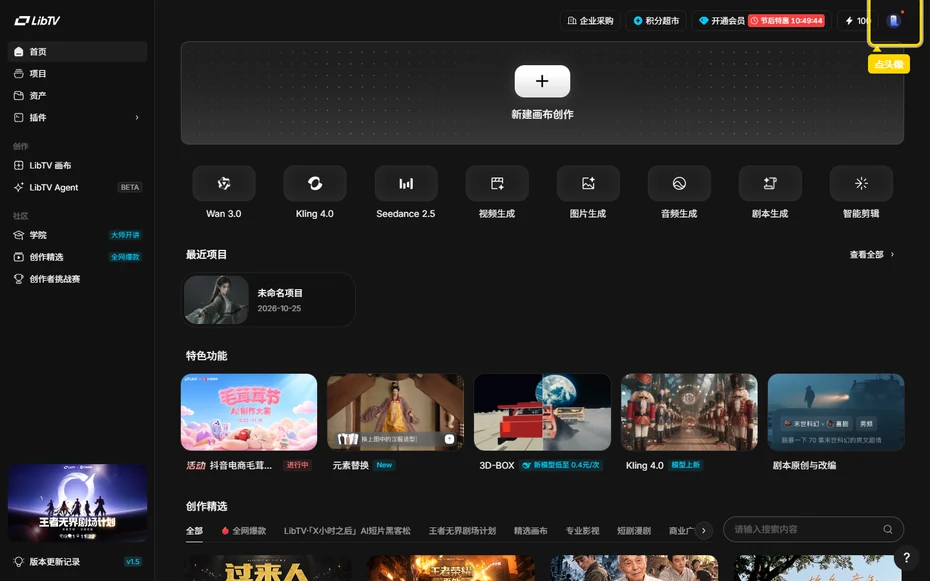
LibTV不能換綁。點開右上角頭像,面板裡只有使用者名、UUID 和 Access key,沒有綁定手機號這一項,也沒有換綁入口,因為帳號本...
2026-10-26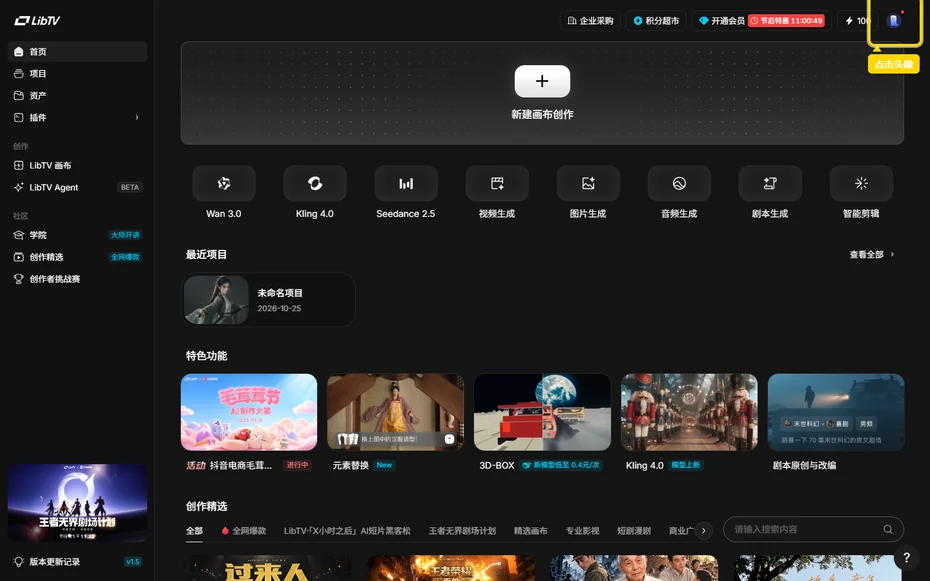
LibTV的退出登入在右上角頭像裡,點開頭像面板一直往下滑,最底下那一項就是退出登入。不在個人中心裡,也不在畫布的設定裡,...
2026-10-26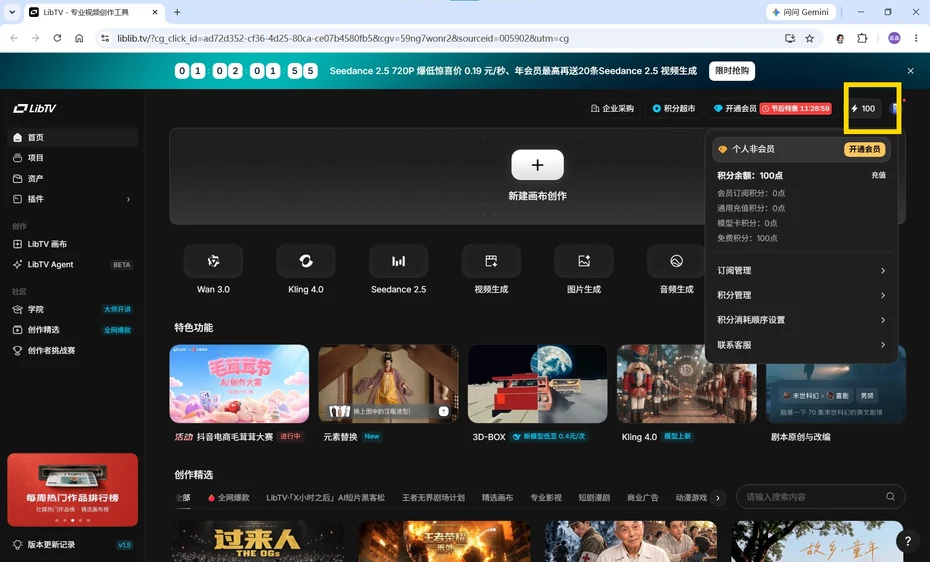
LibTV不按天發積分。點右上角積分數字看帳戶面板,積分分成會員訂閱積分、通用儲值積分、模型卡積分、免費積分四類,免費積分...
2026-10-26
LibTV是哩布哩布LiblibAI推出的AI影片創作平台,使用者在無限畫布上組織劇本、角色設定、分鏡和影片生成。很多新手分不清LibTV...
2026-10-23
LibTV是哩布哩布推出的專業AI影片創作平台,在無限畫布上整合劇本、角色參考、場景圖、分鏡和生成片段。想讓虛擬角色做出自然...
2026-10-23