
Codex外掛怎麼安裝,答案就在CapCut官方頁面那段英文提示詞裡:複製它、粘進Codex發送,Codex會自己下載安裝文件並執行安裝與授權。全程無需手動配置,但必須新開一個任務,否則舊任務里根本調不出剪輯功能,很多人卡在這一步就以為裝失敗了。
CapCut在Codex裡的身份是一個外掛,外掛ID寫作CapCut@CapCut,官方安裝文件標註的版本是0.2.6。安裝的同時會註冊一個叫capcut_creation的MCP服務,端點固定為capcut.com/api/external_mcp,素材檢索、草稿生成、時間線調整這些能力都從這個端點下發。外掛和MCP服務是兩件事,前者給Codex提供調用說明,後者才是真正連著CapCut的那根線。
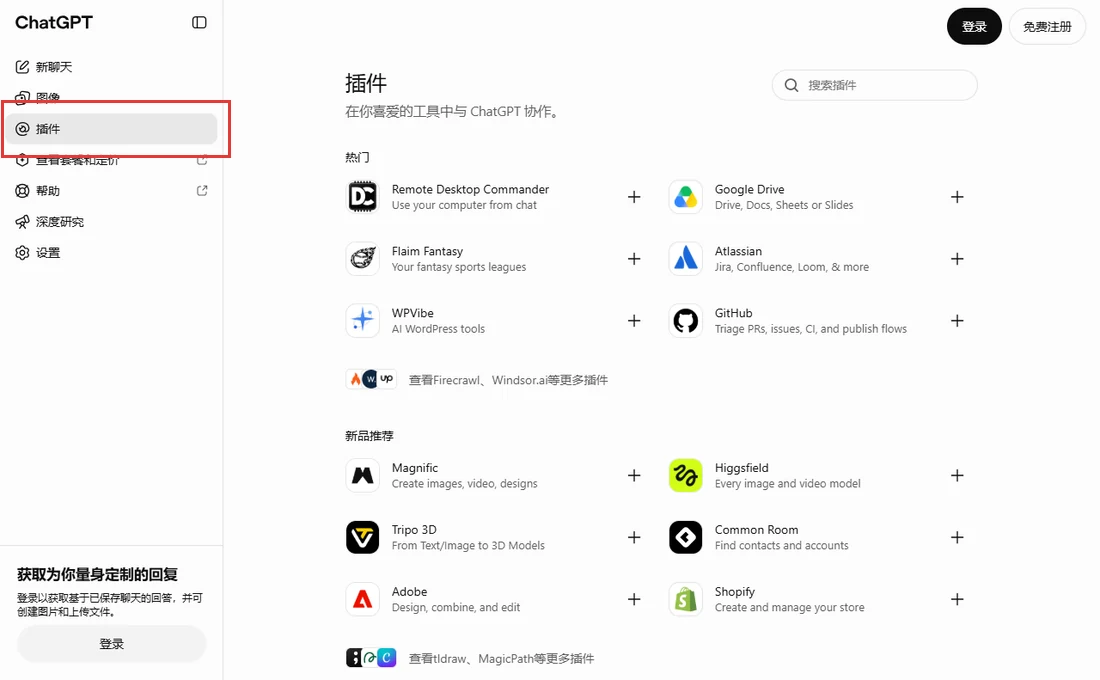
入口不在ChatGPT的外掛目錄。打開ChatGPT網頁版的外掛頁搜尋CapCut,結果區顯示未找到任何外掛,因為這套東西走的是Codex的外掛市場,和ChatGPT外掛目錄是兩套體系。我實測過外掛頁的搜尋框,CapCut和剪映兩個詞都沒有結果,這不是沒上架,是找錯了地方。
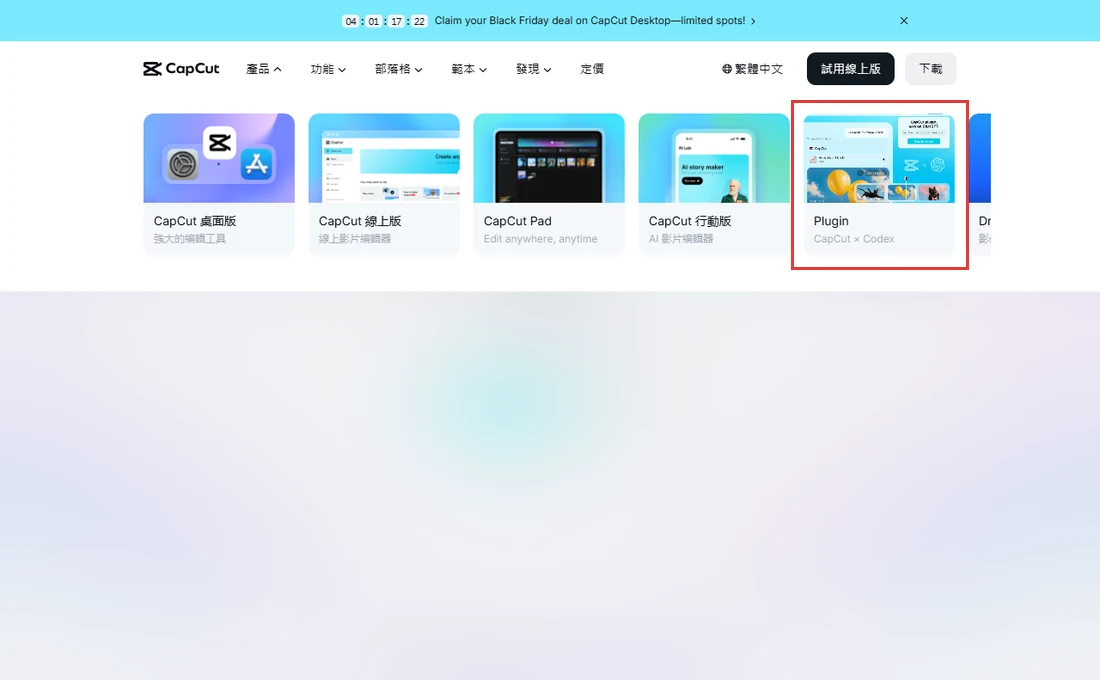
真正的入口在CapCut官網頂部:滑鼠放到“產品”,下拉里有一欄叫Plugin,小字寫著CapCut × Codex。
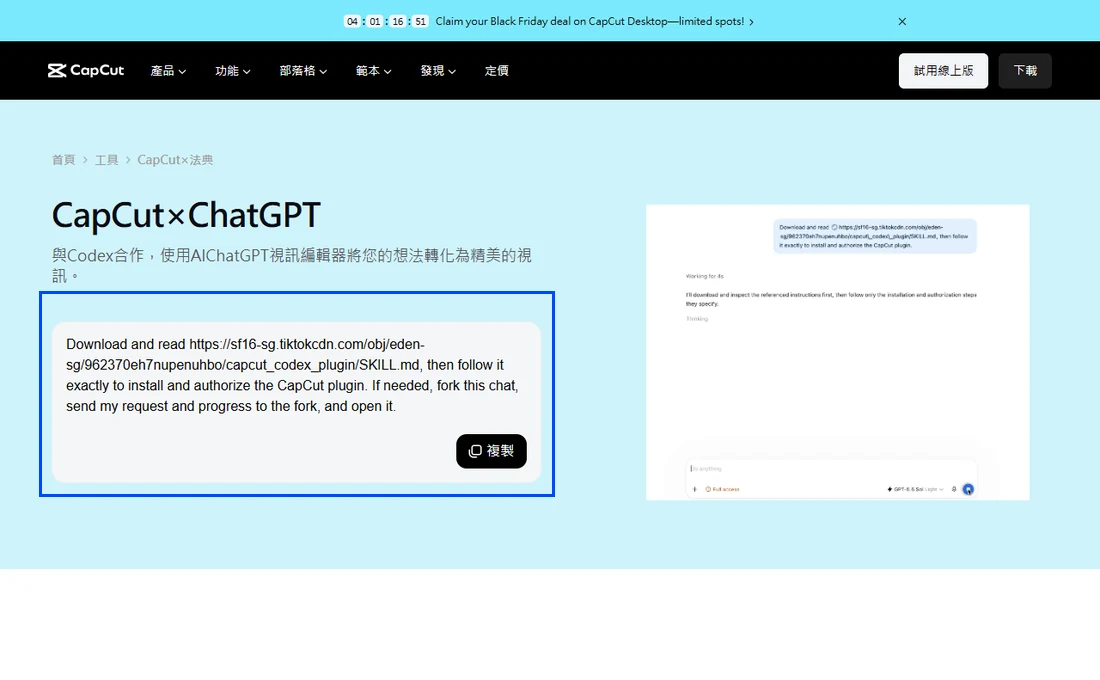
點進這一頁,看到的不是圖文教學,而是一段可以直接複製的英文提示詞,右下角就是“複製”按鈕。官方把安裝說明寫成了給Codex讀的指令,這句話本身就是整個流程的起點。頁面末尾還有一句容易被跳過的說明:不同應用版本、帳號和地區,能用到的功能可能不一樣,所以別人截圖裡有的按鈕你這裡沒有,先看這句再判斷是不是裝錯了。
官方安裝文件對運行環境寫得很具體,動手前對照一遍能省掉大半報錯。系統只支援macOS和Windows兩種。這套流程跑在桌面應用的本機任務裡,瀏覽器裡的聊天視窗套不了本機安裝步驟,照著網頁版介面去找安裝入口,永遠找不到。Windows必須用系統原生的PowerShell,不能用WSL,因為WSL裡的Codex CLI屬於另一個主機,裝完了桌面版照樣認不到外掛。文件建議優先用PowerShell 7,同時相容Windows PowerShell 5.1,但路徑參數要用-LiteralPath,也不要寫反引號和雙與號,每條Codex命令執行完都要看一遍退出碼。
Codex桌面版和命令列工具要在同一台機器上。文件要求先鎖定一個絕對路徑的CLI,整輪安裝都用這一個,中途不要換成PATH裡的另一個codex。桌面版自帶的CLI優先,因為它的版本和宿主一致;只有PATH裡才有CLI時,要先確認它屬於同一個本機環境。
授權環節的腳本是.mjs檔案,機器上要有能跑的Node.js。另外Codex會在內置瀏覽器裡打開CapCut的登入頁,彈窗不能被攔截。這三樣東西缺一樣,安裝能過、授權會卡住。
這一段是純操作,按順序點就行。官方文件明確要求Codex讀完安裝文件後直接執行安裝,而不是隻回一段命令給使用者看,所以中途它向你要網路、寫目錄、刪舊版本的授權,都點允許。
1. 打開CapCut官網的CapCut×ChatGPT頁面,點提示詞框右下角的“複製”,這段英文裡包含安裝文件的完整地址。
2. 打開Codex桌面版,新建一個任務,把提示詞原樣粘貼進輸入框發送,不要自己改寫或刪掉裡面的地址。
3. Codex會先去下載那份安裝文件,文件約三萬字元,裡面有環境檢查、下載解壓、註冊外掛、驗證四段流程,它讀完會自己往下執行。
4. 裝的過程中它會先把外掛包放進外掛市場的CapCut目錄,再註冊CapCut@CapCut。已經裝過舊版本的,它會先把舊目錄改名備份,再裝新的,裝完覈對版本號是不是0.2.6。
5. 最後它會查一次capcut_creation有沒有註冊上、端點是不是capcut.com/api/external_mcp。這兩項都對,安裝才算結束,介面上通常只留一句安裝完成的提示。
不要在安裝階段自己去命令列敲外掛命令。文件開頭有一條執行約定:讀完整份文件後要直接動手安裝,而不是複述指令或只返回命令清單。你要是搶在它前面手動裝,版本和來源很容易對不上,後面授權反而更難排查。想先看一遍完整路徑的,匯入和剪輯流程那種按步驟拆的寫法可以先墊個底。
安裝結束不等於能用了。官方文件把安裝、授權、首次使用當成三個獨立階段,安裝完成的那一刻就該把外掛描述成已安裝,而不是已可用。授權階段Codex會打開內置瀏覽器,跳到CapCut的登入頁做OAuth授權,回調地址落在本機的127.0.0.1埠上,帳號密碼只留在瀏覽器裡,不進外掛目錄。
這一步最容易誤判的是時間。授權視窗開出來之後,Codex會一直輪詢等結果,中間可能幾分鐘沒有任何新輸出,看起來像卡死,其實只是還沒點完登入。判斷依據只有一個:腳本輸出success為true並且正常退出,才算授權成功。視窗關了、沒反應、超時,都不等於失敗,也不等於成功,重開一次登入比反覆重裝省事得多。
如果內置瀏覽器在回調頁顯示連接被拒絕,官方文件給的處理是先停掉舊的登入腳本,用新的授權地址重試一次,不要重新整理回調頁,也不要重裝外掛。這條坑在Windows上出現得更多,多半是本機埠被佔用。
外掛裝好、帳號也授權了,回到原來那個任務裡問它剪影片,它可能一臉茫然,說沒有相關工具。這不是裝錯了。Codex的工具列表在任務創建時就定下來,中途新裝的外掛不會補進舊任務,所以必須新開一個任務,或者讓它把當前任務分叉出來,再把你的需求發到分叉裡繼續。
官方文件對這一步寫得很硬:要主動分叉、把延續提示發到子任務、再把子任務打開,不要等使用者再問一遍才動。你在實操裡看到的正常現象是,新任務裡能列出CapCut的素材檢索和草稿工具,舊任務裡列不出來。判斷標準就這麼簡單,能列出來就是通了。
通了之後能做的事,官方頁面列得比較清楚:用自然語言生成圖片和影片素材、上傳已有草稿繼續改、在對話裡縮短場景或重排剪輯或替換畫面或改字幕時間或換音樂、匹配CapCut的素材庫、直接打開CapCut編輯器精修、按不同平台批次出多個比例和語言版本。對話裡改得快,精修還得回編輯器,這兩段是接力關係,不是替代關係。想看接力後半段怎麼落地,三個工具串聯那篇講的是同類思路。
是官方。CapCut官網在自家產品導航裡單獨開了Plugin一欄,頁面地址就在capcut.com域名下,外掛ID為CapCut@CapCut,安裝文件裡標註的版本號是0.2.6,MCP端點指向capcut.com/api/external_mcp,三處資訊互相能對上。官方頁面也自己回答了這個問題,說這是官方的CapCut×Codex工作流,把Codex裡的對話指令和CapCut的生成編輯能力接起來。第三方套殼外掛不會走官方域名和官方端點。
先確認你看的是Codex的外掛市場,不是ChatGPT網頁版的外掛目錄。確認之後再看三件事:外掛市場的鍵是不是CapCut、來源是不是本機外掛市場目錄下的CapCut資料夾、版本是不是0.2.6。三項裡有一項不對,就是舊版或者目錄被挪過,按官方文件走一遍替換流程,別去刪整個外掛快取,那會把同名的其他外掛一起清掉。
兩個都支援,但Windows上有兩個硬條件:必須用系統原生的PowerShell,不能用WSL,因為WSL裡的命令列工具屬於另一個主機,和桌面版不是一台機器;路徑參數要用-LiteralPath,不要用shell別名。文件還建議優先用7版本,同時相容5.1。macOS上用自帶的zsh或bash就行,出錯多半是Node.js版本太舊。兩種系統上外掛能力一致,差別隻在命令列環境。
最常見的是還在舊任務裡試。Codex的工具列表在創建任務時就固定下來,新裝的外掛不會補進去,必須新建任務或者分叉當前任務再繼續。授權沒走完也會這樣,外掛在但素材和草稿工具不出現。另外任務開太久,工具列表會過期,這時候重開任務比重裝有效得多。
1. CapCut 官方 CapCut×Codex 頁面:https://www.capcut.com/zh-tw/tools/capcut-x-codex
截至2026年10月27日,在ChatGPT應用裡搜剪映國際版和CapCut,返回的都是未找到任何外掛的提示,而這家公司已經把外掛掛在了Co...
2026-10-27
剪映國際版和ChatGPT的對接在ChatGPT應用裡還沒上線,截至2026年10月27日,在ChatGPT外掛頁搜尋CapCut與剪映,返回的都是未找...
2026-10-27
即夢和剪映哪個做短劇好?分工不同,不是二選一。即夢負責把畫面生出來,剪映負責把素材剪成片。做短劇的常規流程是即夢出分...
2026-10-17
即夢和剪映哪個做短劇好?分工不同,不是二選一。即夢負責把畫面生出來,剪映負責把素材剪成片。做短劇的常規流程是即夢出分...
2026-10-17
豆包剪映即夢教學:三個工具的分工很清楚:豆包想內容、即夢出畫面、剪映做包裝。順著這條順序走,每一步的產出都是下一步的...
2026-10-17