vibeknow成片後怎麼改?講稿、字幕和倍速的入口
更新時間:2026-11-06 22:20:42 發布時間:4小時前 閱讀:9次
vibeknow成片後要改,進任務頁點右側“編輯”選章節,下方改本章講稿,右上角點“儲存”;字幕和倍速各在右側獨立一欄,改完必須重新匯出。
還沒帳號?立即註冊,註冊送 400 積分。
- 發送製作後停在任務頁,進度依次走講稿、畫風、配圖、配音、合成。
- 等到出現“影片預覽已生成”,再開始檢查。
- 中間是成片預覽,下方一排章節縮略圖。
- 點任意一章,畫面切到這一頁,底下顯示“本章講稿”。
- 從頭到尾放一遍,把要改的章節記下來。
vibeknow改講稿的入口在右側
- 點右側“編輯”,展開章節列表。
- 選中要改的那一章。
- 下方文字框裡就是本章講稿,改字。
- 右側兩個按鈕:“重新設計”和“文字精調”。
- 改完點右上角“儲存”,改動才會寫進成片。
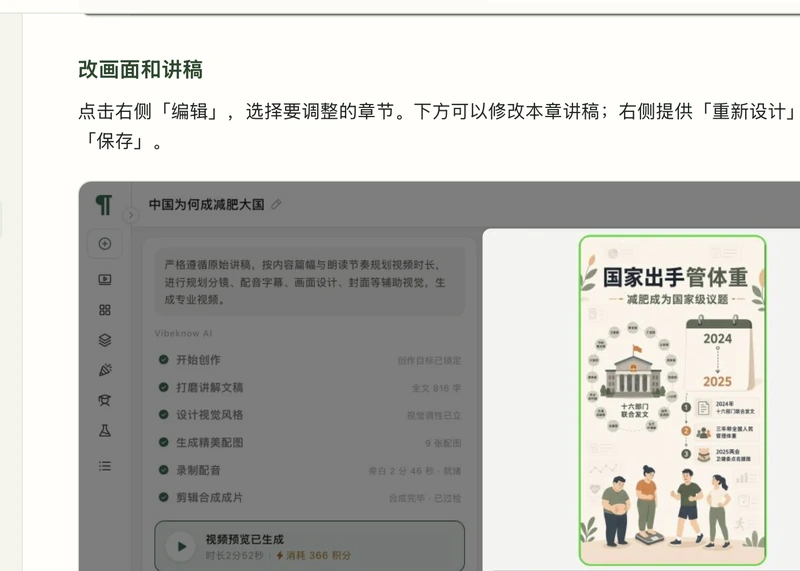 右側“編輯”裡選中章節,下方改本章講稿,“重新設計”和“文字精調”並排,改完點右上角儲存
vibeknow重新設計和文字精調的區別
- “重新設計”重做這一頁的畫面,講稿不動。
- “文字精調”改的是這頁的表述,畫面不動。
- 講稿改動大,先精調文字,再重新設計畫面,兩遍分開看效果。
- 只改一兩個字,用精調,別整頁重做。
- 改完都要點儲存,不點等於沒改。
vibeknow字幕改字體和位置
- 點右側“字幕”。
- “樣式”裡先選一個預設,字體、字號、字色、底色、描邊跟著變。
- 預設不滿意就逐項調,字號和字色影響可讀性。
- “距底部”控制字幕位置,豎版影片別壓太低。
- 中間預覽裡看實際效果,覺得行了再退出這一欄。
vibeknow倍速改的是全片
- 點右側“倍速”,拖曳滑桿。
- 作用範圍是全片,不是當前這一章。
- 講得快慢不合適時先調倍速,再決定要不要改講稿。
- 改完倍速要重新匯出,舊檔案不會跟著變。
- 匯出前把預覽從頭看一遍,倍速變了字幕節奏也會變。
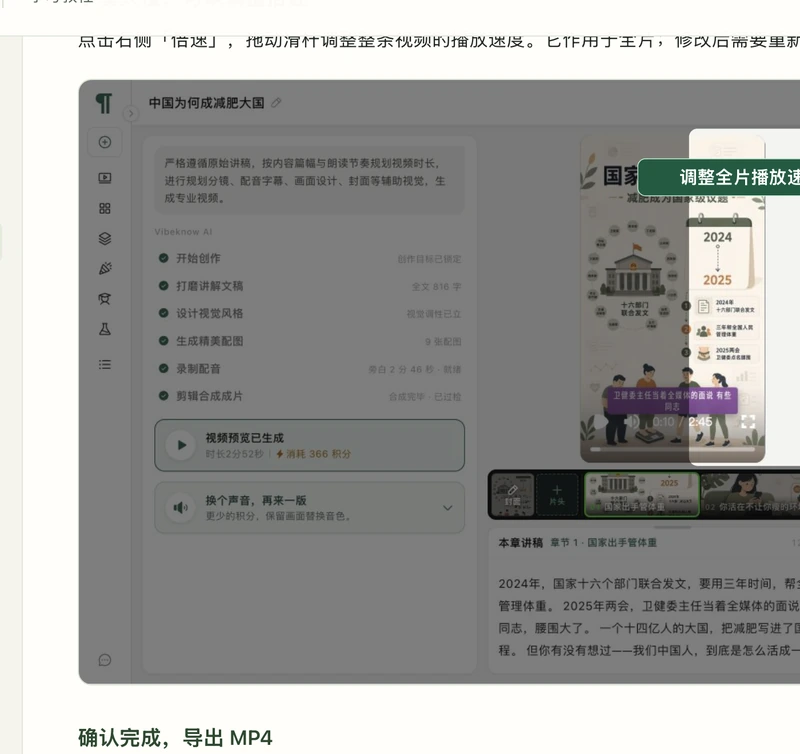 “倍速”滑桿管全片,“匯出”菜單裡第一項是匯出影片 MP4,下面還有講稿、配音、字幕、圖片素材和整包下載
vibeknow改完要重新匯出
- 點右上角“匯出”。
- 選“匯出影片”,格式是 MP4。
- 同一個菜單裡還能單獨導講稿(txt)、配音、字幕、圖片素材。
- 要一次拿走全部,選最下面的“全部素材打包”,匯出的是 zip。
- 要給別人線上看,用“匯出”旁邊的“分享”,不用先下載。
vibeknow改之前要知道的兩件事
- 只有成片生成之後才有“編輯”,製作中改不了。
- 七種創作模式的成片都進同一個任務頁,編輯入口位置一樣。
- 改動隻影響當前這一版,匯出的是新檔案。
- 分享連結給出去之後再改,要提醒對方重新打開一次。
- 字幕和倍速屬於成片設定,不在創作頁調。