AiPPT卸載後過幾天又裝回來?外掛殘留和徹底卸載
更新時間:2026-11-08 00:25:52 發布時間:9小時前 閱讀:15次
AiPPT 在電腦上不止一個入口,卸載時清掉其中一個,剩下的入口會在下次打開 Office 或 WPS 時把外掛帶回來。完整的順序是先關程式、再卸客戶端、再清載入項、最後清啓動項和殘留目錄。
還沒帳號?立即註冊,網頁版登入就能生成,不想在電腦上留東西的話不必裝客戶端。
AiPPT 為什麼會在卸載後又出現
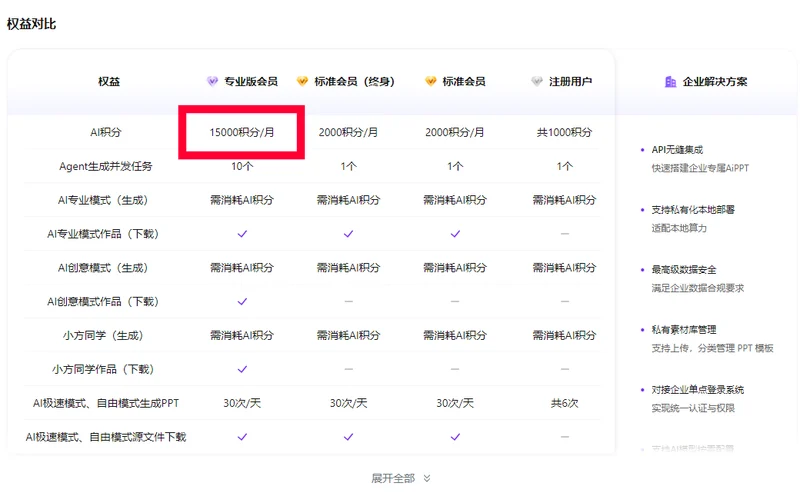
- 一份會員權益對應三個入口:網頁版、桌面客戶端、PPT 外掛。三者同帳號互通,裝哪個都不影響會員狀態。
- PPT 外掛不是獨立程式,它註冊成 Office 和 WPS 的 COM 載入項。卸載客戶端只刪程式檔案,載入項註冊資訊會留在辦公軟體裡。
- 卸載時 Office 或 WPS 還開著,載入項檔案被佔用,刪除動作會被跳過,裝回去的時候進程還在。
- 桌面快捷方式和啓動項是另外兩條路徑,控制面板的卸載列表裡看不到它們。
AiPPT 外掛在 WPS 和 Office 裡的卸載順序
- 關掉所有 Office 和 WPS 視窗,包括後台常駐的文件進程。
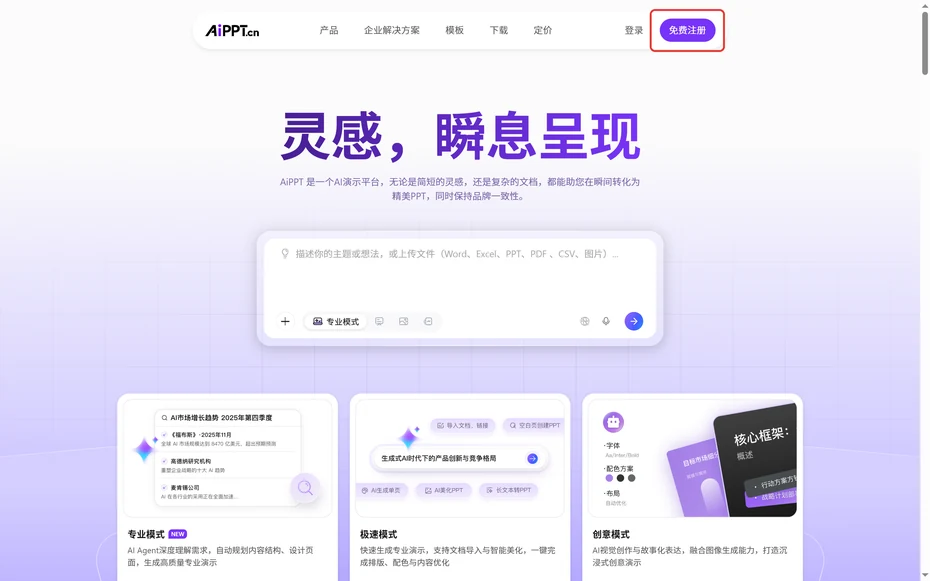
- 打開 www.aippt.cn/plugin,確認本機裝的是哪一版外掛,記下安裝時間。
- 進系統設定的應用列表,找到 AiPPT 客戶端卸載。這一步只清程式本體。
- 打開 WPS,進“檔案—選項—載入項”,找到 AiPPT 那一項,取消勾選後刪除。
- 打開 Office 任一組件,進“檔案—選項—載入項”,底部管理對象選“COM 載入項”,點“轉到”,把 AiPPT 取消並刪除。
- 重新打開 WPS 和 Office,看菜單欄裡還有沒有 AiPPT 標籤。還在就回到第 4 步重做。
 外掛頁第一行寫的是“嵌入 PowerPoint / WPS”,這句話說明瞭它為什麼會在辦公軟體裡留下載入項
AiPPT 客戶端殘留目錄和啓動項怎麼清
- 任務管理器打開“啓動”頁,把帶 AiPPT 的項改成禁用。
- 任務計劃程式裡按名稱搜 aippt,刪掉自動更新的定時任務。
- 進使用者目錄下的 AppData,Local 和 Roaming 兩個位置各搜一次 aippt,刪掉同名資料夾。
- 桌面和開始菜單裡的快捷方式一起刪掉,避免下次誤點又裝一遍。
- 重啓一次,再打開 Office 和 WPS,確認菜單欄干淨。
做完這五步才算卸乾淨。只做第 3 步的話,載入項註冊資訊還在,下一次打開文件仍然會看到 AiPPT 標籤。這套載入項機制在外掛那類文章裡講過,外掛和客戶端本來就是兩套東西。
AiPPT 只想暫時不用怎麼處理
- 不想卸載的,把 WPS 和 Office 裡的載入項取消勾選就行,外掛不會載入,程式還留著。
- 卸載後會員不會消失,權益在帳號裡,網頁版登入依然是會員狀態,重新裝回來也不用再買。
- 公司電腦沒有管理員權限時,載入項那一欄是灰的,改不動,找 IT 用管理員帳號操作。
- 卸載前把正在改的稿子匯出成本地 PPT 檔案,雲端草稿和本地檔案是兩套儲存。
AiPPT 卸載到位的判斷標準
- 卸載後過幾天又自動裝回來:返回上面第二步到第五步,重點查 COM 載入項和任務計劃。
- 卸載了但菜單欄還有 AiPPT:說明只卸了客戶端,載入項沒刪。
- 網頁版能不能完全替代客戶端:生成和匯出都能做,外掛那部分排版增強用不到。
- 要不要連註冊表一起清:普通使用者不必動註冊表,前五步做完菜單欄干淨就夠了。