PixPix的改變視角怎麼用?兩個滑塊和 75 積分
更新時間:2026-11-10 00:18:36 發布時間:3小時前 閱讀:9次
PixPix 工作台中間那排工具裡點“改變視角”,上傳一張圖後出現“垂直視角”“水平視角”兩條滑塊,右下角按鈕上的 75 是這次要扣的積分。
還沒帳號?立即註冊,進工作台後這排工具就在圖片生成框下面。
PixPix 的改變視角在哪一排工具裡
- 打開 pixpix.art/zh-CN/workbench,登入後進工作台。
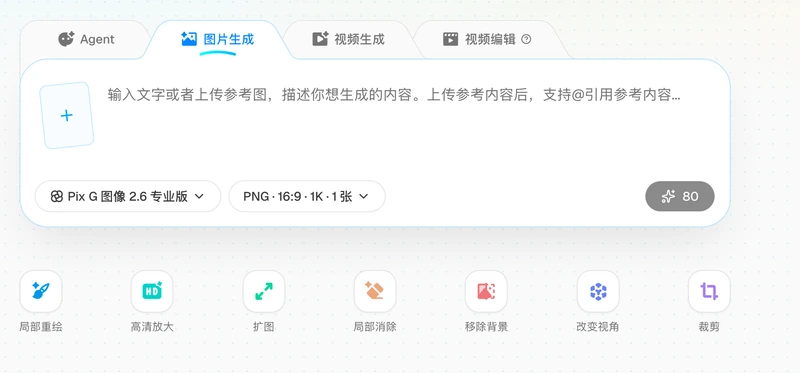
- 看“圖片生成”輸入框下面那一排小圖標,從左到右是區域性重繪、高畫質放大、擴圖、區域性消除、移除背景、改變視角、裁剪。
- 點從右數第二個“改變視角”,彈出一個鋪滿頁面的面板。
- 這一排是常用入口,右側還有“全部工具 (24)”的入口,同類工具一共 24 個。
- 面板剛打開時中間是空的,只提示“請上傳一張需要編輯的圖片”。
- 同一排裡的區域性重繪是塗抹指定區域再重畫,走的是另一套操作。
 工作台“圖片生成”框下面這一排七個工具,改變視角是倒數第二個,再往右是裁剪
PixPix 改變視角要先上傳什麼圖
- 點面板裡的“上傳圖片”,從本地選一張圖。
- 格式限 JPG、PNG、WebP,面板底部寫著這三種。
- 圖片載入後中間畫布鋪開整張圖,下方浮出一張控制卡。
- 控制卡左側是一個灰色球體,球面上貼著這張圖的縮略版,用來示意鏡頭停在哪個方位。
- 控制卡右側是兩條滑塊,滑塊下面是“重置視角”。
- 畫布上的圖跟著滑塊動,改一次看一次,不用提交才看得到結果。
PixPix 的垂直視角和水平視角各是什麼
- “垂直視角”這一行的初值是 -15°,數值帶正負號。
- “水平視角”這一行的初值是 +120°。
- 拖其中一條,球體跟著轉一圈,中間畫布同步重新整理。
- 兩條都調過之後不滿意,點“重置視角”,數值回到 -15° 和 +120°。
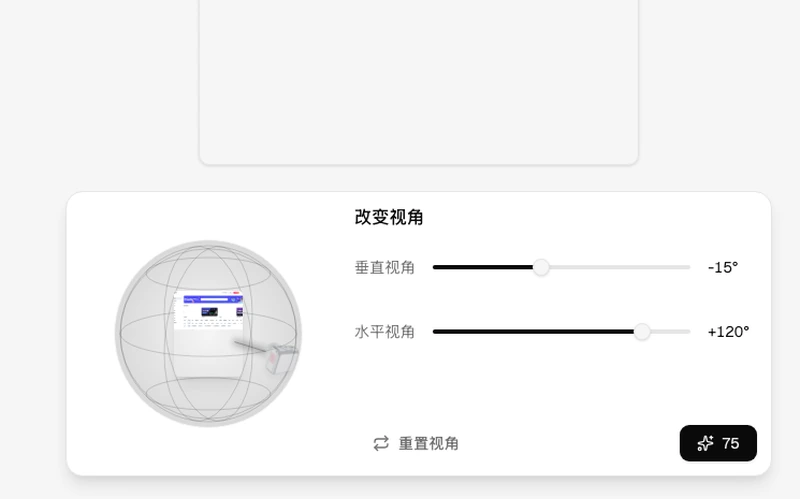 控制卡左邊是球體示意,右側兩條滑塊分別叫垂直視角和水平視角,初值 -15° 和 +120°
PixPix 改變視角一次扣多少積分
- 看控制卡右下角的按鈕,上面是閃電圖標加數字 75。
- 點這個按鈕才提交生成,按 75 積分扣。
- 工作台圖片生成框右下角顯示的是 80,那是文生圖那一檔的數字,和改變視角的 75 不是同一個。
- 扣費按次算,同一張圖反覆調滑塊只算提交的那一次。
PixPix 視角調歪了怎麼退回去
- 點“重置視角”,兩條滑塊回到初值,圖也跟著回到正面。
- 要換一張圖重做,點面板右上角的叉關掉,再從工具行進一次“改變視角”。
- 只是想把畫面裁窄一點、不重畫內容,退出這個面板去用裁剪。
- 改變視角會按新角度把整張圖重畫一遍;裁剪只在原圖上截一塊,畫面內容不變。
- 畫面裡只想動一兩處、不動鏡頭角度,走只修圖那條路,扣的積分少。