花生AI 不用 AI 配音行不行?上傳口播和口播音色兩條路
更新時間:2026-11-12 23:58:29 發布時間:1小時前 閱讀:4次
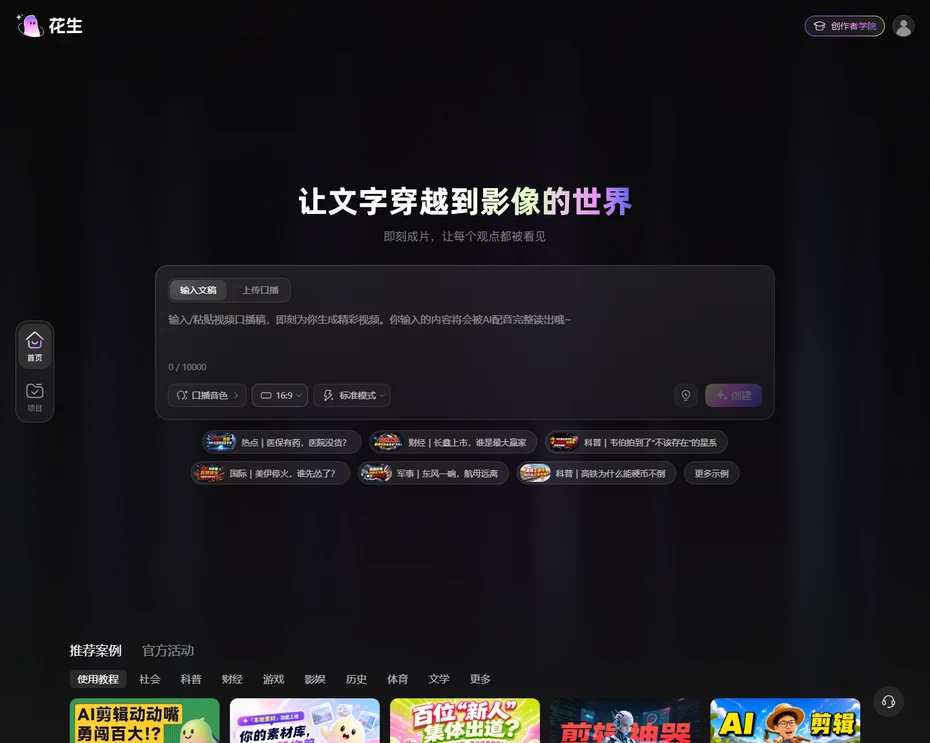
花生AI 的輸入框上方並排兩個頁籤,左邊“輸入文稿”是把文字交給 AI 配音讀出來,右邊“上傳口播”是把你自己的錄音放進去配畫面;兩條路的下游一樣,都從這段聲音生成成片。不想聽機器音就走右邊,想省錄音就留左邊。
還沒帳號?立即註冊,進去先點一下“上傳口播”,看支援的錄音格式和時長。
花生AI 的兩個頁簽在輸入框上方
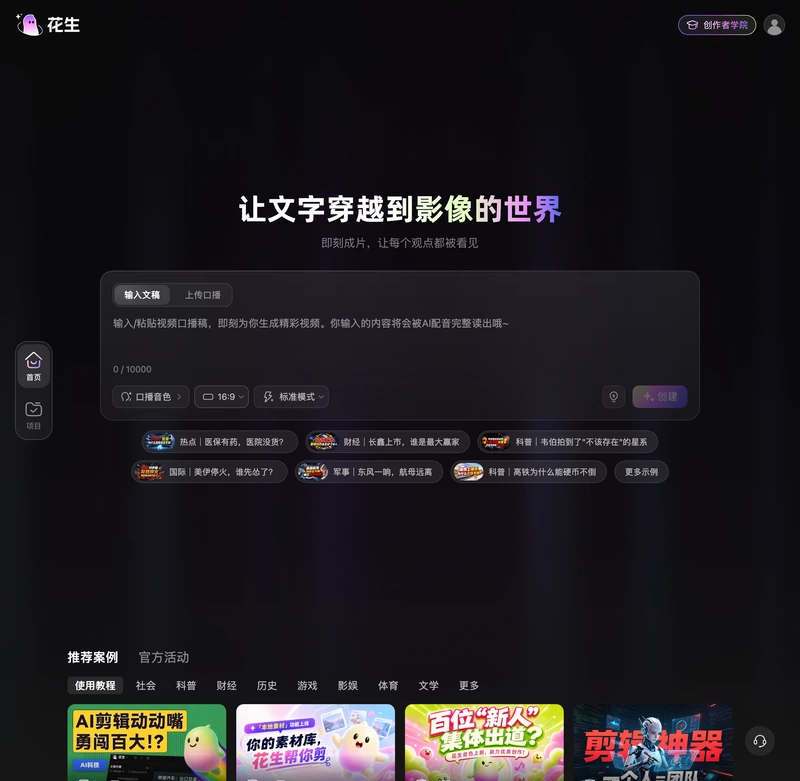
- 打開 huasheng.cn,首頁正中是一個大輸入框,標題寫“讓文字穿越到影像的世界”。
- 輸入框左上角兩個頁籤:“輸入文稿”和“上傳口播”。
- 點“輸入文稿”,框內佔位文字是“輸入/粘貼影片口播稿,即刻為你生成精彩影片。你輸入的內容將會被AI配音完整讀出哦~”。
- 點“上傳口播”,框內換成上傳區,走的是把已有錄音扔進去的路。
花生AI 輸入文稿這條路的兩個上限
- 輸入框左下角有一行計數,寫著 0 / 10000,這就是一條文稿的字數上限。
- 佔位文字說明配音是自動的:輸入的內容會被 AI 配音完整讀出,不需要你另配一遍。
- 文稿超過一萬字要拆成兩條,硬貼進去多出來的部分不會讀。
- 框內可以粘貼,也可以手打,沒有格式要求。
花生AI 上傳口播這條路省掉哪一步
- 省掉的是配音這一步:聲音由你提供,AI 負責畫面、字幕和剪輯。
- 適合本來就有錄音的場景,比如會議錄音、自己唸的稿、採訪素材。
- 錄音的口音、語速、停頓都按原樣走,不經過合成。
- 只想要畫面不要聲音的片子,這條路的用處不大,走“輸入文稿”刪掉音軌更快。
花生AI 的口播音色是下拉不是頁籤
- 輸入框底部一排三個控制元件:口播音色、16:9、標準模式。
- “口播音色”在左,點開是下拉,換的是“輸入文稿”這條路的合成音色。
- 中間“16:9”是畫幅,點開換成豎屏比例。
- 右邊“標準模式”點開是出片模式的選擇。
- 官方頻道發過一條“花生音色震撼上新,百種音色等你來pick”,音色數量在這一檔。
三個控制元件都在輸入框內部,跟著文稿一起提交,不提交就不會生效。口播片這類不需要子畫面、只靠人聲推著走的片子,音色選完基本不用再調。
花生AI 的示例題材怎麼用
- 輸入框下方兩排膠囊標籤,標著題材和題目,比如“熱點|醫保有藥,醫院沒貨?”“財經|長鑫上市,誰是最大贏家”“科普|韋伯拍到了‘不該存在’的星系”。
- 點一個膠囊,題目會填進輸入框,等於給了你一條起步稿。
- 膠囊末尾有“更多示例”,點開是完整列表。
- 自己寫完稿再點膠囊會覆蓋原來內容,先存一份再點。
花生AI 的成片在推薦案例裡對樣子
- 首頁往下是“推薦案例”“官方活動”“使用教學”三欄,欄名照頁面原文寫。
- 案例按社會、科普、財經、歷史、遊戲、影娛、體育、文學分類。
- 官方帳號發的案例裡有“花生AI本地素材功能上線”,說明片子可以混本地素材。
- 也有“別學AE了!1分鐘教你搞定MG動畫”這類教學,MG 動畫這種純圖形動畫它能出。
- 每條案例帶播放量和時長,看時長能判斷一條稿子出多長的片。
花生AI 的案例按八類分
- 分類標籤:社會、科普、財經、歷史、遊戲、影娛、體育、文學。
- 標簽下面一排案例卡,每張帶封面、播放量、時長。
- 官方帳號的教學排在前面,署名標“花生官方”。
- 示例條末尾的“更多示例”點開是完整題材列表。
花生AI 兩條路怎麼選
- 手上有成稿、沒有人聲素材,走“輸入文稿”,音色在底部下拉里挑。
- 已經錄好音、只要畫面和字幕,走“上傳口播”。
- 只是想看看效果,點一條示例膠囊跑一遍,再決定用自己的稿。
右上角“創作者學院”是官方教學入口,兩條路的操作影片都在裡面。口播影片從寫稿到成片的完整順序,那邊也走過一遍。