訊飛智文的演練場和演示台分別管什麼?導航裡那兩個入口
更新時間:2026-11-12 21:36:08 發布時間:5小時前 閱讀:9次
訊飛智文首頁的演示工坊裡並排放著三個入口,演練場管練和評,演示台管錄和發,中間的 AI 文件套件管 Word、思維導圖和閱讀;練和錄是兩件事,練完不出片,出片不評分。兩個入口的上游都是同一份 PPT。
還沒帳號?立即註冊,進去先看首頁演示工坊那一排三個方塊。
訊飛智文的三個入口在首頁演示工坊
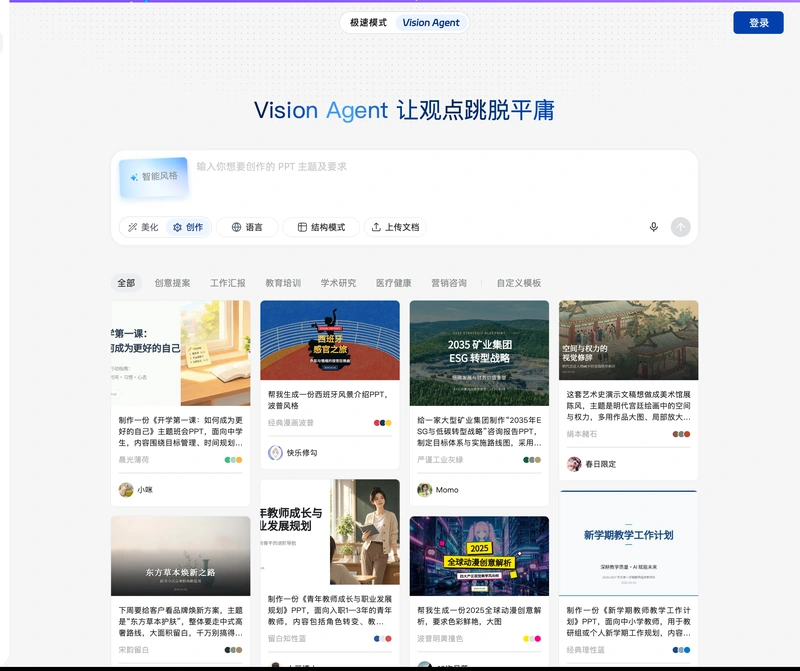
- 首頁上方是兩種生成模式:極速模式與 Vision Agent。
- 極速模式下四個創建入口:一句話生成、文字生成、文件生成、高級創建。
- 演示工坊一欄三個方塊:PPT 演練場、PPT 演示台、AI 文件套件。
- AI 文件套件裡三項:AI Word、AI 閱讀、思維導圖。
- 頁面下方是最近項目和靈感集。
訊飛智文的演練場從三個地方進
- 首頁點“演練場”,再點“從智文創建”,選一份要練的 PPT。
- 生成 PPT 後不動地方,點編輯器右上角“AI演練”。
- 手上是別人做的稿,首頁點“演練場”再點“上傳檔案新建”,只收 PPTX,單檔案不超過 50MB。
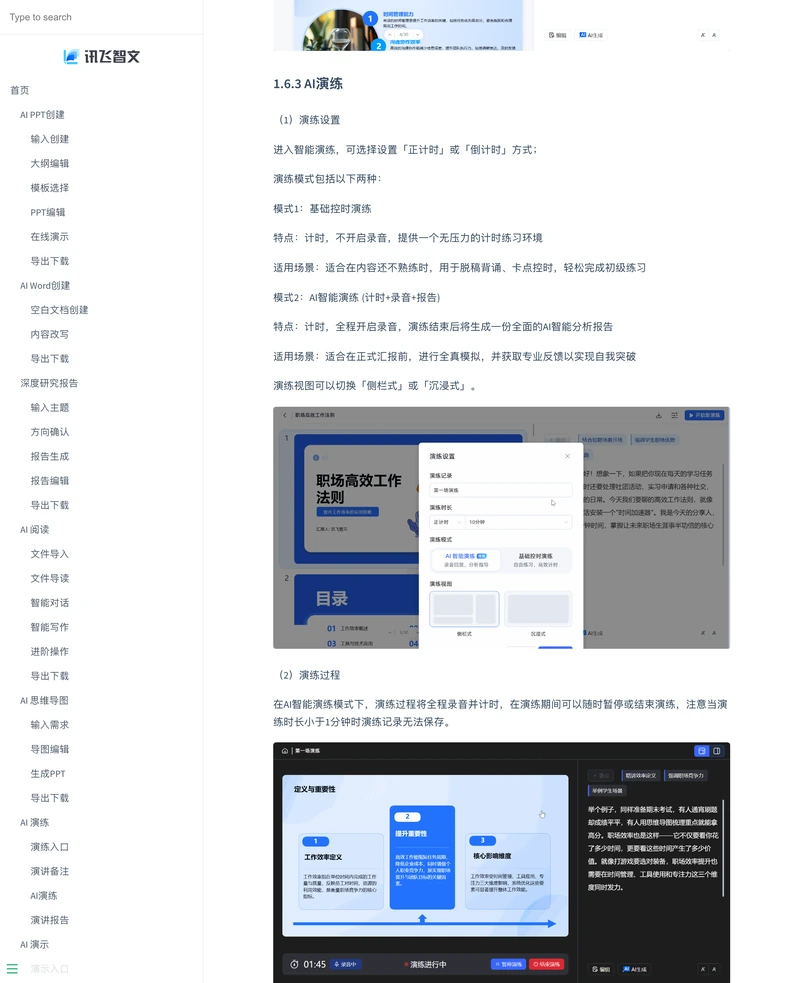
訊飛智文的演練場先出演講備註
- 進演練後先做全域性配置:演講場景、演講受衆、預估時長,三項都能自己輸入。
- 場景裡有公開課、工作彙報、答辯模擬問答、啓發教學、高效簡報、學術嚴謹、TED 演講、親切問候這類預設。
- 演講風格給了十種,也可以交給“智慧匹配”,按 PPT 佈景主題、場景、受衆自動定。
- 備註按頁生成,每頁帶要點,生成後能單頁改,也能一鍵換整份的備註風格。
- 備註本身能下載,字體大小在左下角調。
訊飛智文的演練模式只有兩種
- 計時方式先選,正計時或倒計時。
- 模式一叫基礎控時演練:計時,不開錄音,用來脫稿背稿、卡時間。
- 模式二叫 AI 智慧演練:計時加全程錄音,結束後出 AI 分析報告。
- 演練視圖兩檔:側欄式和沉浸式。
- 演練時長小於 1 分鐘的,記錄不儲存。
- 演練中改備註,計時會自動暫停。
訊飛智文的演講報告看五塊
- 全域性報告給整體評分,附每頁 PPT 的時長分佈和平均語速。
- 五個評分維度:時間掌控、內容契合度、表達流暢度、情緒語調、邏輯結構。
- 單頁最佳化能把錄音轉成文字,點“AI修改”選精簡文案、最佳化敘事或規範語氣。
- 練習輔導按頁給改進項,逐條選採納或忽略。
- 演練記錄留在演練場,同一份 PPT 能開多場次,也能點“繼續演練”新建一場。
訊飛智文的演示台先把演示官定下來
- 首頁點“演示台”,再點“從智文創建”,選一份 PPT。
- 也可以在上傳入口傳 PPTX,同樣 50MB 上限。
- 演示官列表裡試聽聲音,選一個。
- 設出鏡方式與畫面位置,先看預覽。
- 點“合成”,等影片出來後點右上角“播放”看效果。
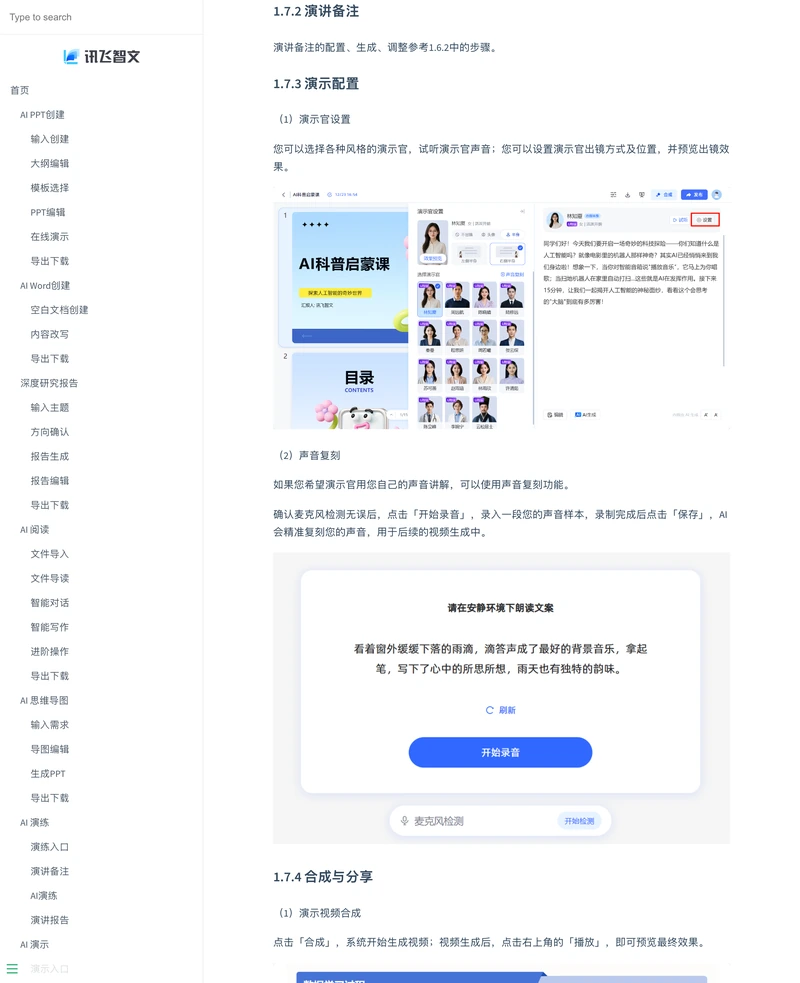
訊飛智文的聲音復刻怎麼錄
- 入口在演示配置裡的“聲音復刻”,給不想用現成音色的場景。
- 先做麥克風檢測,檢測通過再點“開始錄音”。
- 介面給一段固定文案,提示“請在安靜環境下朗讀文案”。
- 讀完點“儲存”,這段樣本用於後續影片合成。
- 錄好的聲音只進你自己的演示影片,不進現成音色庫。
訊飛智文的演示影片怎麼發出去
- 合成完點“發佈”,生成一條連結。
- 連結能加密碼,對外發的時候多一道。
- 演示記錄留在演示台,點 PPT 能回看影片。
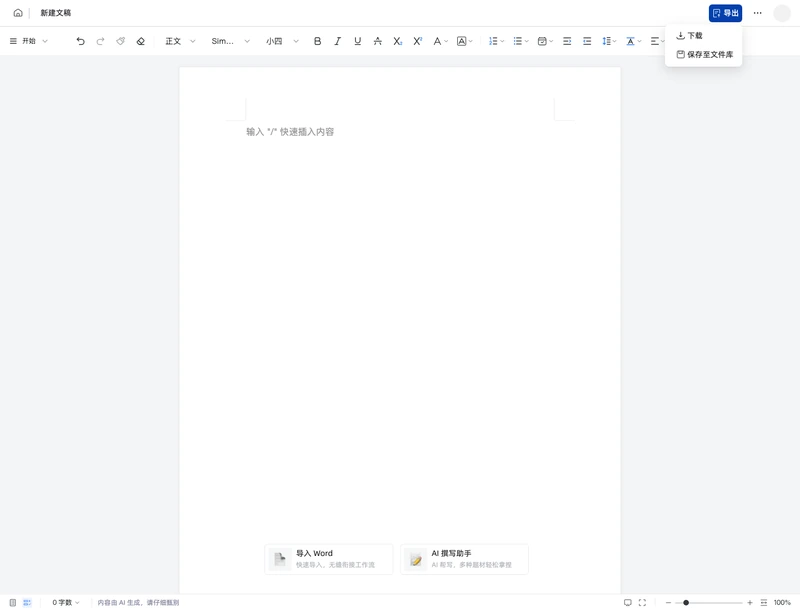
- 演示台出的是連結,這份 PPT 自己的下載在編輯器右上角的匯出按鈕裡,兩條路分開走。
- 成片裡帶字幕和講解,不用再回剪輯軟體。
訊飛智文兩個入口的分工
- 稿子還沒定、講不順,去演練場,報告能指出哪一頁講長了、哪一頁漏了要點。
- 稿子定了、要出一版能交的影片,去演示台。
- 兩個入口用同一份 PPT,改完稿不用重傳。