
蛙蛙寫作的封面製作入口,我這次是從 AI 工具廣場 搜“封面”進去的。我用的是“三秒捕客·小說爆款封面圖設計”;它生成的是封面提示詞和排版方案,不是成品圖片,拿到提示詞後還要去即夢這類 AI 繪圖工具出圖。
我在左側導航裡沒有看到獨立的封面菜單,實際能用的入口有兩處,都圍繞作品:第一處在 AI 工具廣場,適合第一次用;第二處在作品編輯頁,適合已經有作品、平時順手用。三秒捕客是創作者做的工具,不是蛙蛙寫作的官方封面功能,這點在搜尋結果裡看作者名就能分清。
點頂部“AI工具”,進入 AI 工具廣場;搜尋框輸入“封面”,結果裡找作者“南風知意”、標題“三秒捕客·小說爆款封面圖設計”的那一個。搜尋結果裡封面類工具不少,有官方封面提示詞,也有村長、肘子貓等作者做的同類工具,我按作者和標題一起覈對,避免點錯。
已經有作品的話,從“我的作品”打開作品,進入編輯頁,看向右邊欄的“靈感卡片”,點“其他”,就能看到“三秒捕客·小說爆款封面圖設計”。這個入口會把作品的總綱帶出來,不用重新粘貼故事背景。我的測試作品沒有填總綱,所以面板裡出現了“未獲取到內容的參考項”的提示;你自己的作品如果填過總綱,這裡會直接讀取。
我用一部測試作品跑了一遍:書名填“雨夜便利店”,補充要求裡寫了一段都市懸疑治癒的故事梗概。下面按我當時看到的頁面順序寫,每一步都對應一張整頁實拍圖,紅框標出這一步要點的位置;先看整頁,再找紅框。
登入蛙蛙寫作後,點左側或頂部的“AI工具”。進入廣場後,在搜尋框裡輸入“封面”,按回車。頁面會篩出封面類工具,別急著點第一個,先看標題和作者。
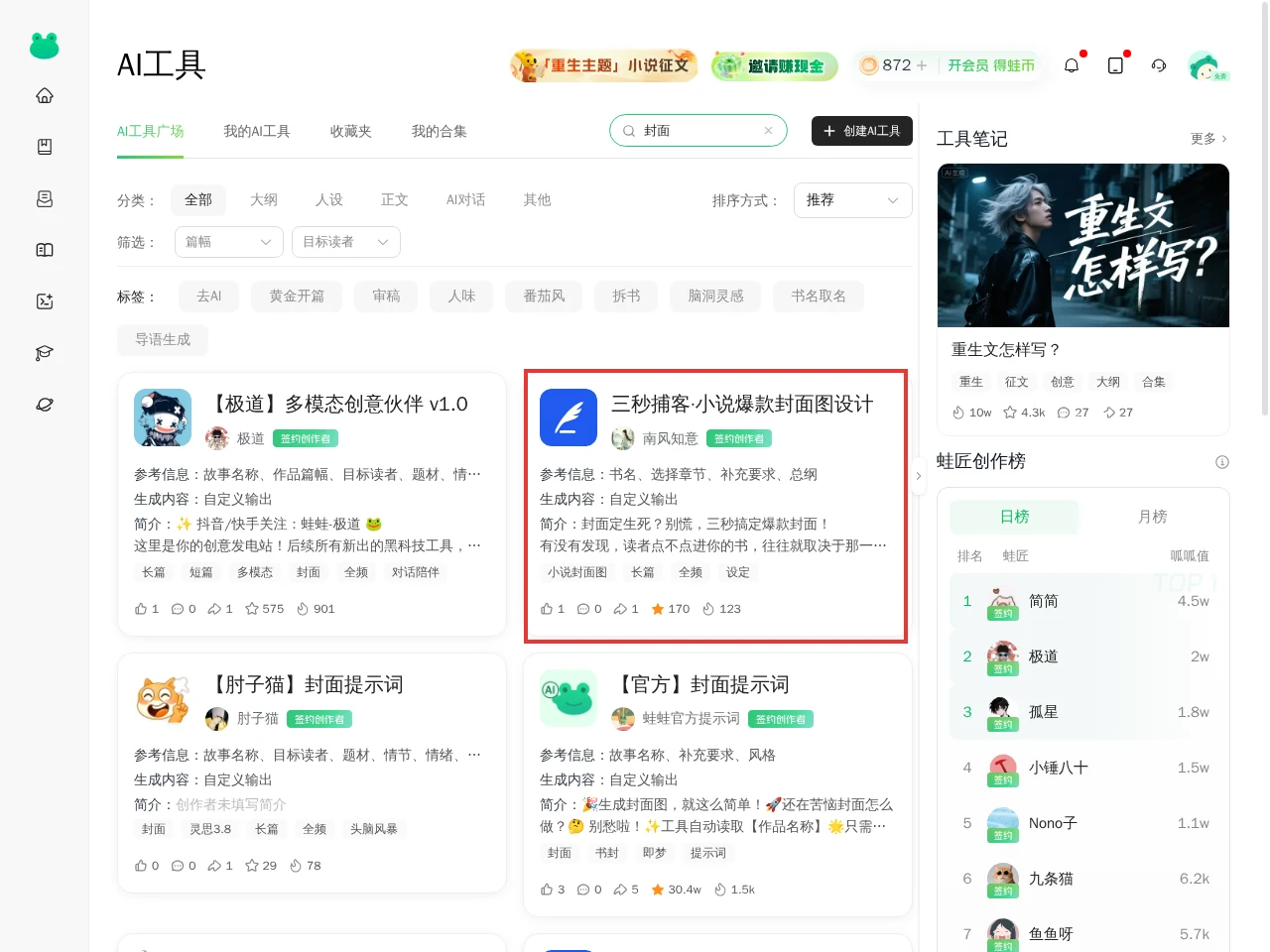
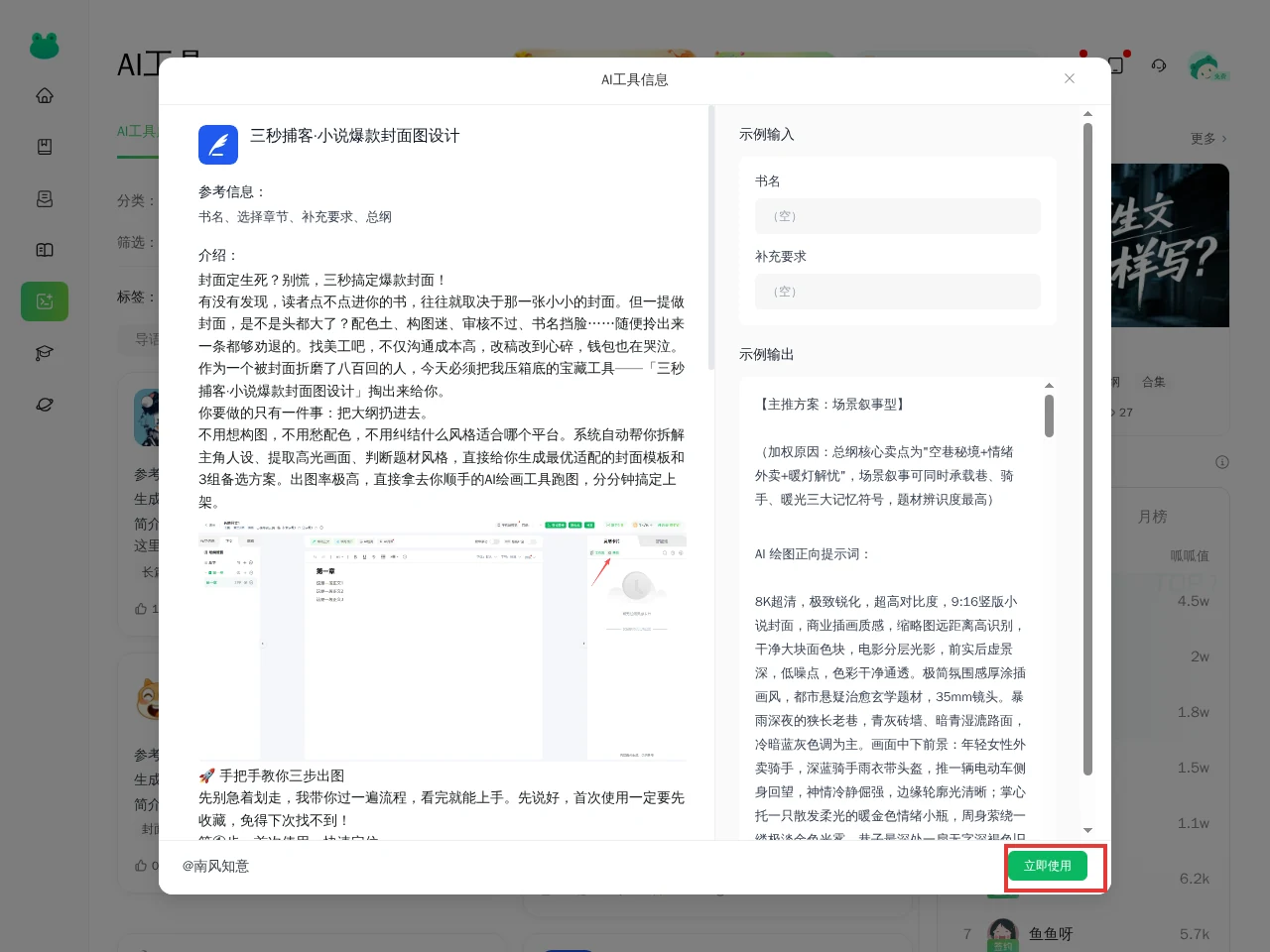
點“三秒捕客·小說爆款封面圖設計”的標題,會彈出工具說明和示例輸出。說明裡寫了首次使用和日常使用兩種路徑,也放了示例封面方案。看明白後點彈窗右下角的“立即使用”。
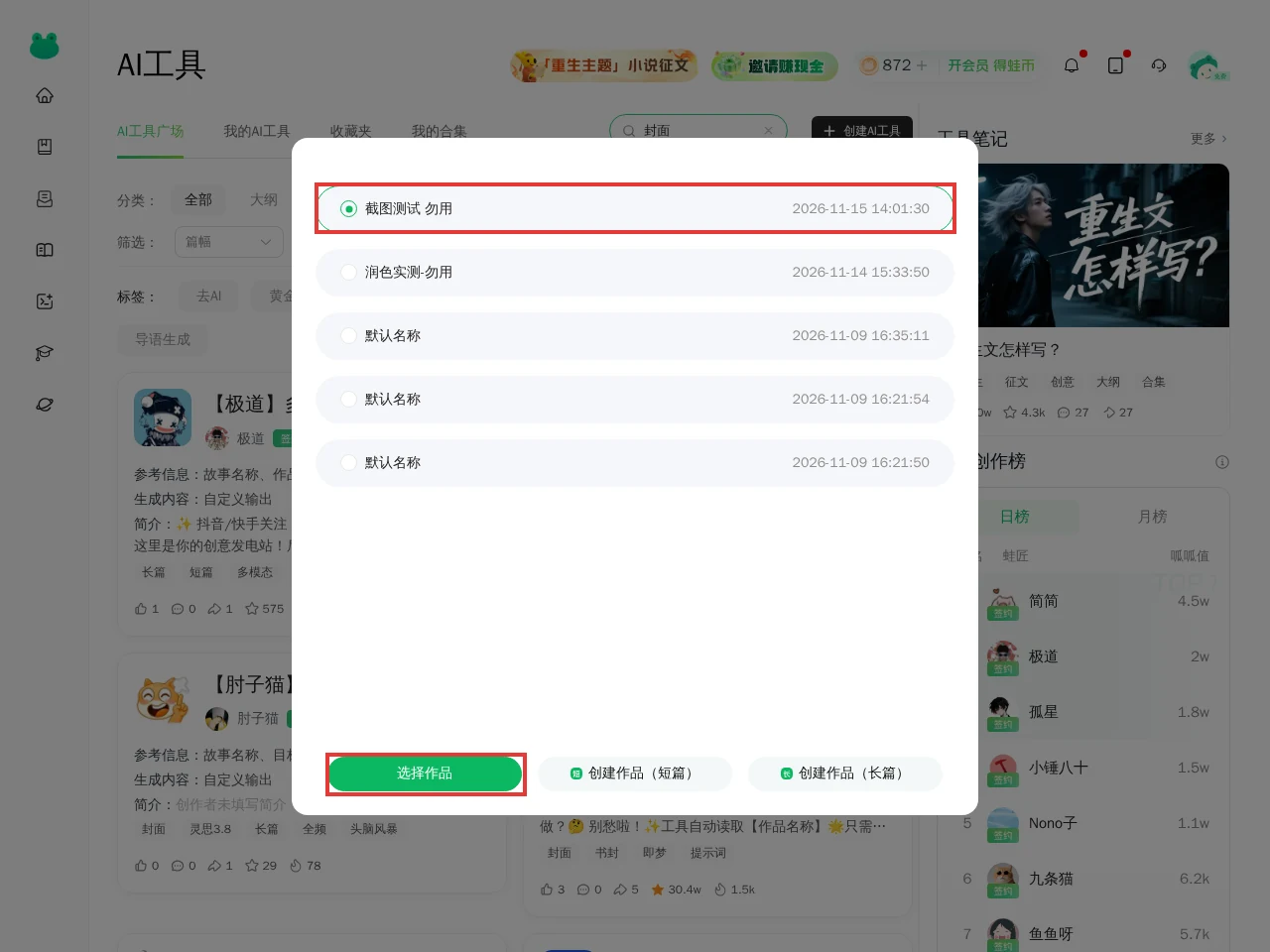
點“立即使用”後會出現“選擇作品”彈層。下面列出帳號裡已有的作品,選一部你要做封面的作品;沒有作品的話,點“創建作品(短篇)”或“創建作品(長篇)”先建一個。我選了一部測試作品,選中後底部的“選擇作品”按鈕才亮起來。
選好作品後會進入作品編輯頁。右欄是“靈感卡片”,點“其他”標籤,下面已經掛著“三秒捕客·小說爆款封面圖設計”。第一次從工具廣場進來時,這一步通常會自動定位;以後日常使用就從作品編輯頁右側進。
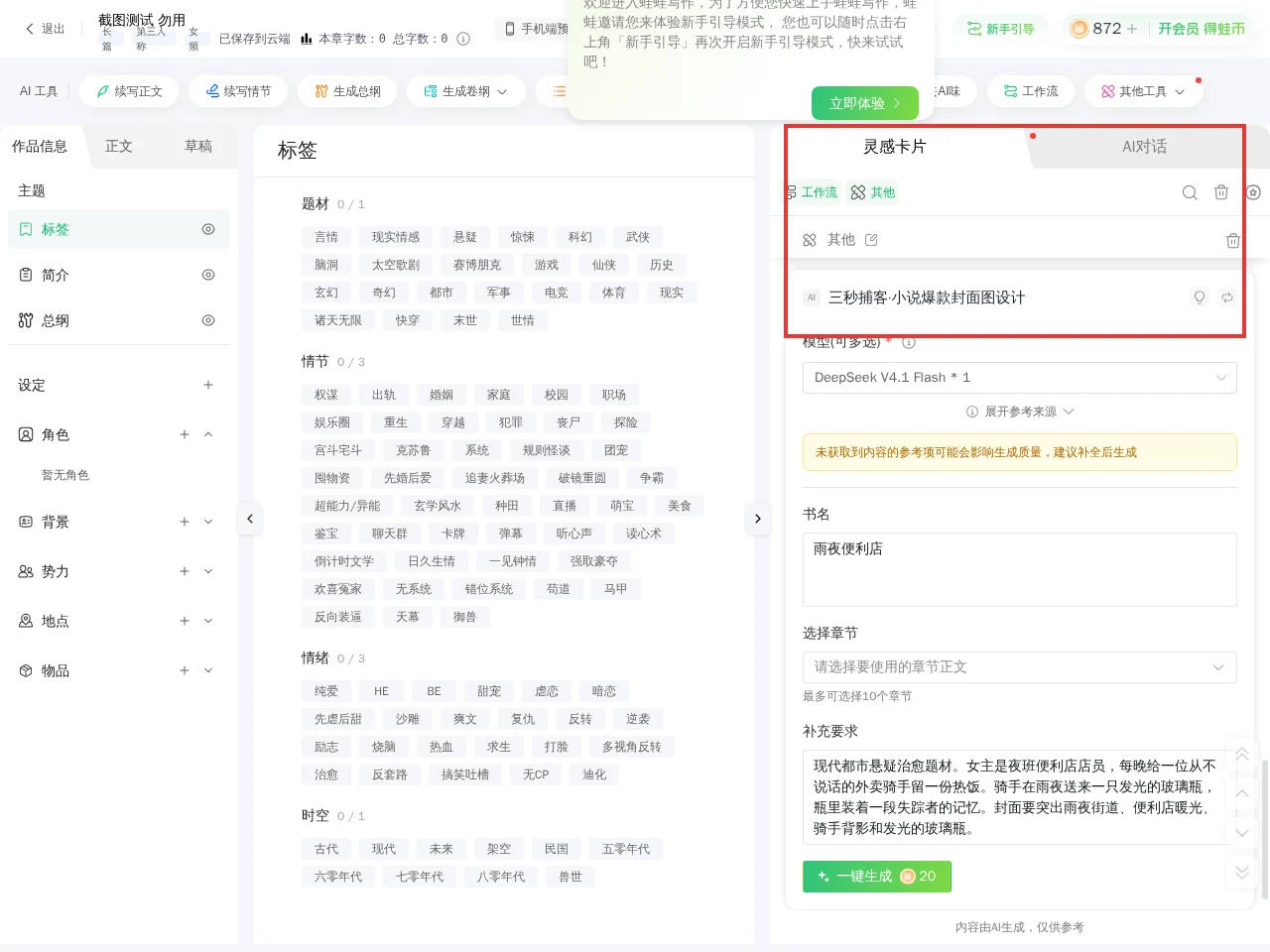
面板裡先看模型,預設是 DeepSeek V4.1 Flash,模型一欄標了“可多選”,需要換就展開下拉。書名填你要用的書名,我填的是“雨夜便利店”。選擇章節是選填,最多選 10 個章節,我沒選。補充要求裡寫故事類型、主角、關鍵場景和封面想強調的東西;如果作品有總綱,工具會嘗試讀取總綱,沒有就在這裡寫。
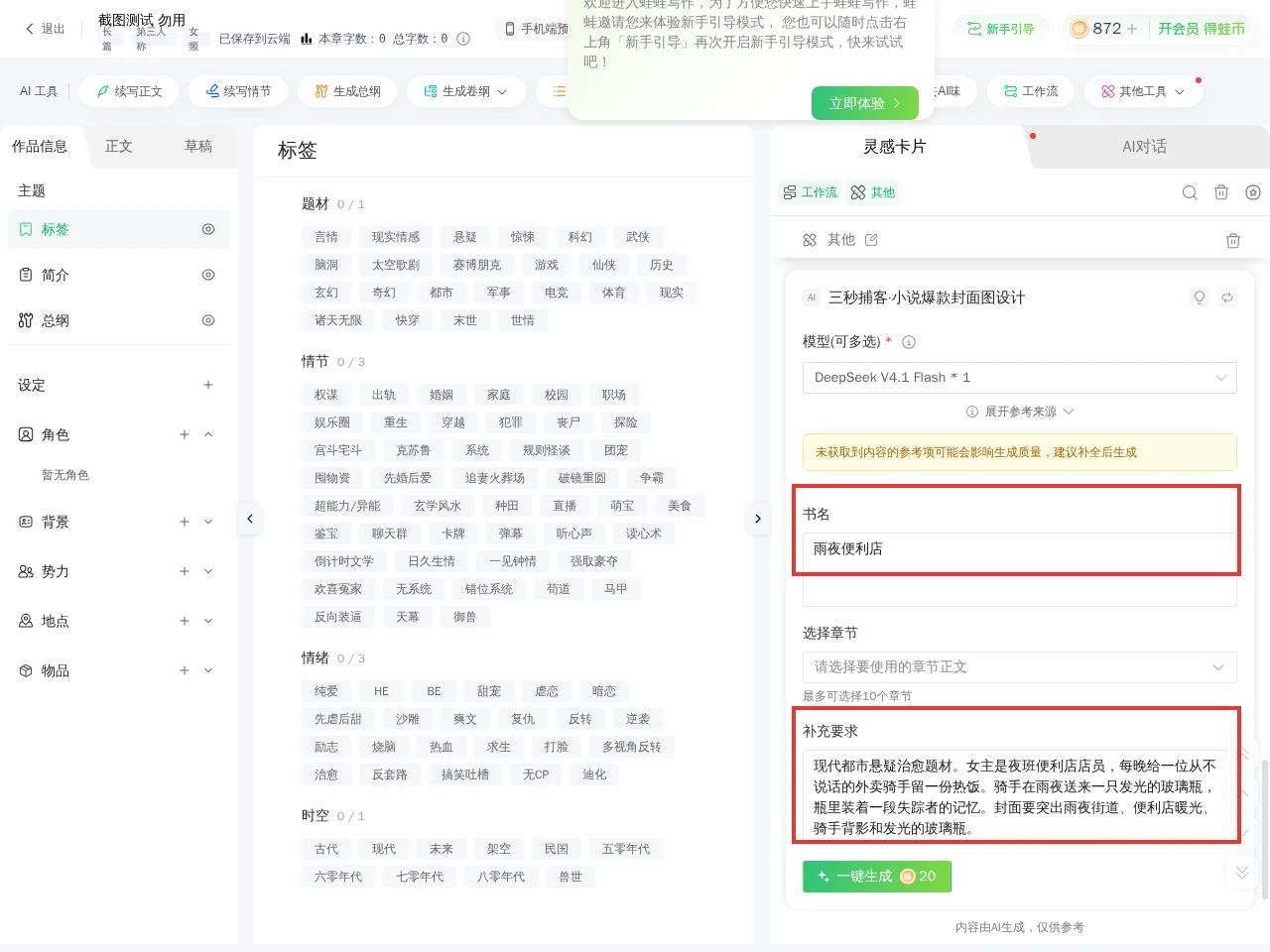
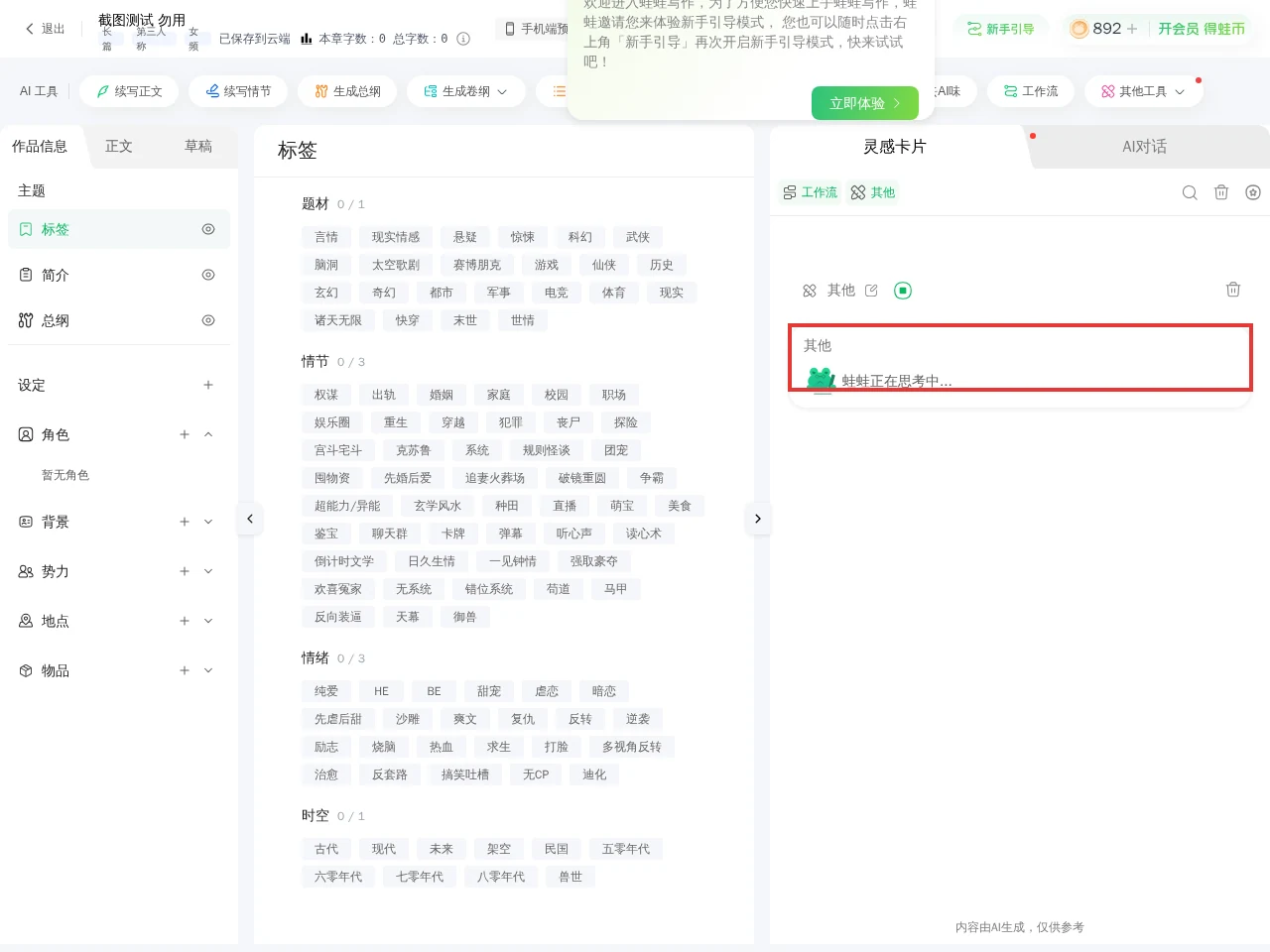
填好後點綠色的“一鍵生成 20”。按鈕上的 20 是這次生成要花的蛙幣,我點之前帳號是 892,生成完成後是 872,確實扣了 20。等待時右側會出現“蛙蛙正在思考中…”,中間不要反覆點,等它自己出結果。
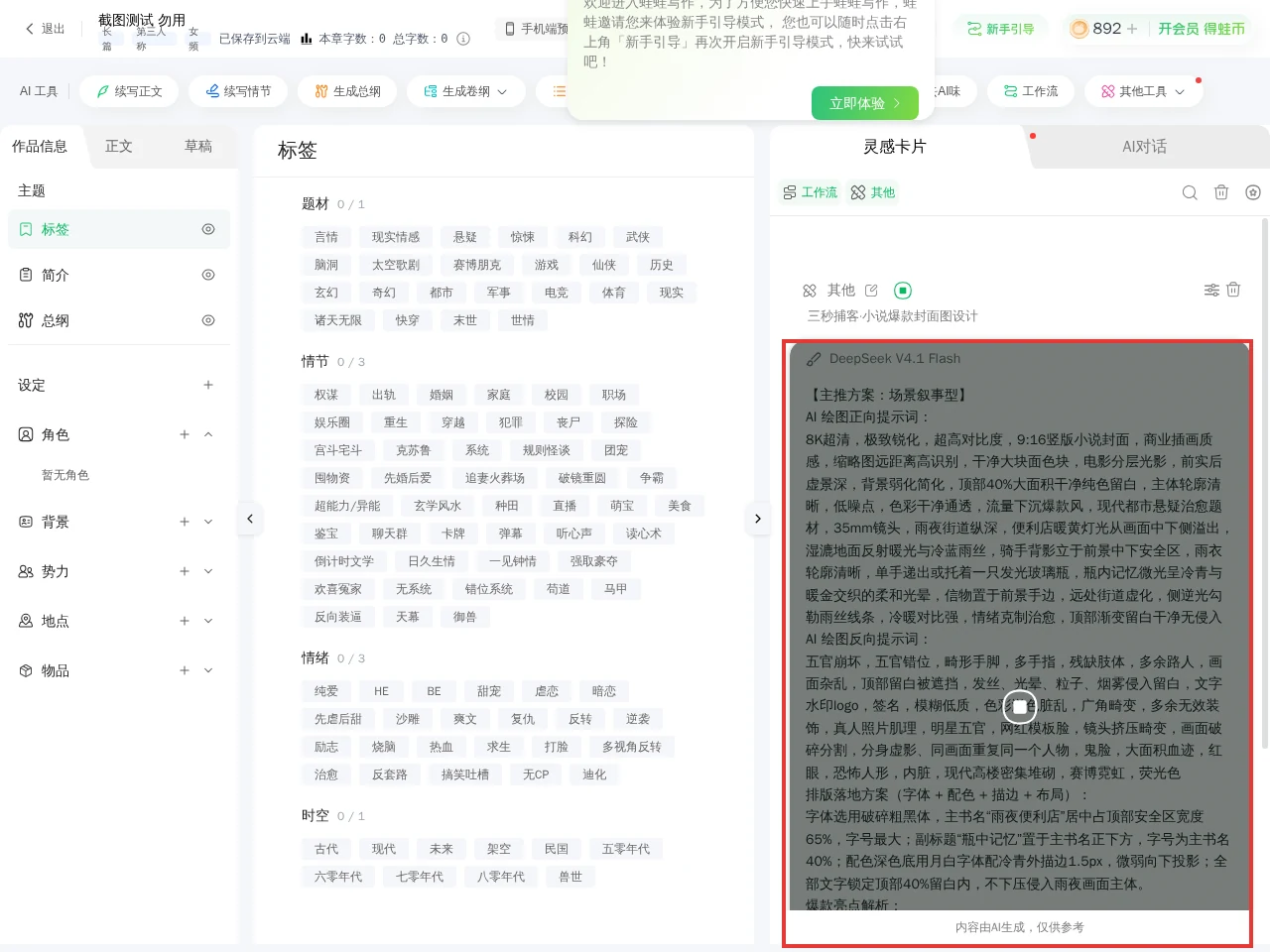
生成完成後,結果是一段可以上下滾動的長文,不是一張圖片。最上面是“主推方案:場景敘事型”,下面依次有 AI 繪圖正向提示詞、反向提示詞、排版落地方案和爆款亮點解析。繼續往下滑,還有三組備選:人物特寫型、極簡信物型、雙人 CP 互動型。每組都帶完整的提示詞和排版建議。
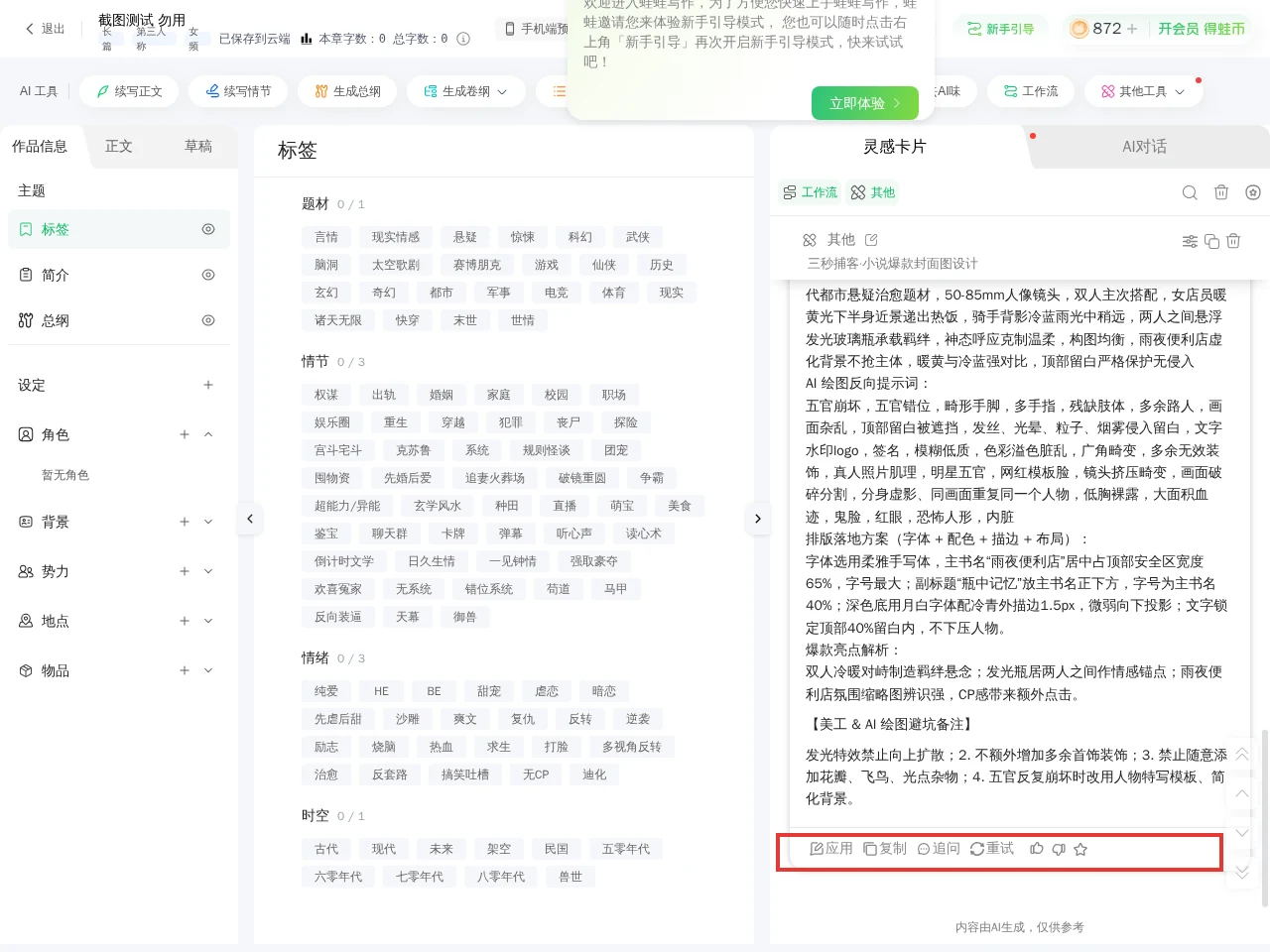
結果面板最底部有“應用 / 複製 / 追問 / 重試”幾個操作。點“複製”把方案複製出來,粘到你順手的 AI 繪圖工具裡。提示詞裡寫的是 9:16 豎版封面,如果發佈平台要求 3:4,就在繪圖工具裡改比例。出圖後再按方案裡的字體、配色、描邊和頂部 40% 書名安全區加書名。
這一步最容易誤會。工具面板裡的書名輸入框寫著“生成封面圖自帶標題”,但實際輸出是一套文字方案,不是 PNG 或 JPG。我的結果裡有一組主推方案加三組備選,每組都包含正向提示詞、反向提示詞、排版落地方案和爆款亮點。要拿到真正的封面圖片,還得把提示詞拿去 AI 繪圖工具跑圖。
也就是說,蛙蛙寫作負責“想封面”,AI 繪圖工具負責“畫封面”。如果你在結果面板裡等一張圖片,會一直等不到。
如果你只是想在蛙蛙寫作裡把封面方案想出來,按上面的入口和八個步驟走一遍就夠了。真正出圖那一步,在即夢或你順手的繪圖工具裡完成,不要在結果面板裡等圖片。
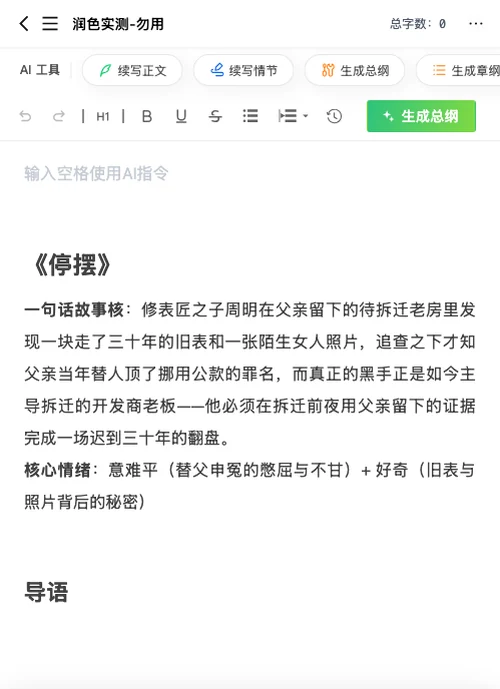
蛙蛙寫作大綱範本怎麼用?短篇大綱/總綱設計實測 蛙蛙寫作編輯器沒有範本下載入口。“短篇大綱/總綱設計”工作流能生成結構。一...
2026-11-14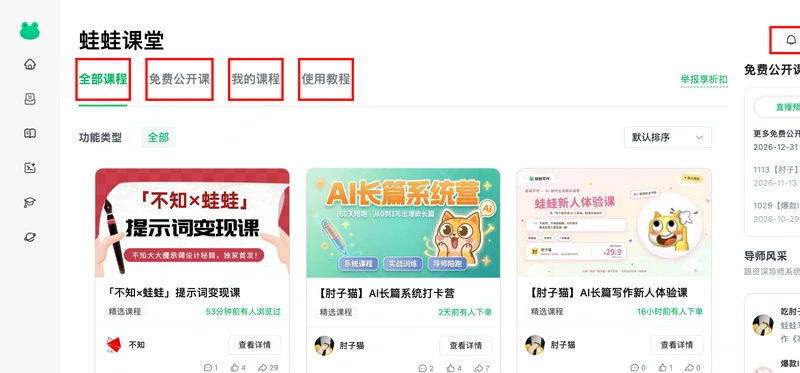
入口是 wawawriter.com/course-center,頁面名“蛙蛙課堂”,頂部四個頁籤各對應一個列表。全部課程一次列 24 門,免費公開課在...
2026-11-14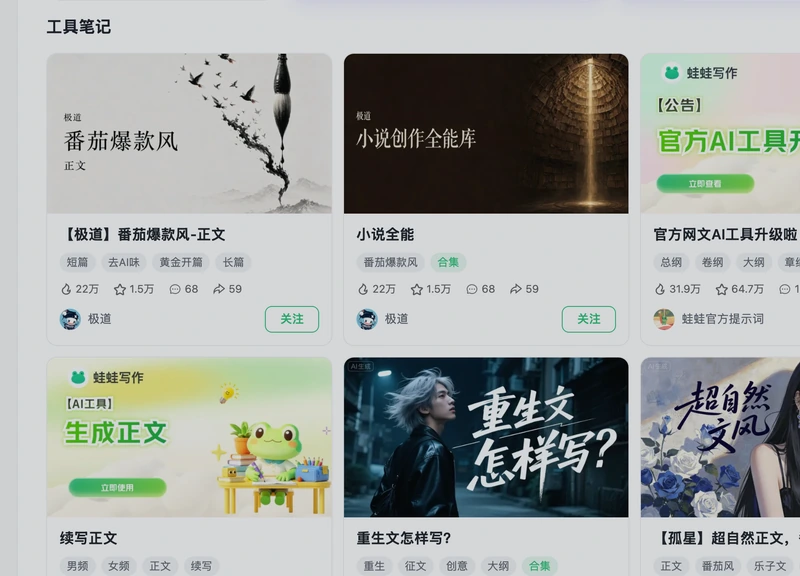
蛙蛙寫作的工具筆記分兩撥人寫,一撥是官方帳號“蛙蛙官方提示詞”,一撥是簽約作者,個人署名的有極道、孤星、九條貓、夜煞、...
2026-11-13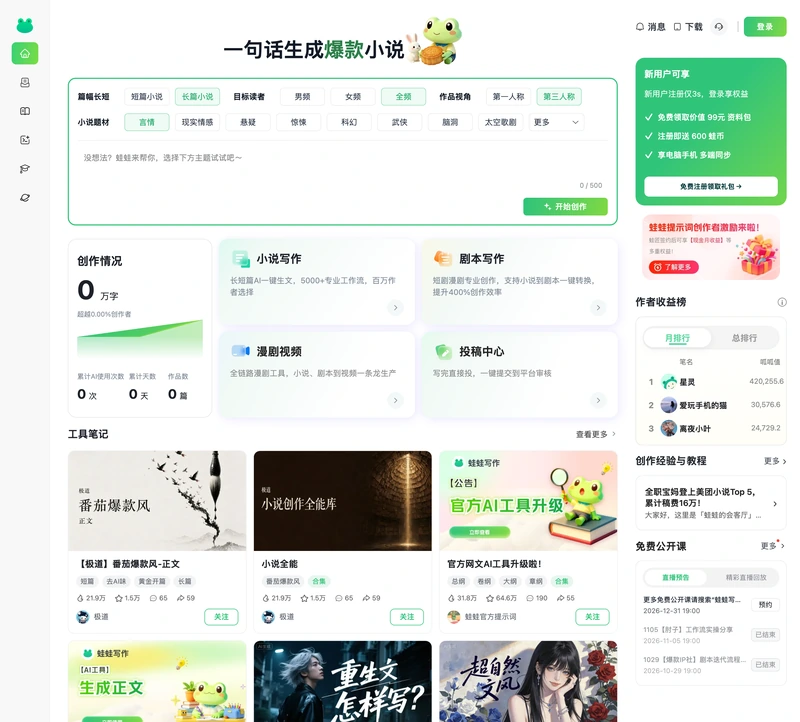
收款資訊不在提現那一步填,新建投稿的頁面頂部會先提示補稿費收款個人資訊,旁邊給一個“去填寫”的按鈕,補完才走作品表單。...
2026-11-12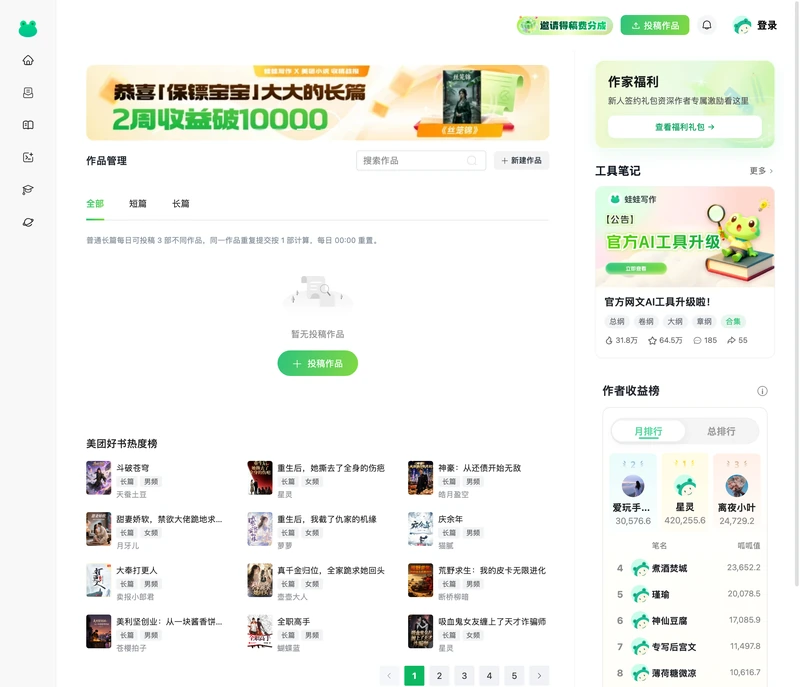
蛙蛙寫作和筆神寫作不是一類東西:一個是網頁端寫完就能投出去的創作平台,一個是裝在本地、邊寫邊推素材的寫作軟體。要投稿...
2026-11-11