首頁 > AI工具 > 立刻MV怎麼改歌詞

立刻MV怎麼改歌詞

更新時間:2026-11-16 08:36:38 發布時間:16小時前 閱讀:21次

立刻MV網頁版沒有“歌詞”按鈕,歌詞在“字幕”裡。改歌詞路徑:字幕—校對字幕;改顏色路徑:字幕樣式—樣式。進項目後點“字幕”,在“校對字幕”裡改文字,點“儲存草稿”。
立刻MV改歌詞入口

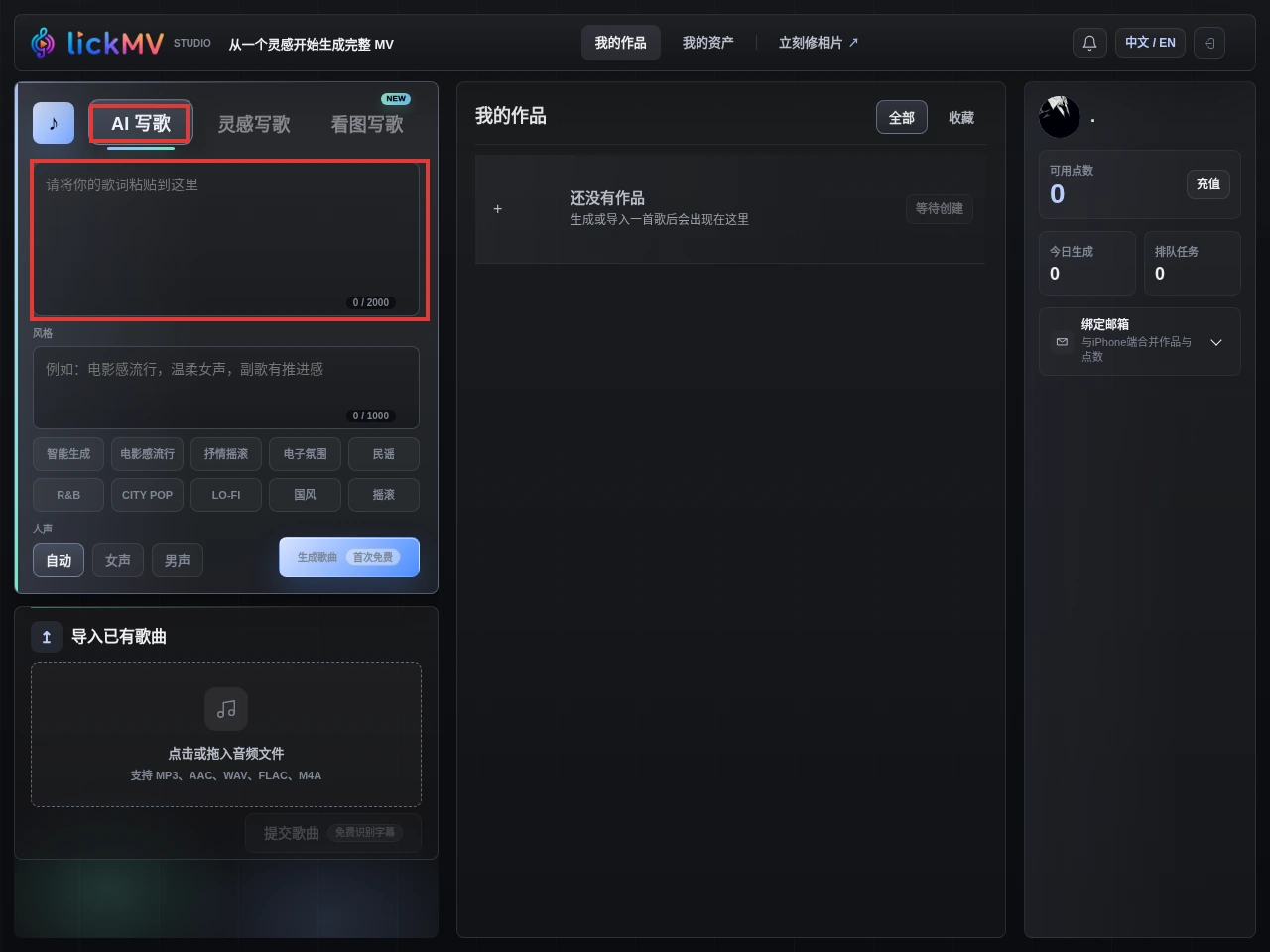
  1. 登入後進入 Studio。左側是“AI 寫歌”,下方是“匯入已有歌曲”。兩個入口都進入字幕編輯頁。
  2. “AI 寫歌”填寫歌詞,生成歌曲;“匯入已有歌曲”上傳音訊,識別字幕。支援 MP3、AAC、WAV、FLAC、M4A。
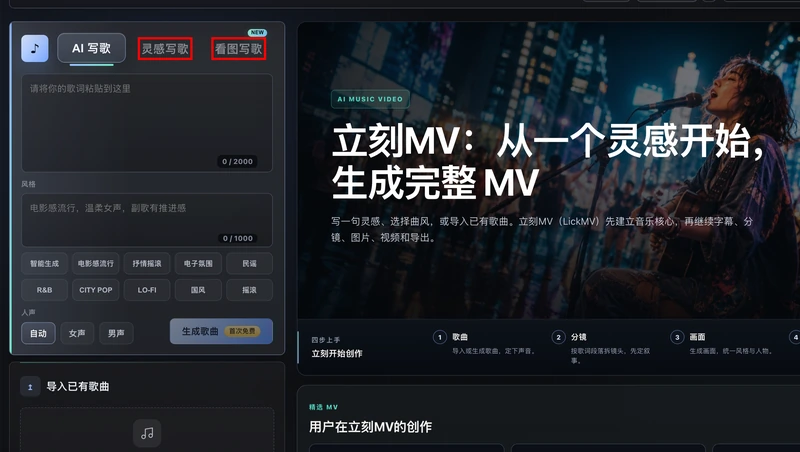
    立刻MV Studio 首頁的 AI 寫歌入口和歌詞輸入框
    01|Studio 首頁。紅框為“AI 寫歌”和歌詞輸入框。
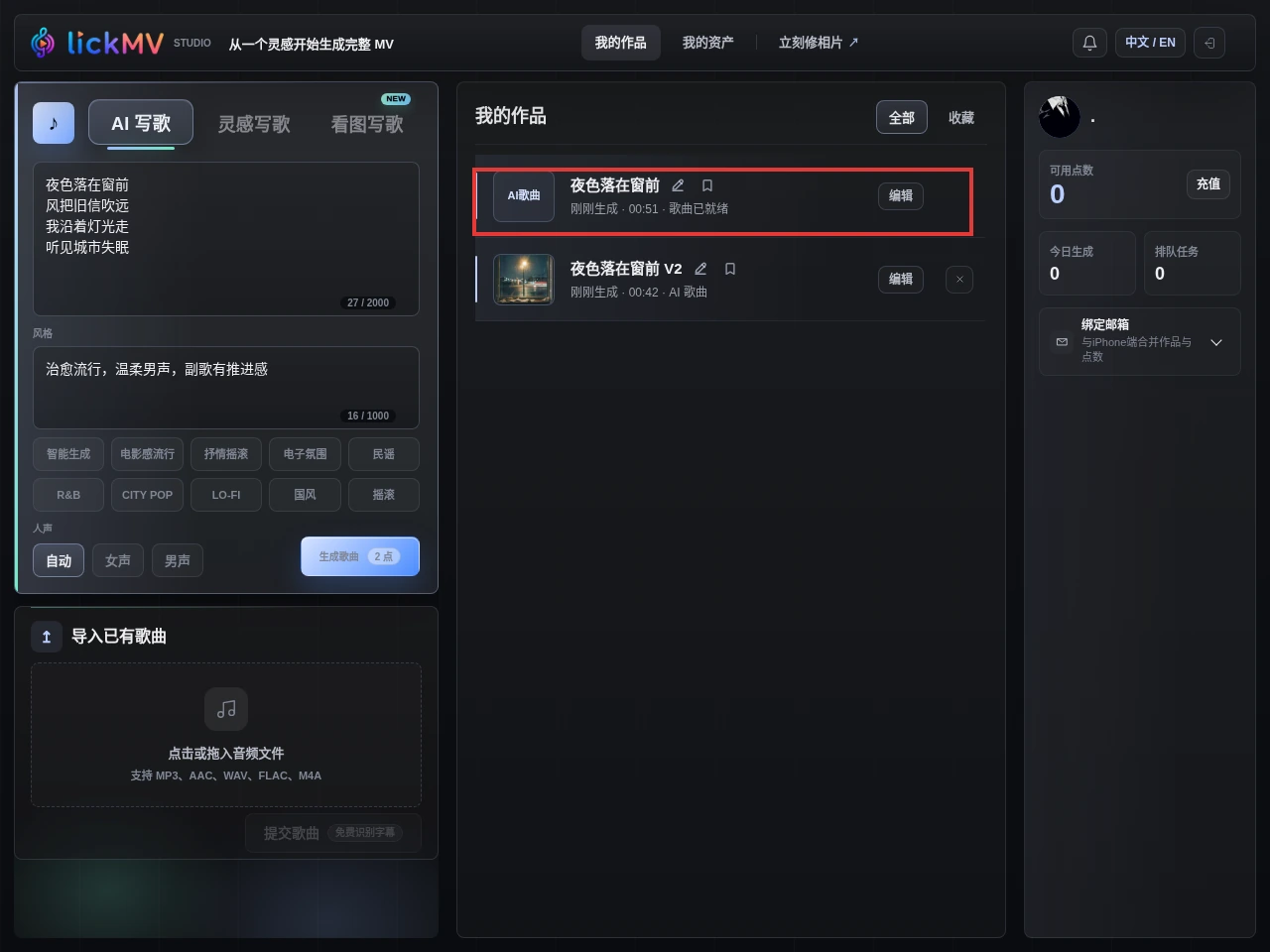
  3. 生成完成,回“我的作品”,作品列表顯示“AI歌曲”、時長和“編輯”。測試項目生成 00:51 和 00:42 兩個版本。
    立刻MV 作品列表裡的編輯按鈕
    02|作品列表。紅框為歌曲卡片和“編輯”按鈕。
  4. 點“編輯”進入項目。項目頂部有“字幕”“畫面”“影片”“匯出”,點“字幕”。

從照片生成歌曲,入口不同,見看圖寫歌。

立刻MV字幕文字怎麼改

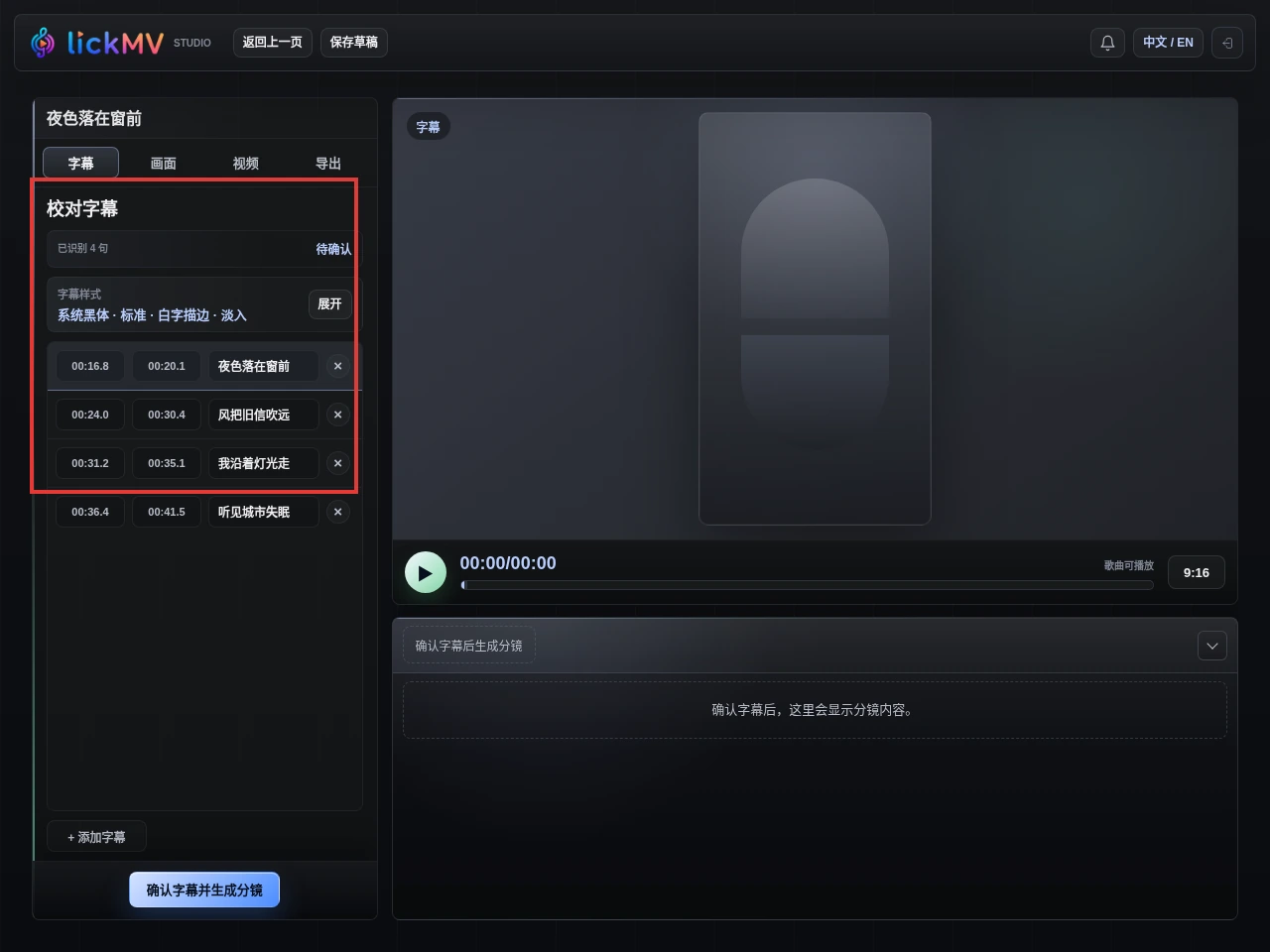
  1. 點“字幕”,左側是“校對字幕”。頁面上方顯示“已識別 4 句”“待確認”。每行有開始時間、結束時間和文字框,文字框右側是“×”。底部是“+ 新增字幕”。
    立刻MV 字幕頁的校對字幕列表和字幕樣式入口
    03|字幕頁。紅框為“校對字幕”和“字幕樣式”。
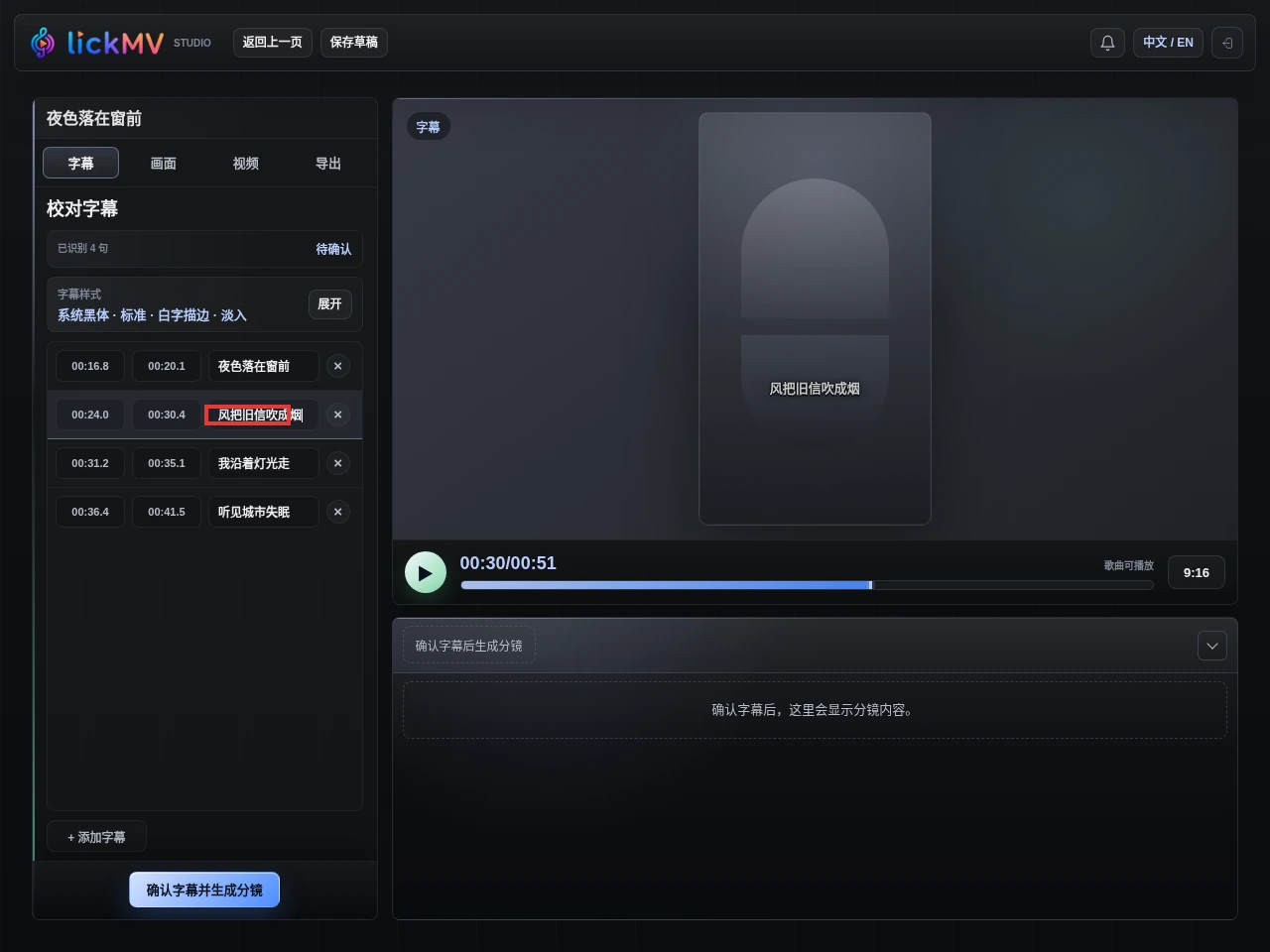
  2. 點第二句文字框,把“風把舊信吹遠”改成“風把舊信吹成煙”。畫布顯示新文字,播放條停在 00:30,總時長仍為 00:51。歌曲不重新生成。
    立刻MV 修改第二句歌詞後的畫布預覽
    04|改第二句。紅框為改後的“風把舊信吹成煙”。
  3. 兩個時間框是開始和結束時間;文字框右側“×”刪除本句;“+ 新增字幕”增加一句。改文字改文字框,改時間改時間框。
  4. 點“儲存草稿”。儲存後頁面顯示“草稿已儲存”;返回列表重新打開,文字和樣式仍在。

匯入已有歌曲的字幕識別,見上傳歌曲。

立刻MV字幕顏色在哪裡調

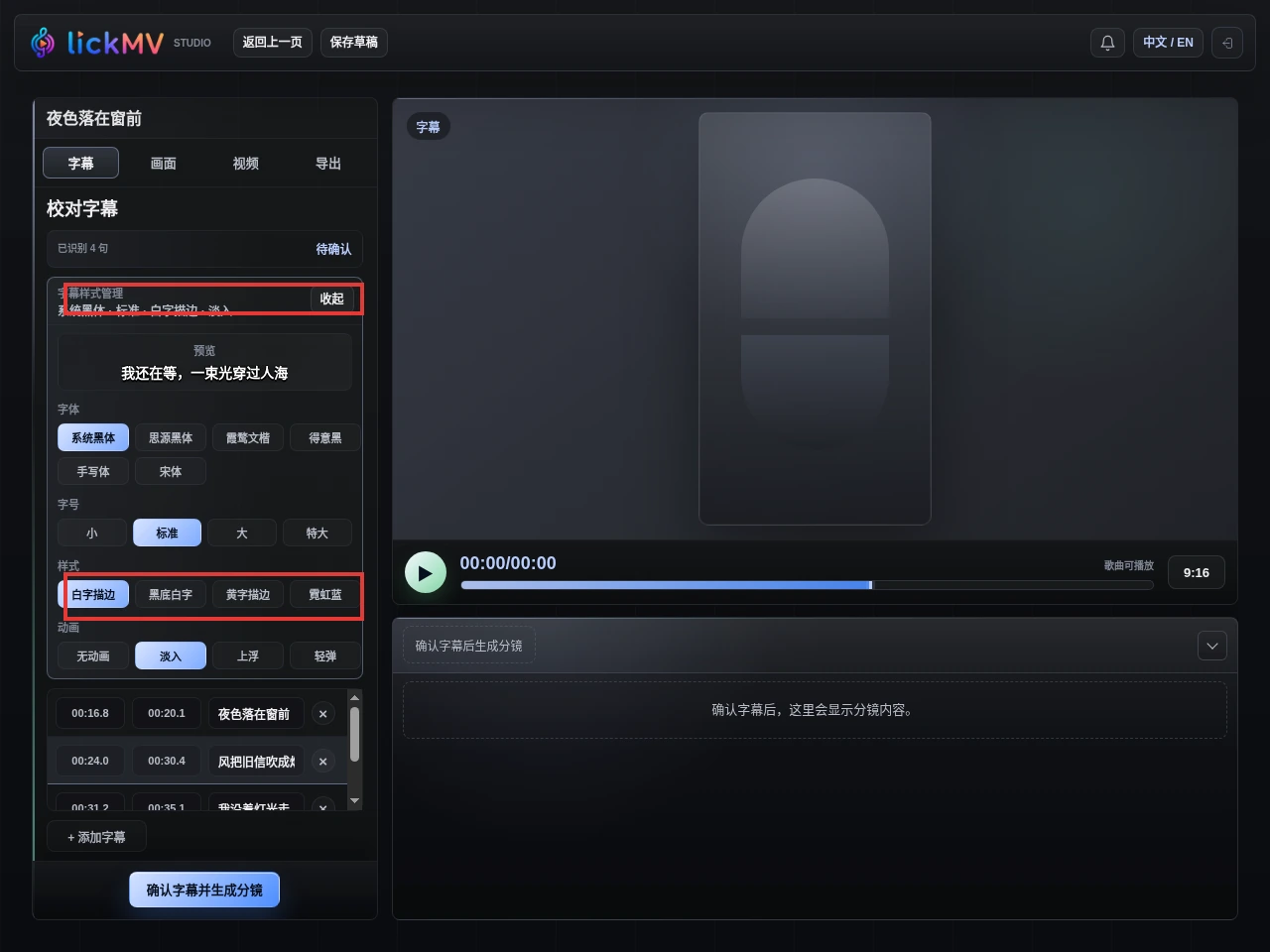
顏色在“校對字幕”上方的“字幕樣式”。面板預設摺疊,點“展開”。

  1. 點“字幕樣式”右側“展開”。
    立刻MV 字幕樣式面板裡的字體字號樣式和動畫選項
    05|展開字幕樣式。紅框為面板標題和“樣式”行。
  2. “樣式”有四個選項:白字描邊、黑底白字、黃字描邊、霓虹藍。網頁版沒有色號輸入框和色輪。
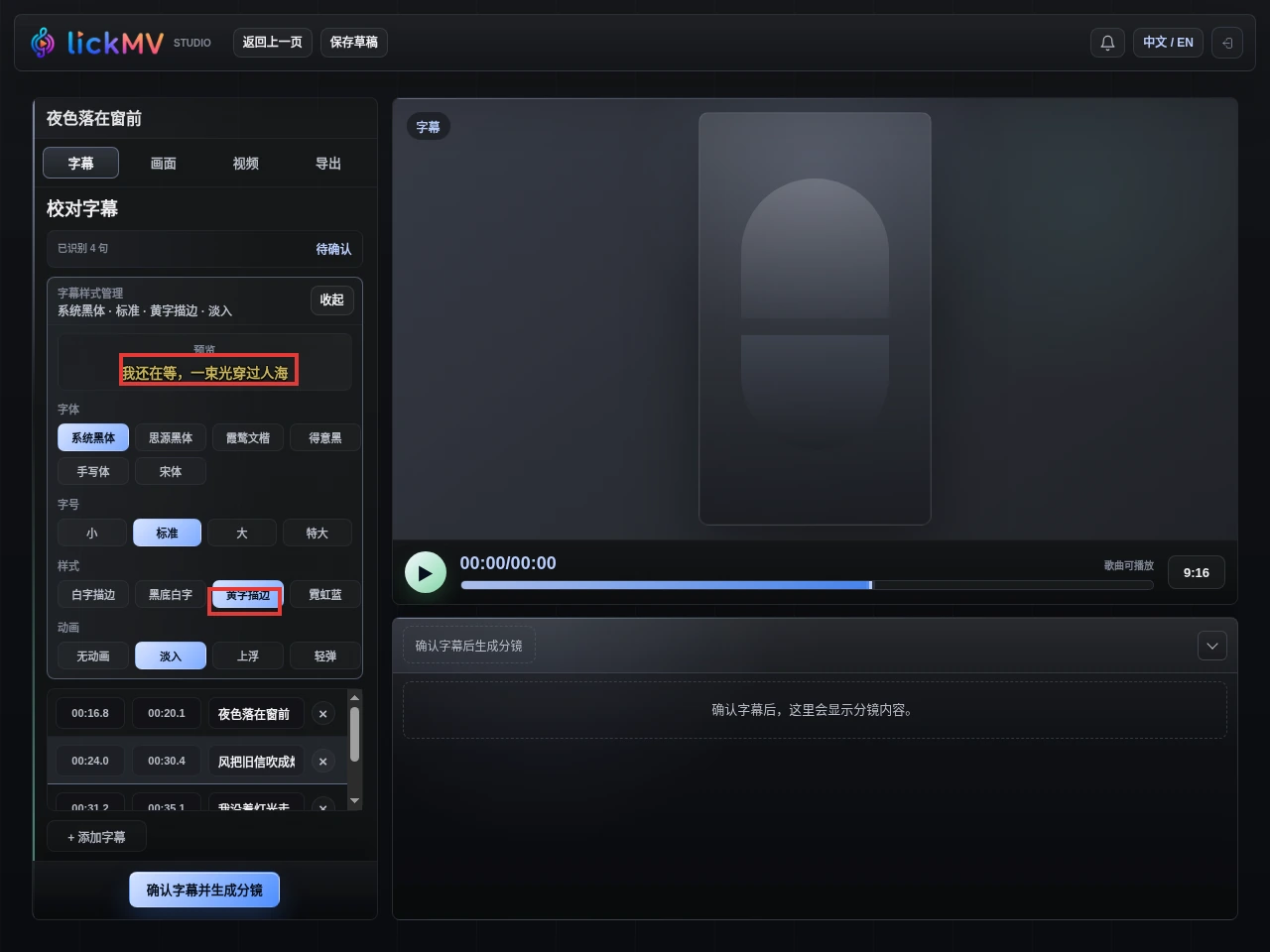
  3. 選“黃字描邊”,摘要變為“系統黑體 · 標準 · 黃字描邊 · 淡入”。顏色只由“樣式”行控制;字體、字號、動畫是另外三組。
    立刻MV 選擇黃字描邊後預覽文字變黃
    06|選“黃字描邊”。紅框為選中的樣式和預覽文字。

字幕樣式作用於整套字幕。當前網頁版沒有單句顏色入口。

立刻MV實測要注意的四點

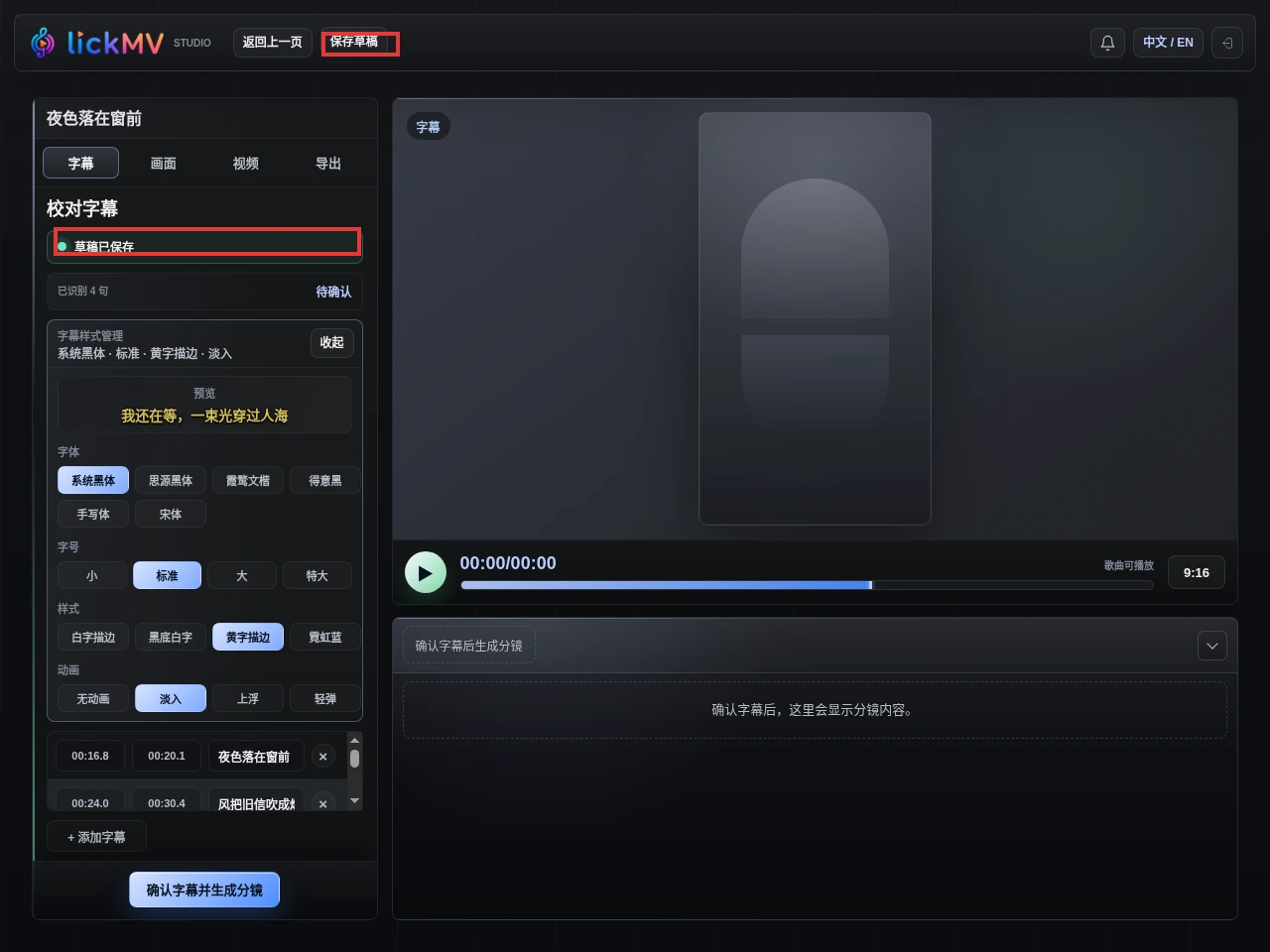
立刻MV 儲存草稿後出現的草稿已儲存提示
07|儲存草稿。紅框為“儲存草稿”和儲存提示。
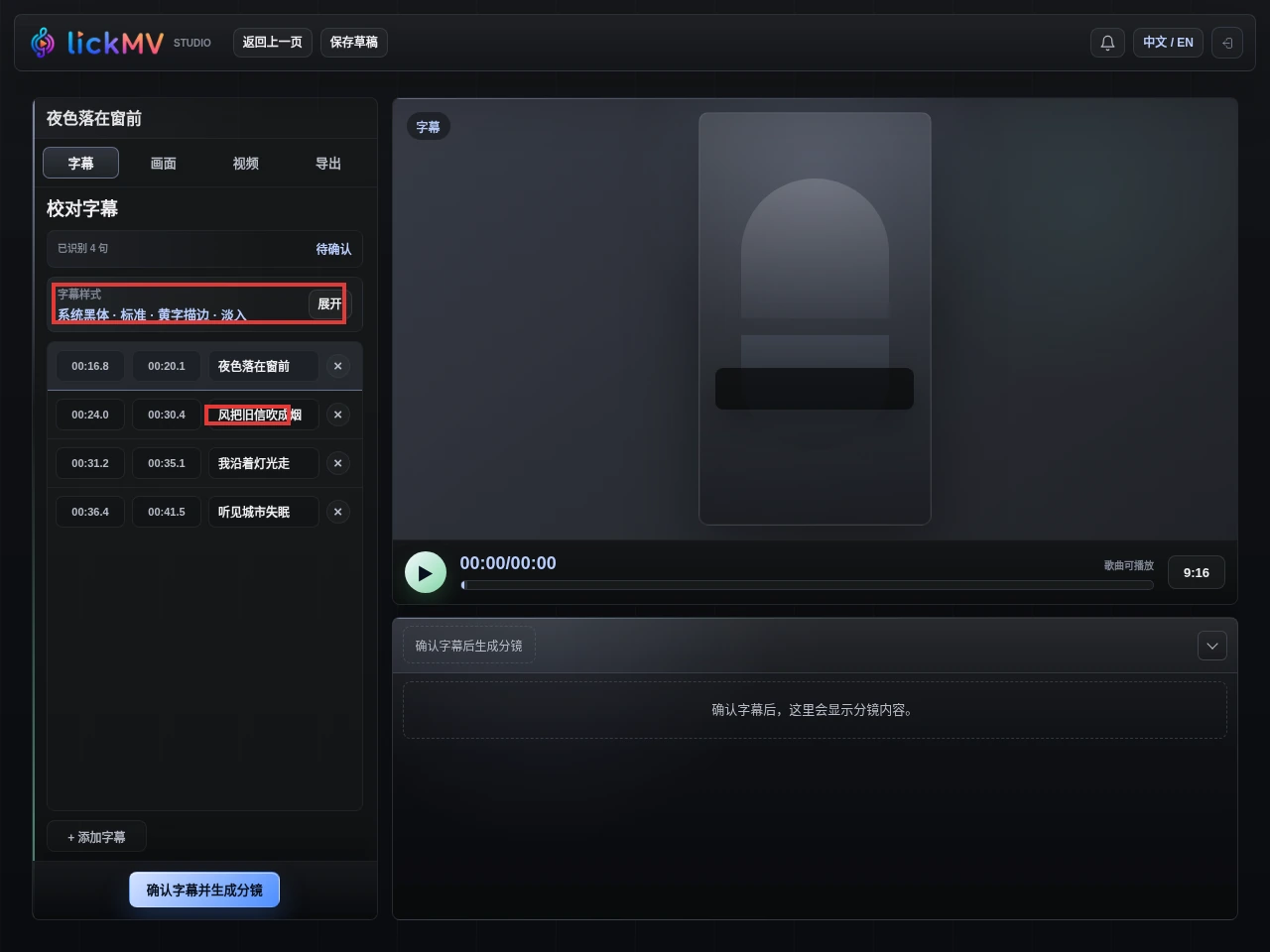
立刻MV 重新打開項目後歌詞和字幕顏色仍然保留
08|重開覈對。紅框為“字幕樣式”摘要和改後的第二句。

繼續做畫面和工程匯出,先確認字幕,再動分鏡。

這篇只解決“改歌詞”。分鏡和畫面不在本文範圍。