
在沁言學術裡匯入文獻,先進入左側“AI 雲端硬碟”→“上傳”→“上傳資料”,在檔案選擇框裡挑本地 PDF;已經有題錄檔案的,可以用“Bibtex 解析匯入”,只有 DOI 的用“DOI 查詢匯入”。上傳完成後檔案會出現在雲端硬碟列表,寫作時再從首頁“新增知識庫”引用。整個流程在網頁版就能完成,檔案多時選“上傳資料夾”批次匯入。
登入網頁版後,左側欄“檔案管理”下面就是“AI 雲端硬碟”。點進去,頂部工具欄右側會出現“上傳”和“新建”兩個按鈕。匯入文獻走“上傳”,不用先點“新建”。這個入口比首頁的“新增知識庫”更直接,適合先把檔案存進雲端硬碟。

登入狀態也很好確認:右上角出現帳號頭像,左側能看到“AI 雲端硬碟”“檔案管理”“知識庫”,說明已經進入工作台,不是停在登入彈窗。
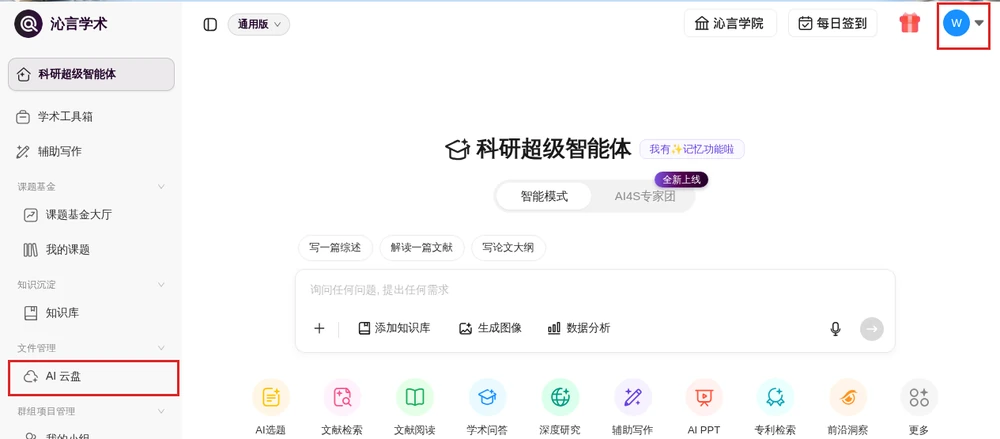
上傳入口點開後有四個選項:上傳資料、上傳資料夾、Bibtex 解析匯入、DOI 查詢匯入。先點右上角“上傳”,會展開下面這個菜單;本地 PDF 走第一項。菜單裡寫的是“支援PDF等多種格式檔案資料”。
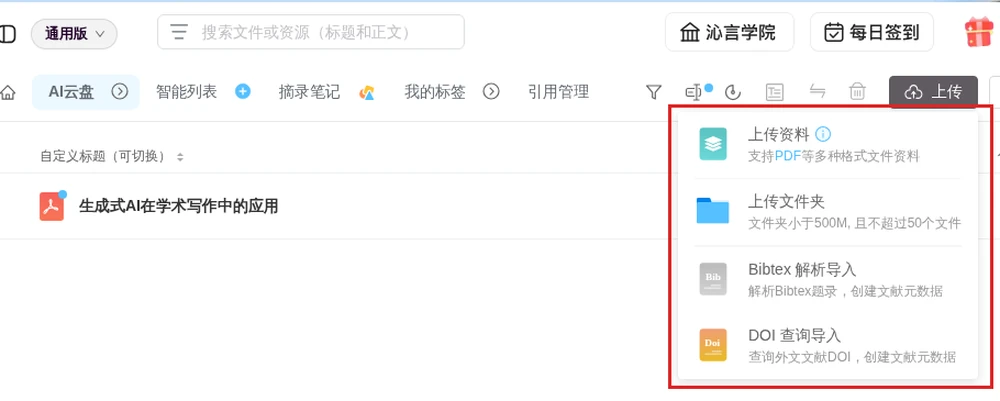
上傳完成後,列表會像下面這樣出現檔名和更新時間。
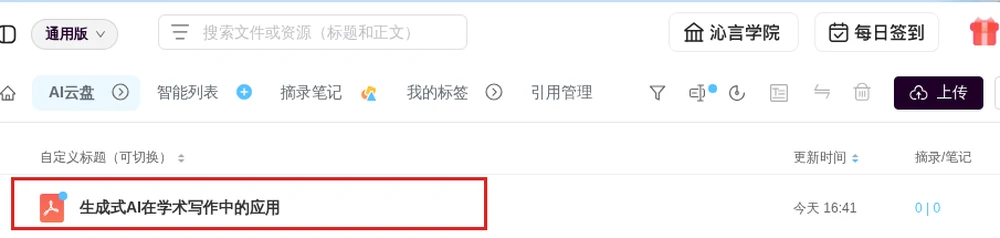
列表裡的“0 | 0”不是失敗,它表示這篇文獻還沒有摘錄和筆記。要讀全文就點檔名;要寫作引用,回首頁點“新增知識庫”。
手裡沒有 PDF、只有題錄時,上傳菜單裡的另外兩項就派上用場。Bibtex 適合從資料庫匯出的 .bib 題錄檔案;DOI 適合外文文獻,彈窗裡的輸入提示寫得很清楚:“外文文獻,通過DOI查詢獲取元資料”。
我用 DOI 10.1038/s41586-020-2649-2 實測,系統返回了“Array programming with NumPy”,列表新增一條題錄,更新時間顯示為當天 16:42。這個入口適合外文文獻;中文文獻沒有 DOI 時,還是走 PDF 或 Bibtex 更穩。
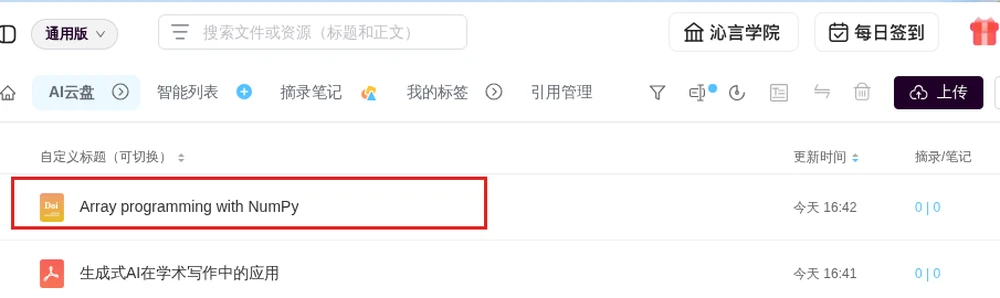
匯入後回到列表覈對標題、作者、年份;題錄資訊不對就刪掉重導,別直接拿去做引用。
不要只看上傳進度條,回到 AI 雲端硬碟列表看四個信號更準:標題是否出現、更新時間是否是剛才、摘錄/筆記是否有計數、搜尋框能不能搜到。搜尋框支援標題和正文檢索,輸入檔名就能快速定位。
如果列表一直不出現,先重新整理頁面;仍然沒有,再檢查檔案格式、大小和網路。閱讀全文時點檔名進入詳情;如果詳情頁空白,退回列表重新點一次,別把空白頁當成匯入失敗。
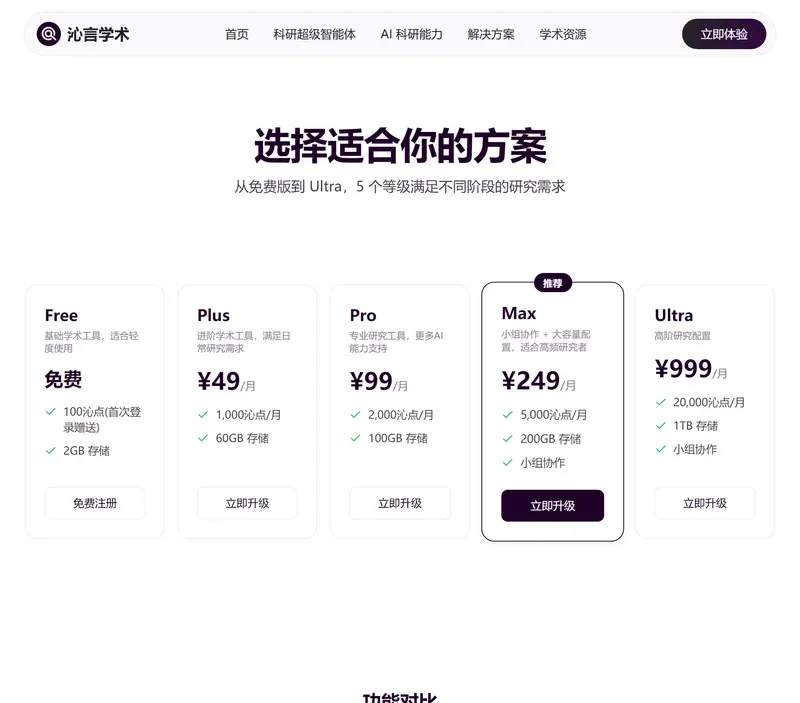
沁言學術在國內學術 AI 裡屬於中高階這一檔,判斷依據不是宣傳語,是三條硬指標。價格:個人版五檔,Free 免費但只有首次登入...
2026-10-30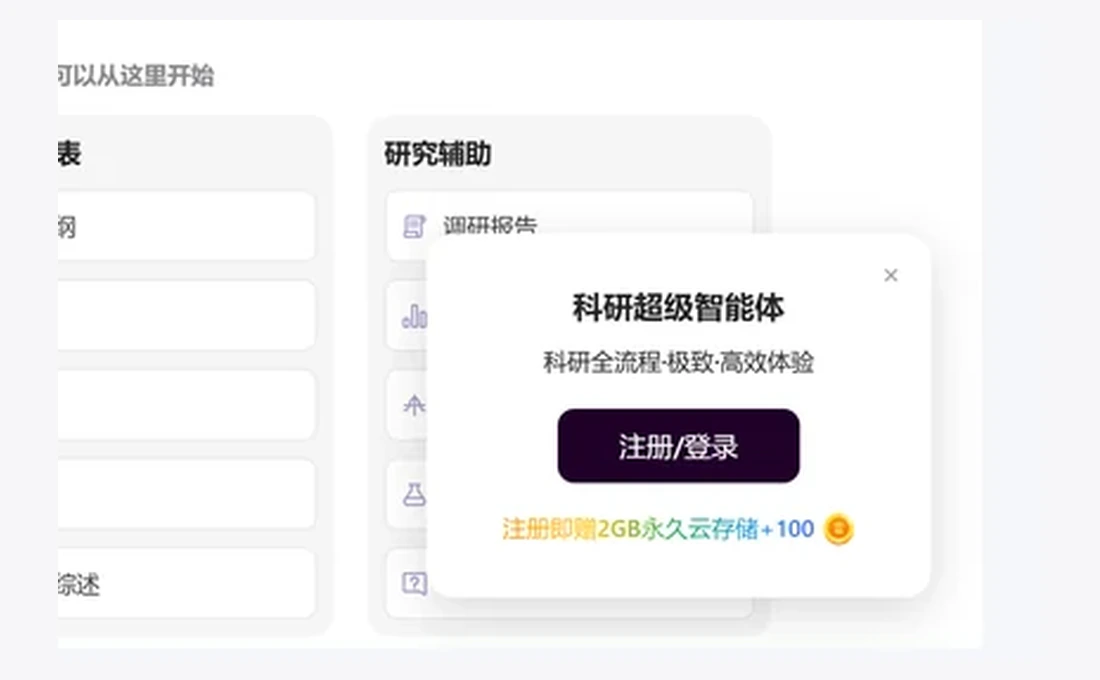
不會過期。沁言學術的登入彈窗上寫的是“註冊即贈2GB永久雲端儲存+100”,定價頁 Free 檔也明確列著“2GB 儲存”。兩處口徑一致,“...
2026-10-29
沁言學術打開官網點右上角立即體驗就進註冊頁,帳號建好落地的介面是科研超級智慧體,左邊一排入口從 AI 選題排到前沿洞察。...
2026-10-27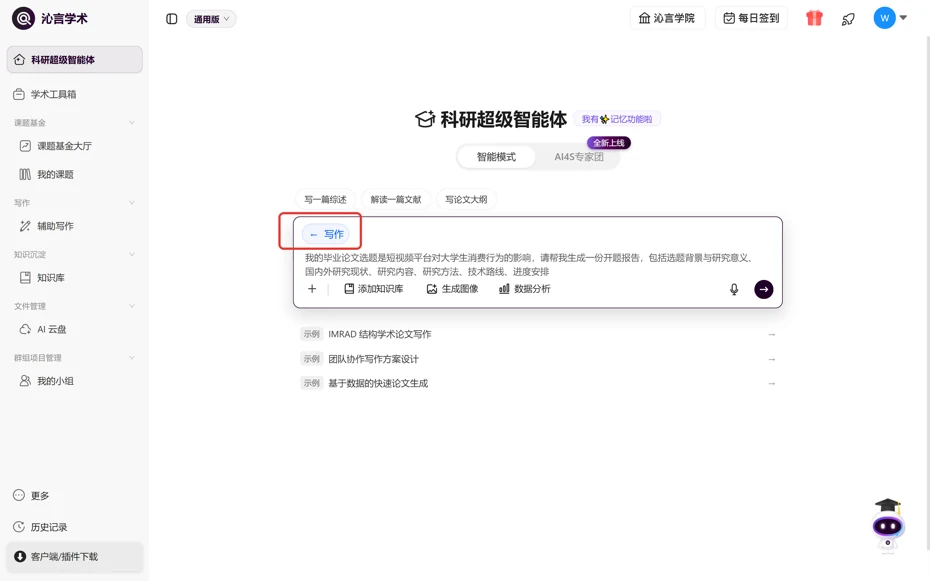
沁言學術開題在網頁版首頁點開寫作卡片,輸入論文選題和要包含的板塊再發送,系統檢索真實文獻後按研究背景、研究現狀、研究...
2026-10-26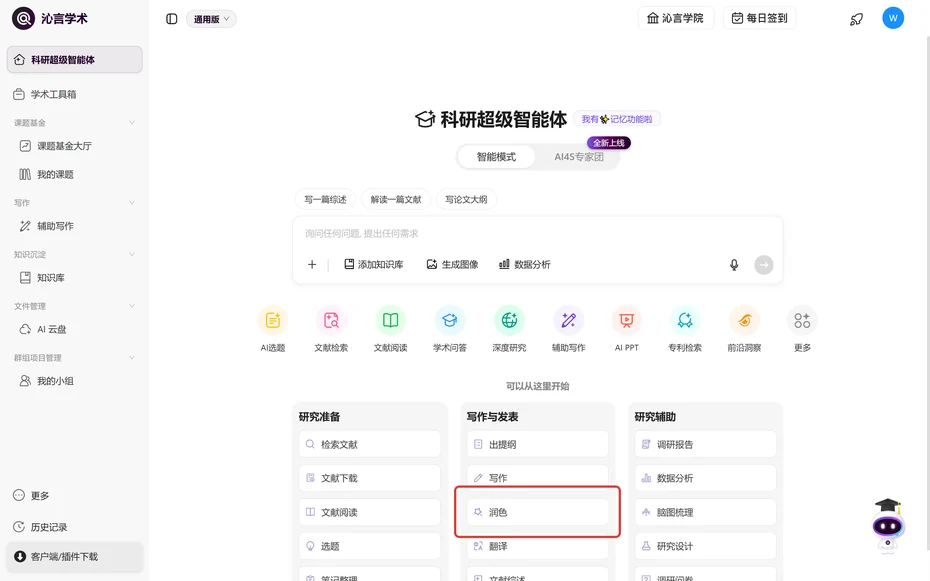
沁言學術潤色論文不用換工具,在科研超級智慧體首頁的寫作與發表分組點潤色,把段落粘進輸入框發送,返回的答案會給出修改點...
2026-10-26