
UP 求職自動生成簡歷,可以按六步走:匯入後用 AI 改寫,選目標崗位,寫進當前簡歷,再匯出 PDF。免費帳號只有 1 份簡歷額度,已有簡歷可以直接打開 AI 編輯。
還沒帳號?立即註冊,先拿 1000 積分把自動生成簡歷跑一遍。
登入 UP 求職,點左側“簡歷”進入簡歷工作台。右上角有“匯入現有簡歷”“新建簡歷”“AI 創建簡歷”三個入口;已有簡歷在下方卡片顯示“AI 編輯”。登入頁沒有註冊按鈕,微信掃碼或手機號登入後才能進工作台。
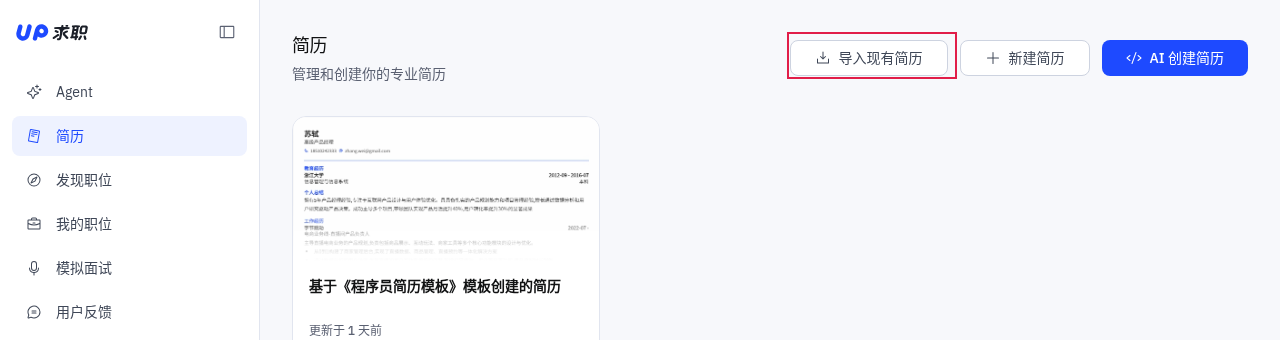
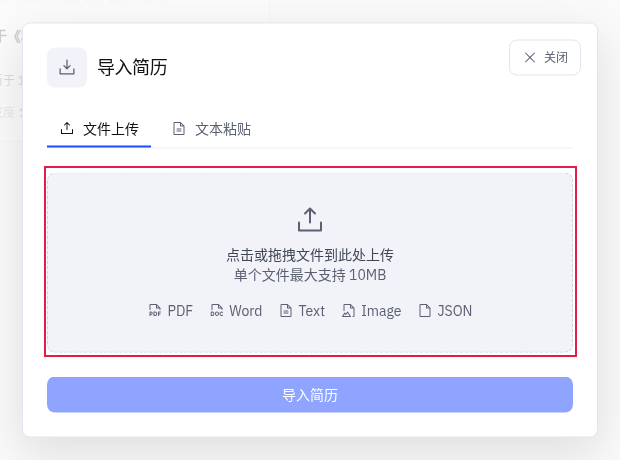
點“匯入現有簡歷”,在“檔案上傳”頁籤選擇檔案。支援 PDF、Word、Text、Image、JSON,單個檔案不超過 10MB。免費帳號已有 1 份簡歷時,再匯入第二份會彈“免費使用者只能創建1份簡歷,請升級到會員以創建更多簡歷”;舊簡歷不用就先刪,想留兩份再考慮會員。
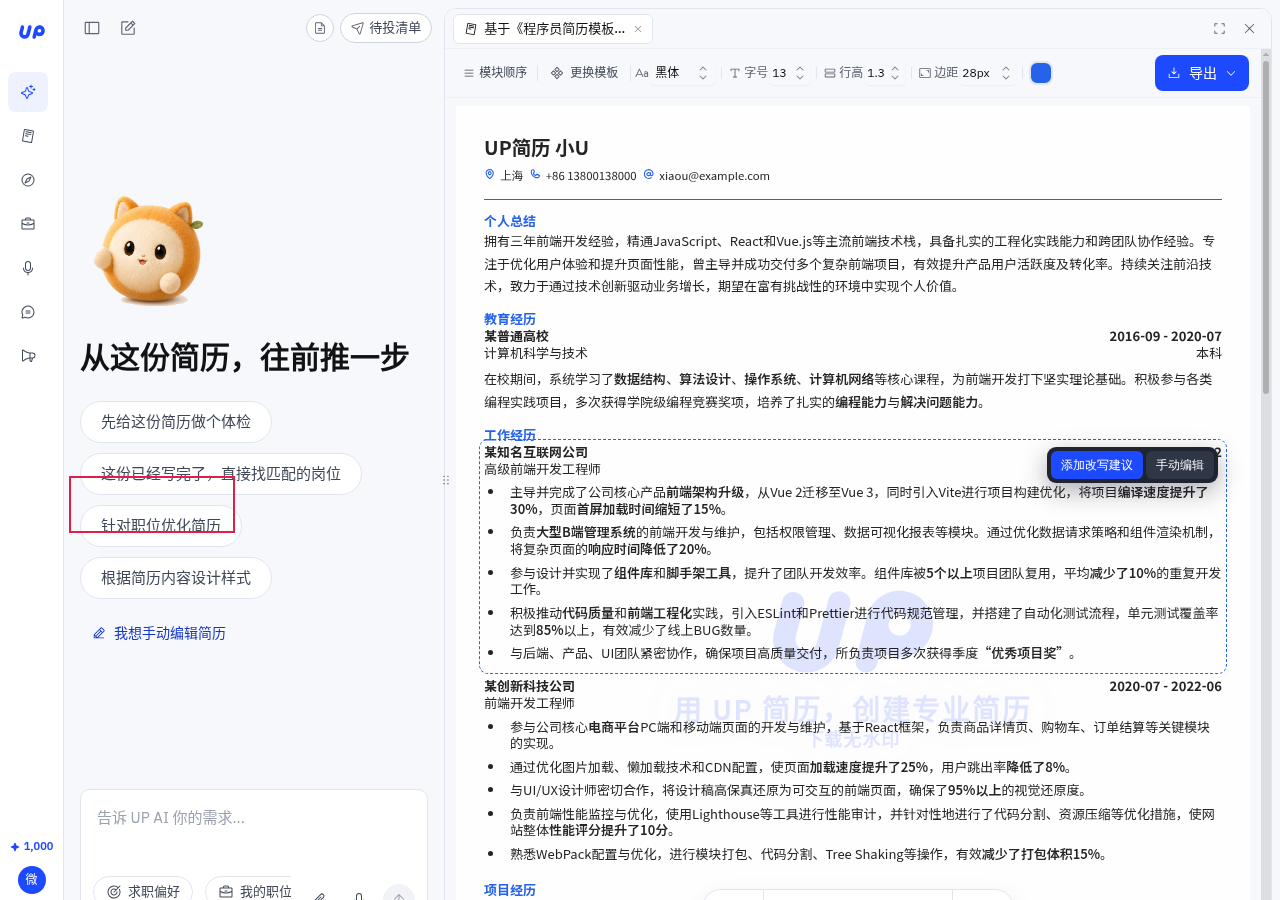
打開需要修改的簡歷,點“AI 編輯”。在左側點“針對職位最佳化簡歷”,AI 會讀取簡歷詳情和求職意向,再問目標崗位方向。
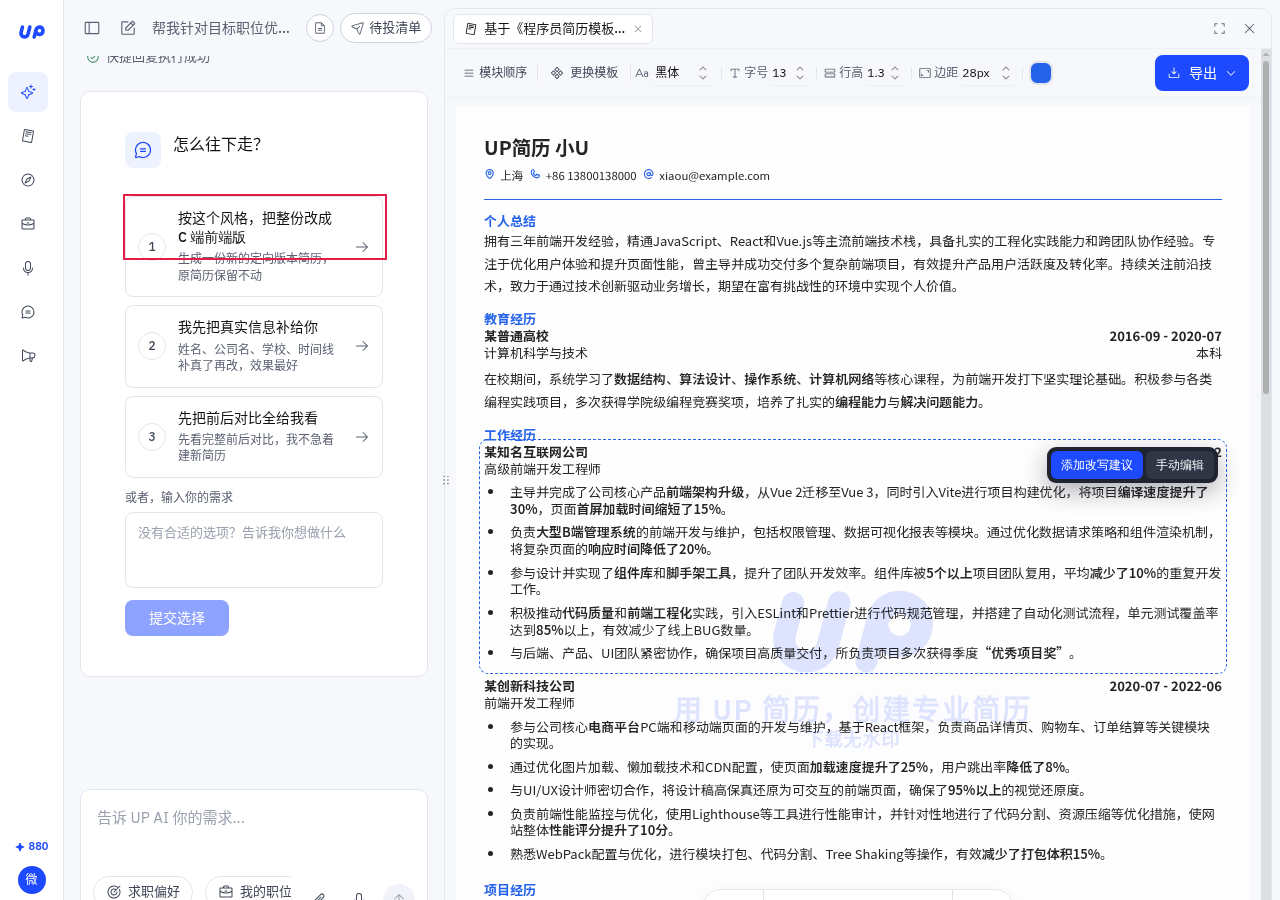
選擇目標崗位方向:按 JD 改、C 端產品前端、B 端/中後台前端、前端架構/工程化;也可以直接粘貼 JD。AI 給出改寫思路後會問“怎麼往下走”,免費帳號選“直接寫進當前這份簡歷”。
AI 寫入時會提示“更新基本資訊、更新簡歷模塊、更新簡歷條目”。寫入後檢查姓名、電話、郵箱、公司名、學校、時間線,範本佔位要自己替換。自動生成簡歷只重排已有資訊,不會補你沒寫的經歷。
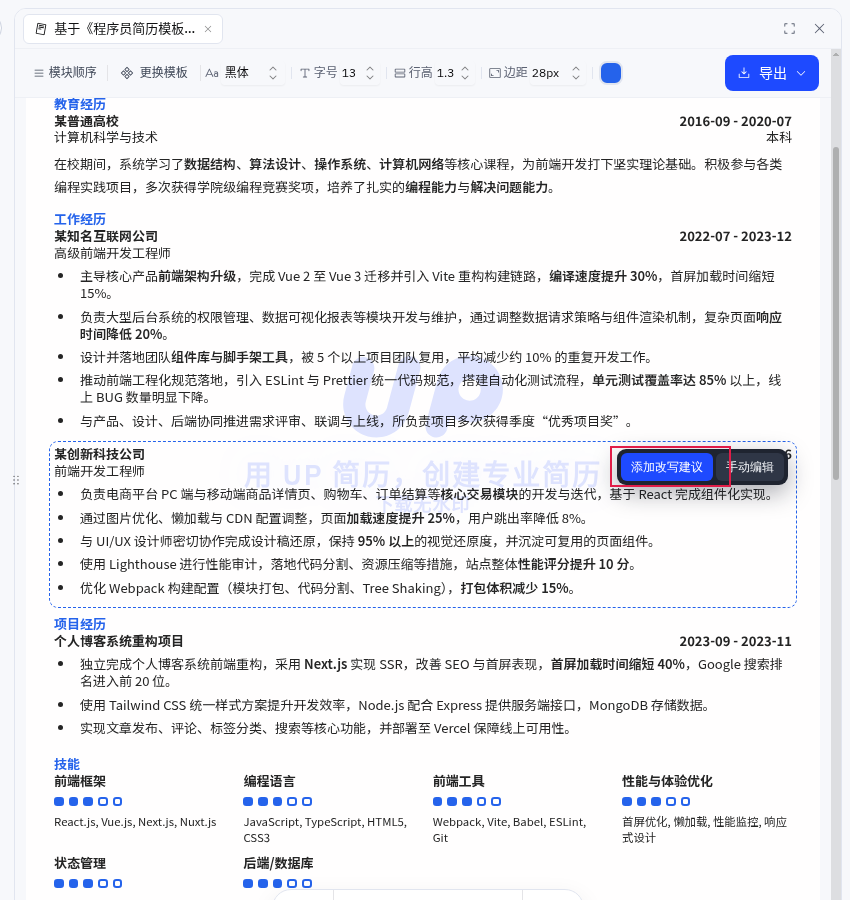
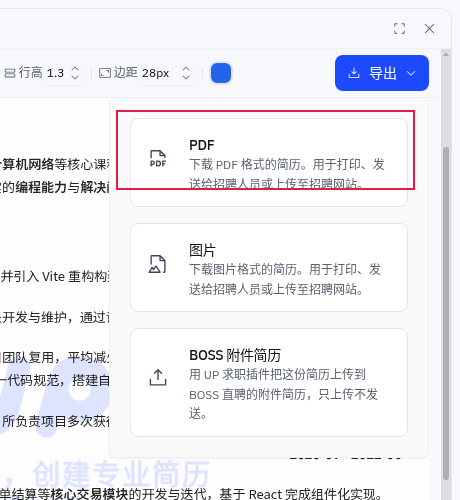
在編輯器右上角點“匯出”,下拉菜單選“PDF 下載”;匯出PDF後打開檔案檢查分頁和字體。
匯出入口不等於免費匯出。免費帳號點“PDF 下載”後如果出現會員彈窗,先看按鈕是“繼續下載”還是“立即領取”;看清是消耗積分還是開通會員,再繼續。
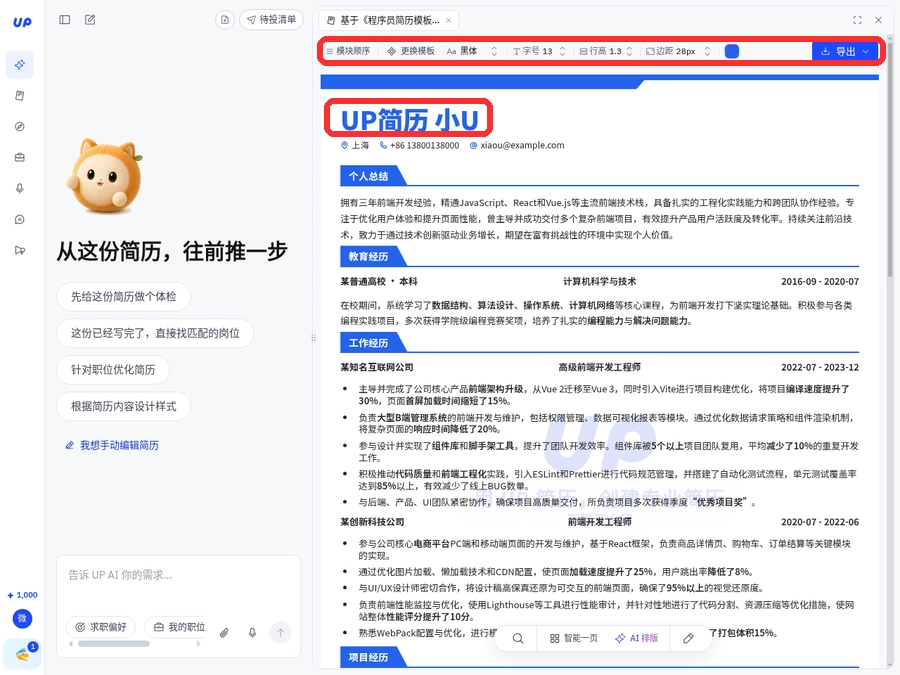
UP簡歷去掉顏色靠換範本:點開編輯器右上角的“更換範本”,裡面“經典”和“通用”兩套範本免費,換一張,標題、分割線、圓點全變...
2026-11-15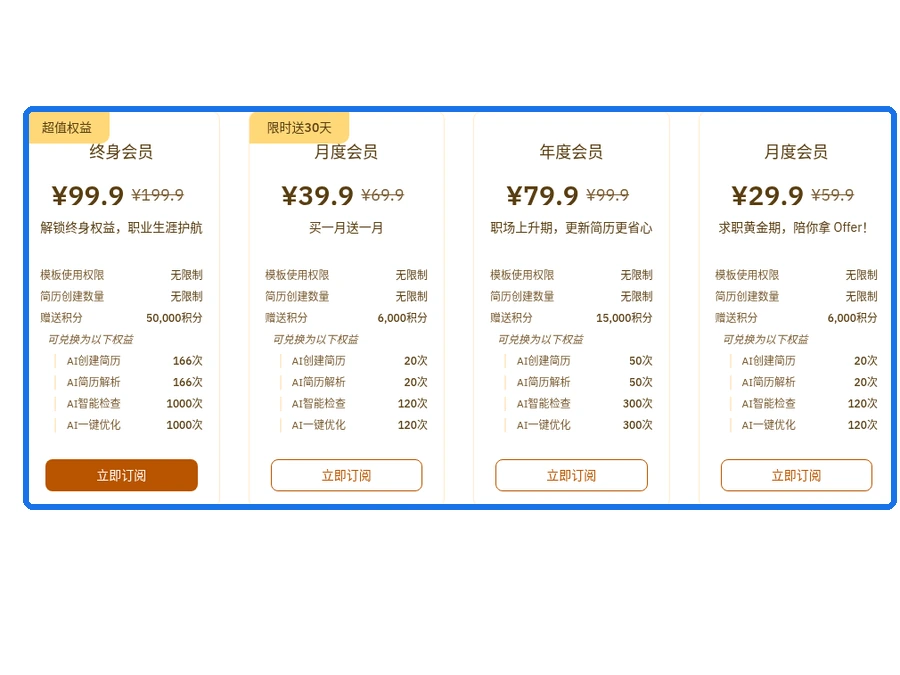
UP求職助手收費嗎?收費,有免費額度。新帳號登入後自帶 1,000 積分,不開會員也能點 AI 創建進對話,跑一輪迴復積分仍是 1,0...
2026-11-14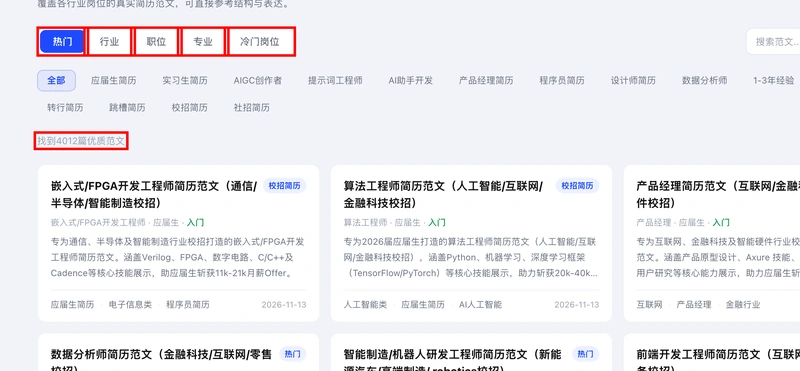
站上寫著“找到4012篇優質範文”,列表一共 335 頁,每頁 12 篇。入口是 upcv.tech/jianlifanwen,頂部五組篩選:熱門、行業、...
2026-11-14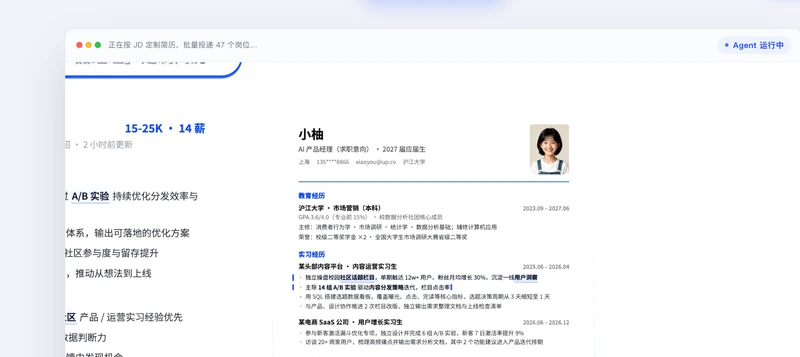
UP求職 在解析完崗位 JD 之後,會在職責列表末尾給一行“公司洞察”,用一句話說這家公司要什麼人。這一行是簡歷改寫方向的依據...
2026-11-13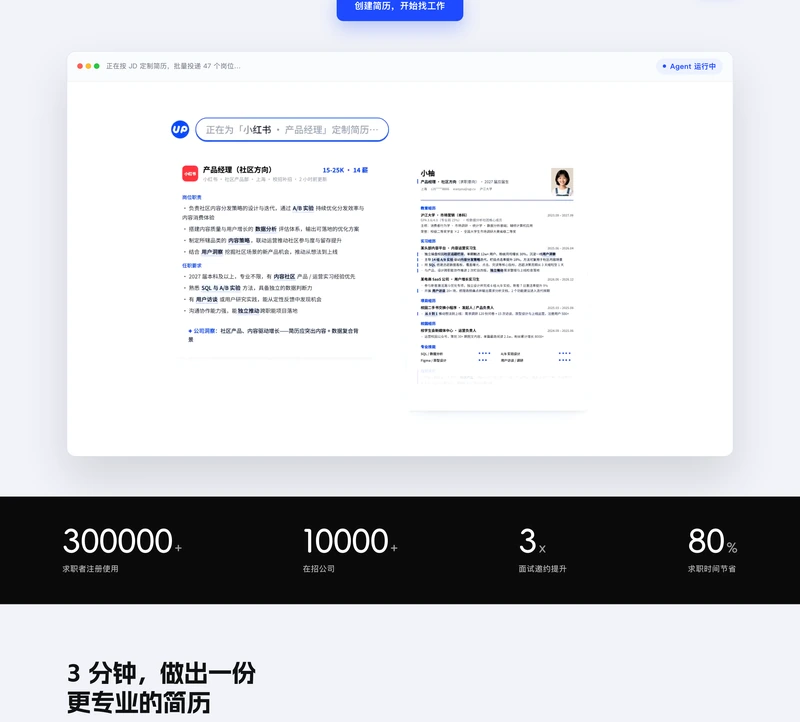
兩家做的不是同一件事:UP求職把簡歷、崗位、投遞、面試串成一條流程,超級簡歷把一份簡歷的範本、措辭、格式打磨到能過篩。U...
2026-11-12