
PixPix AI工具箱入口是 tools.pixpix.com。瀏覽器打開後,按圖片編輯、格式與PDF、電商與內容、設計與生成、隱私合規五類選工具。流程四步:選工具-上傳-處理-下載,檔案在瀏覽器本地處理,不上傳、不註冊,也不用安裝客戶端。圖片壓縮頁有上傳區,選圖後調品質和格式,頁面預設品質 80%,點壓縮,結果行出現儲存按鈕。
還沒帳號?立即註冊 PixPix 帳號,官網 AI 商品套圖要登入,工具箱壓縮不用帳號。
工具箱域名是 tools.pixpix.com/zh/,頂部導航就是五類入口。點分類跳到工具區,也可以從工具卡片進入工具頁。
圖片編輯:圖片壓縮、尺寸調整、裁剪、旋轉翻轉、照片矯正、圖片拼接、加水印、打碼。
格式與 PDF:格式轉換、HEIC 轉 JPG、圖片轉 PDF、PDF 合併、PDF 拆分、PDF 轉圖片。
電商與內容:電商主圖規格生成、AI 智慧摳圖、長圖切割、九宮格切圖、商品頁體檢。
設計與生成:壁紙尺寸適配、文字壁紙、Favicon、取色板、二維碼、證件照。
隱私與合規:EXIF 檢視與清除、C2PA 清除、AI 水印檢測、文件元資料清除。
這裡的工具箱是瀏覽器本地工具,和 PixPix 官網的 AI 商品套圖、A+ 詳情頁不是同一入口;後者要登入帳號並使用積分。
圖片壓縮後要繼續做商品場景圖,可以按一套圖批次換場景的方法處理。
以圖片壓縮為例。樣圖是 164.1 KB 的 WebP,品質 80%,輸出保持原格式。
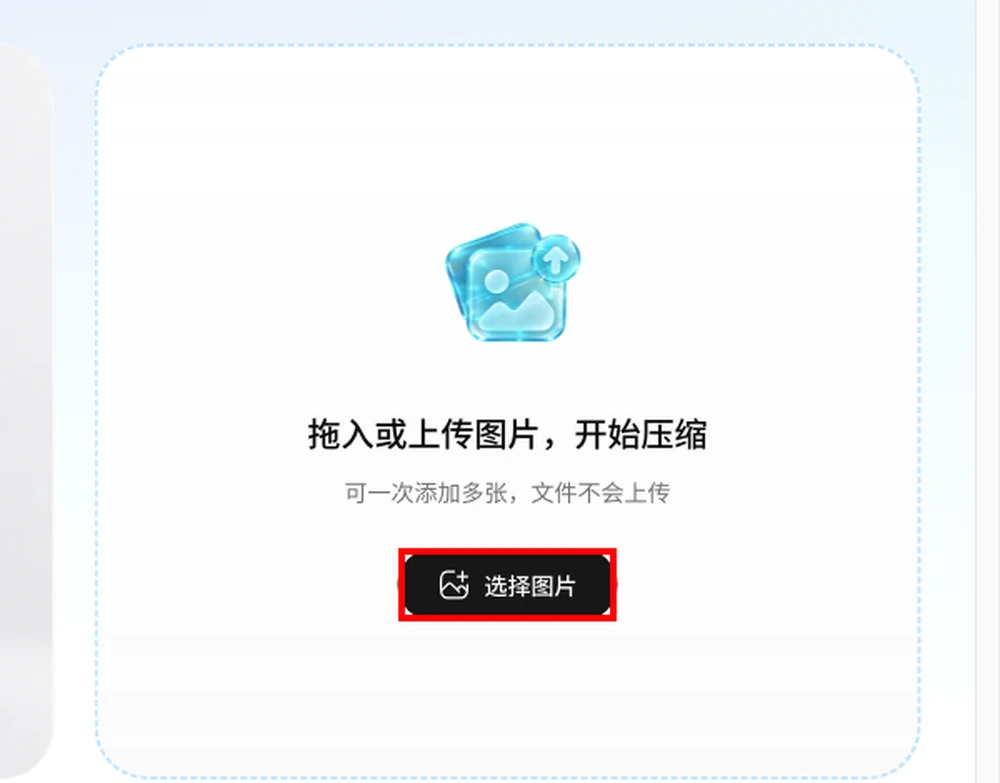
打開 tools.pixpix.com/zh/compress/,點“選擇圖片”。
也可以把圖片拖進虛線框,或粘貼截圖。
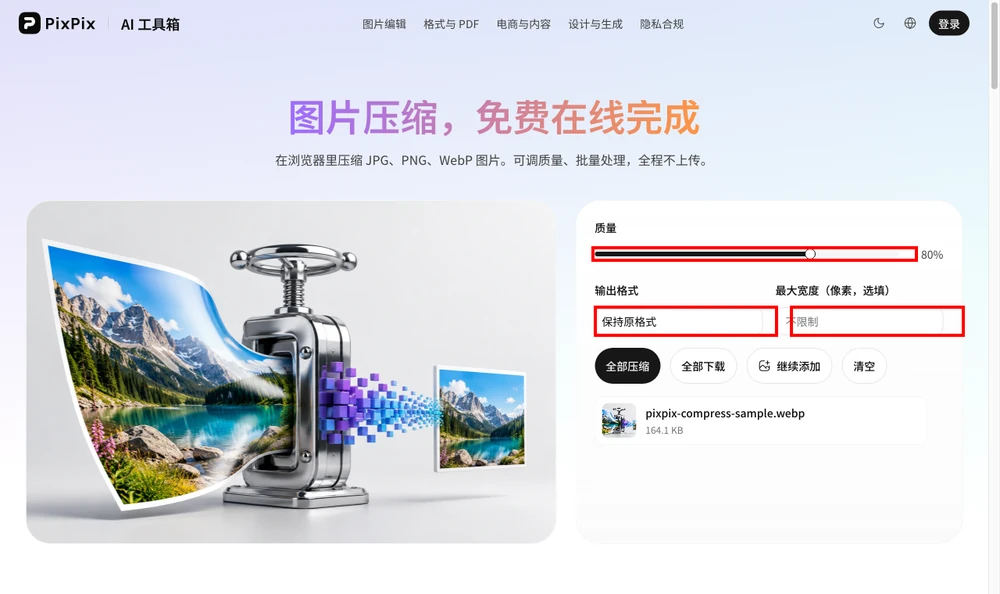
圖片加入後,品質保持 80%,輸出格式選“保持原格式”。要減小體積就選 WebP,要透明底選 PNG;最大寬度不填就不改尺寸。
頁面預設 80%;JPG 和 WebP 調品質,PNG 用顏色量化。
點“全部壓縮”,每張圖顯示壓縮前後體積。樣圖從 164.1 KB 降到 112.0 KB,減 32%。
結果比原圖大時,工具保留原檔案,不會越壓越大。
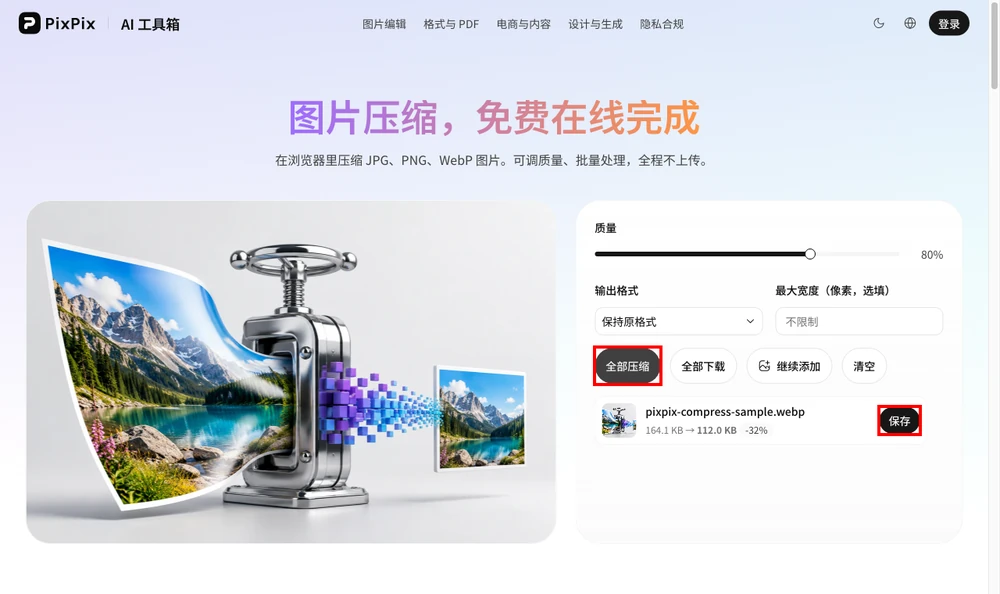
點“儲存”下載這張圖;多張點“全部下載”,打包成 ZIP。下載前可以逐張看體積,不用的圖點“清空”。
不用。工具頁標註“無需註冊”,上傳、壓縮、下載都在這個頁面完成。右上角“登入”跳轉到 PixPix 官網,不是使用工具箱的步驟。
不會。頁面寫“檔案不會上傳”“原始檔案不會上傳伺服器”,圖片在瀏覽器裡解碼和壓縮,工具站不儲存檔案。
一次可以加多張 JPG、PNG、WebP。輸出可選保持原格式、JPG、WebP、PNG;PNG 用顏色量化,頁面說明適合截圖和純色圖,照片按頁面建議用 JPG 或 WebP。
品質由滑桿決定。照片從 80% 開始,頁面寫 80%-90% 通常看不出差別;邊緣發糊就調高,體積仍大就降低品質或限制最大寬度。
要看原圖大小。先降品質,再填最大寬度,兩個一起調;頁面寫“結果仍大:降低品質或尺寸”,壓縮後每張圖的體積顯示。
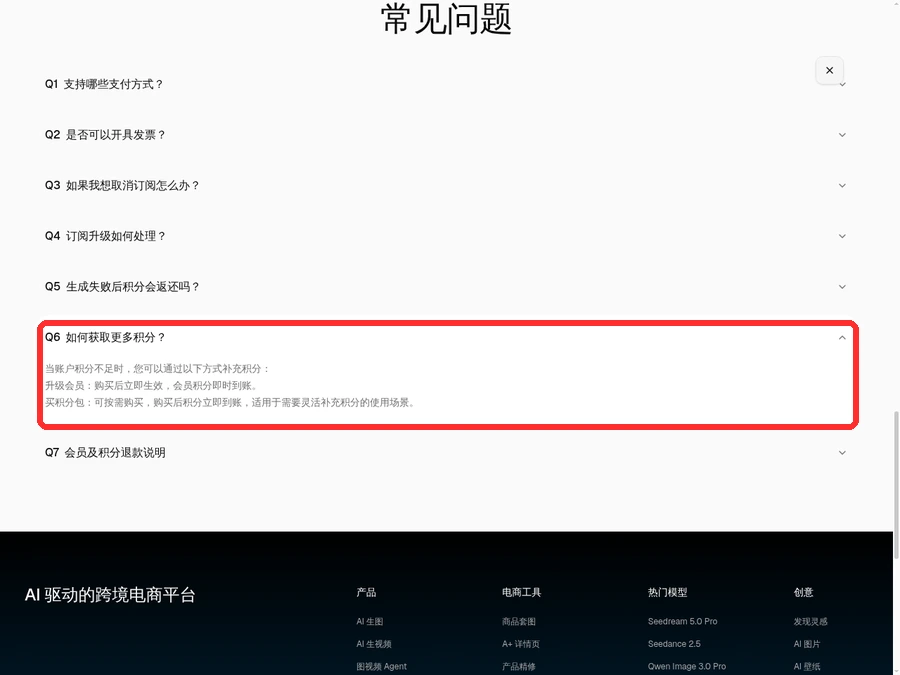
能,PixPix 的積分除了跟著會員發,也可以單獨買積分包。FAQ 寫著“買積分包:可按需購買,購買後積分立即到賬”。但我在頁面上...
2026-11-15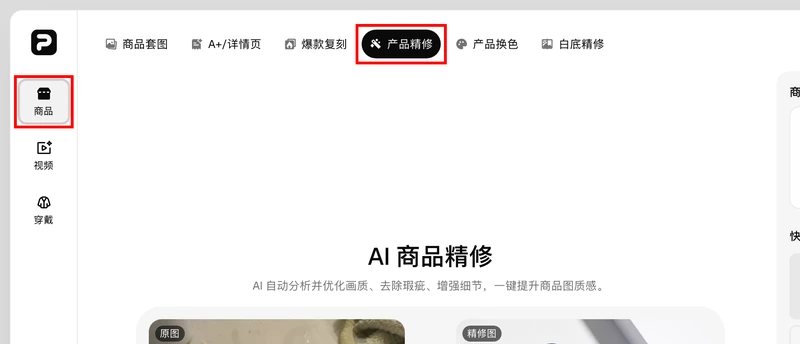
能修劃痕和污點、能校正偏色和曝光、能修正透視變形,面板上五項最佳化可以多選。入口是 pixpix.art 的“產品精修”,一次消耗 20...
2026-11-14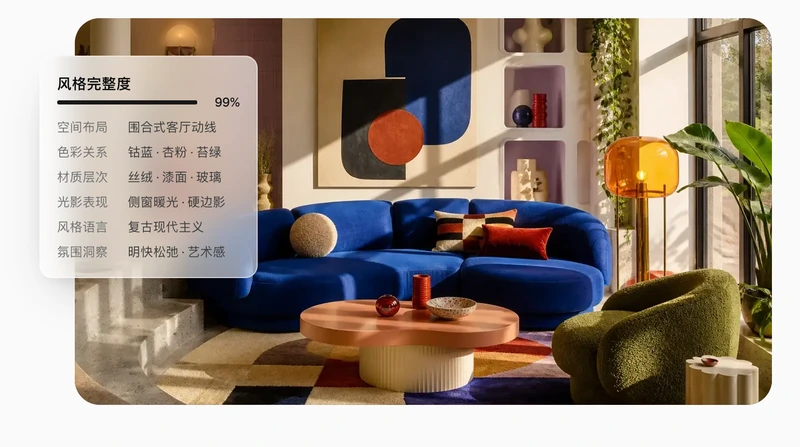
PixPix 的視覺洞察在首頁第二塊,面板上是一個百分比加六條文字,一條說一件事。六條分別是空間佈局、色彩關係、材質層次、光...
2026-11-13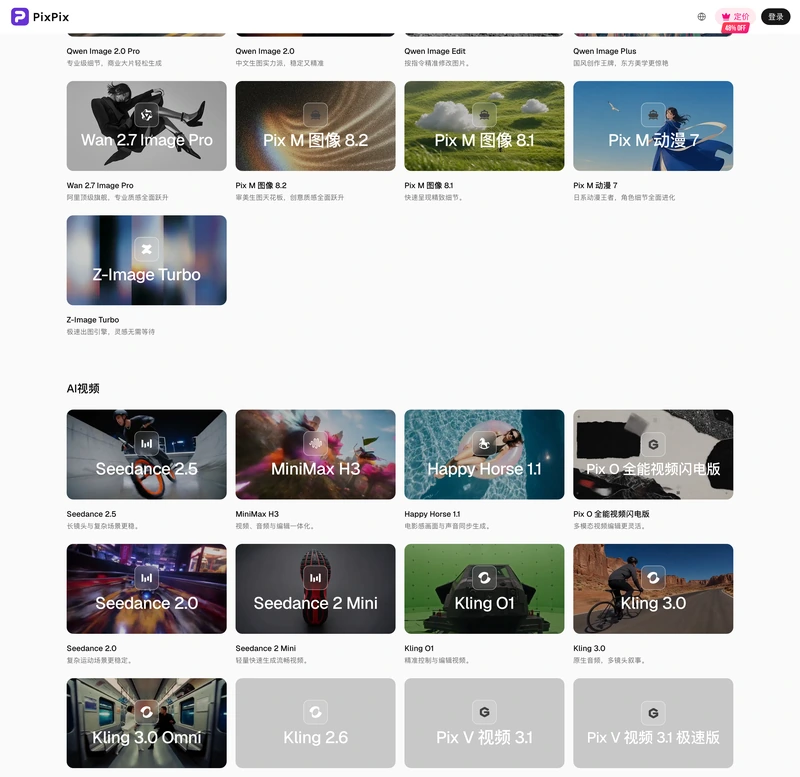
PixPix 模型庫的 AI 影片區一共 19 張卡片,MiniMax H3 卡片上寫的是“影片、音訊與編輯一體化”,Seedance 2.5 寫的是“長鏡頭...
2026-11-12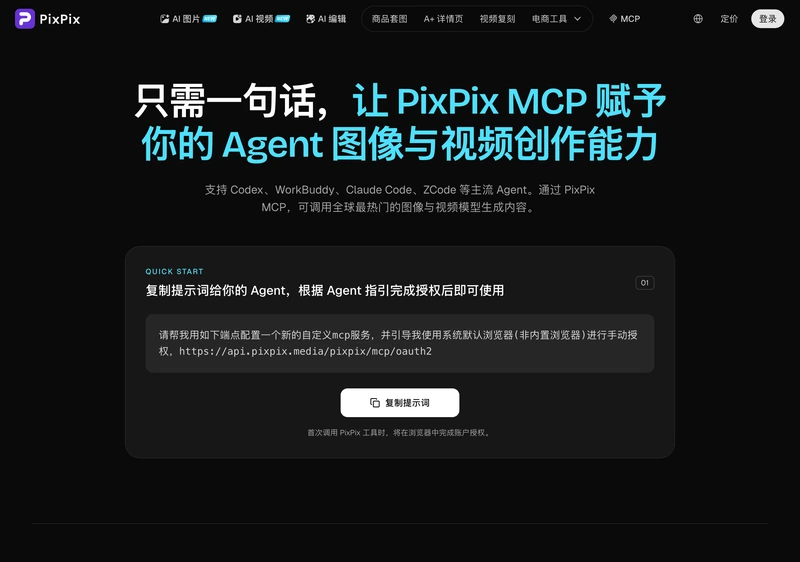
PixPix 對外給的是 MCP,不是一套 REST 介面:官網只在一頁 MCP 說明裡給出端點和配置提示詞,沒有介面文件、沒有 API Key 後...
2026-11-11