
創客貼編輯文字不用重做整張圖:選中文字框,上方工具條改字體、字號、顏色,雙擊進文字框直接打字替換。雙擊文字框就能改字,內容、樣式、位置都在同一處改,左側文字面板還能加新的標題和正文,字號和行距在同一條工具條上。
還沒帳號?立即註冊,編輯文字的入口在編輯器左側的文字面板。
編輯器打開後左側是一列豎圖標,加素材、套範本、改文字、換背景都在這列裡。文字排在範本和素材下面,點它左側面板換成文字庫。這套入口和 範本編輯 那篇講的順序一致。

面板頂部是標題、副標題、正文、變形文字、特效文字、AI文案六個按鈕。前三個是文字框,變形文字和特效文字帶樣式預設,AI文案按關鍵詞出稿。下面按分類排著變形標題、特效文字、節日熱點、帶貨圖文、直播間掛件,點縮略圖直接套。
點“標題”,畫布中間出現一個文字框,裡面寫著“雙擊修改文字”,預設字號 65。這時候它只是被選中,還沒進編輯態。

新增文字走的是同一個面板,六個入口對應六種文字類型。選哪種看用途,不看喜好。
標題、副標題、正文的差別是字號和行距,標題字號大,正文字號小。一張圖上的層級靠字號拉開,同一套字體就夠,不用為了區分去換字體。
變形文字下面是彎曲、拱形這類排法,特效文字下面是描邊、漸變這類樣式,點縮略圖直接落到新文字框上。主標題用還行,正文別碰,字一多就擠。
AI文案按鈕進去是按關鍵詞寫一段話,生成後還是一個文字框,改內容還是按下面這套方法。
改字分兩步:先動內容,再動樣式。順序反了會把剛調好的字號帶亂。
選中文字框後雙擊,光標落進文字裡,這時候打字才是替換內容。只單擊是選中整塊,敲鍵盤改的是樣式,不是字。
雙擊後畫布上方浮出一條工具條:顏色塊、描邊、顏色、字體名、字號、加粗、斜體、下劃線、對齊、行距、刪除線、透明度、邊框、陰影、鎖定。預設字體是思源黑體-常規,字號 65。

選中文字框後左側換成“文字編輯”面板,中間是特效、變形、投影、背景、動畫五組,再往下是透明度滑塊、圖層順序和頁面對齊。這幾個按鈕是圖標,滑鼠停一下有提示。

字號一變大,文字框寬度跟著變,原來貼邊的文字會跑出去。改完字號先看文字位置對不對,再調對齊。整塊文字跑出畫布,先去改 畫布尺寸,別硬縮字號。
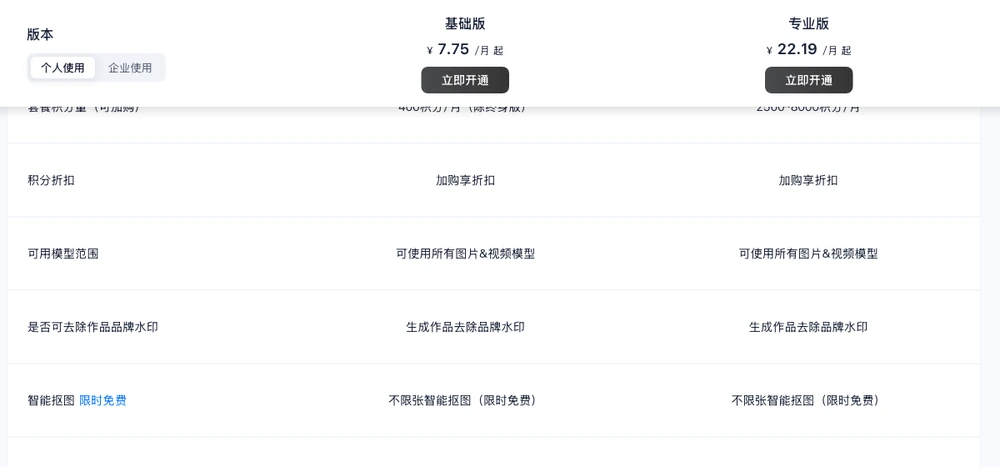
創客貼會員的智慧摳圖不限制次數。截至 2026 年 11 月 14 日,創客貼價格頁的會員權益對比表在“智慧摳圖”一行寫“限時免費”,...
2026-11-15
創客貼 裡刪掉的設計稿不會當場消失,會先進回收站。找回的路徑是登入後進左側“我的”,打開我的設計,在回收站裡勾選稿子點還...
2026-11-07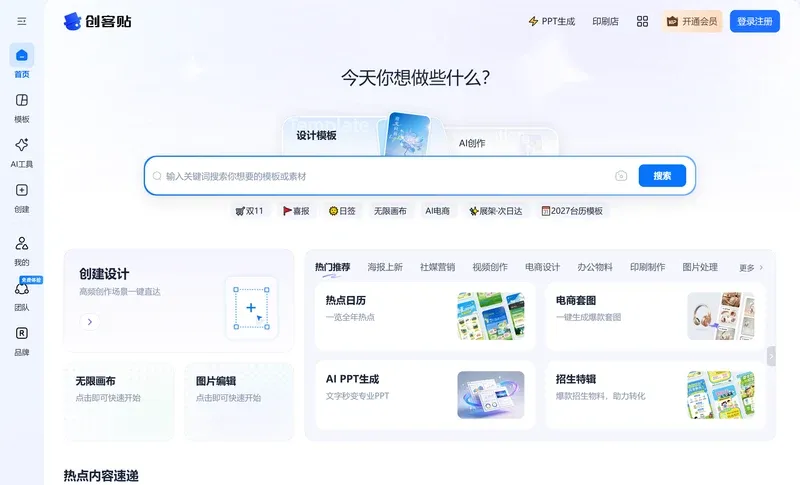
創客貼做 GIF 的入口是 www.chuangkit.com,網頁版不用裝軟體,登入後從範本中心挑一張“動圖”類範本,把裡面的圖換成自己的,...
2026-10-30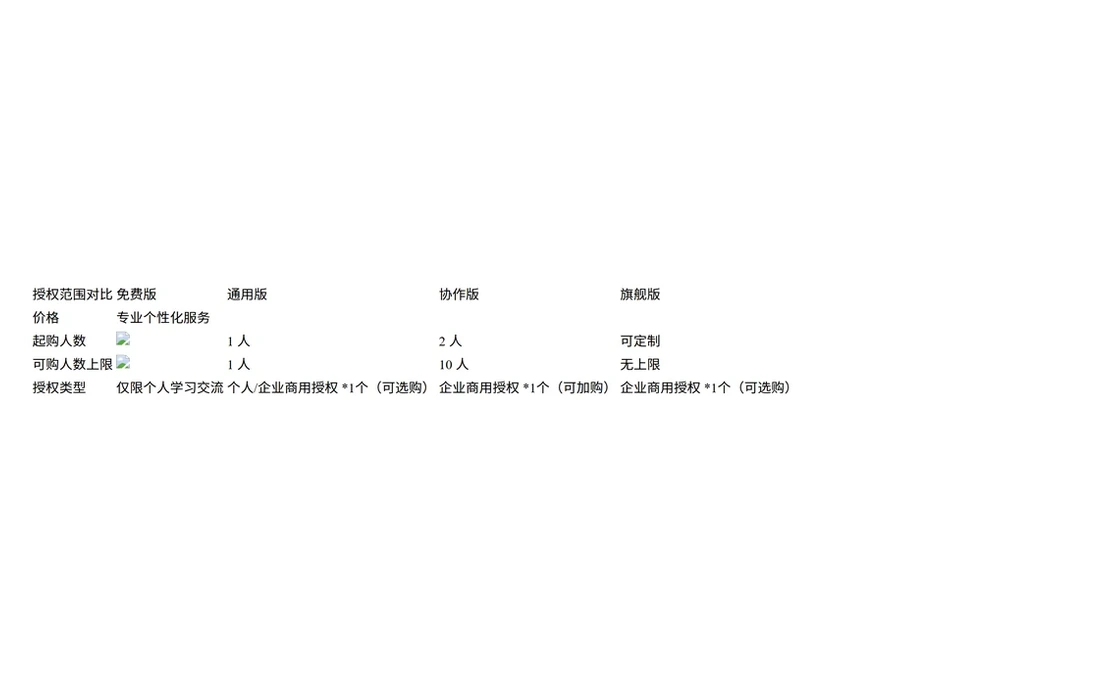
不一定侵權,但要看兩件事:你買的是哪一檔,以及你用在了哪。創客貼的定價頁把授權類型單獨列成一行,免費版寫的是“僅限個人...
2026-10-29創客貼的免費版是永久可用的零元檔,能線上編輯、能用全部圖片模型、每天給 50 點 AI 算力。限制有兩條。授權只到個人學習交...
2026-10-27