
AiPy 生成 PPT,先裝PPT智慧體。打開 AiPy Pro,在左側 Skills 集市搜尋“AI PPT智慧生成”,安裝後輸入佈景主題或大綱,選篇幅、風格和配色,生成完下載 .pptx。
還沒帳號?立即註冊,註冊後下載 AiPy Pro,裝完先登入再進工作台。
下面四步按客戶端裡的順序走。截圖分別是登入頁、Skills 集市、AI PPT智慧生成和匯出後的檔案。
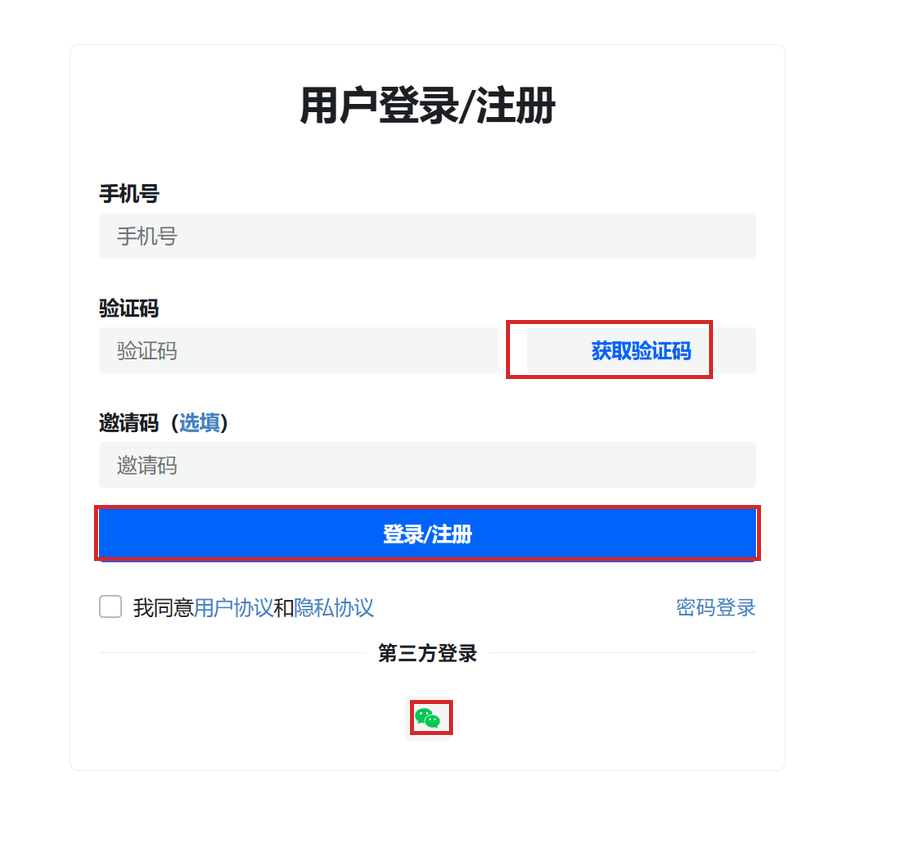
打開 AiPy Pro,進“使用者登入/註冊”。手機號填好點“獲取驗證碼”,驗證碼填進第二欄;也可以點“第三方登入”裡的微信圖標掃碼。第一次登入會註冊,登入後客戶端先跑初始化環境。
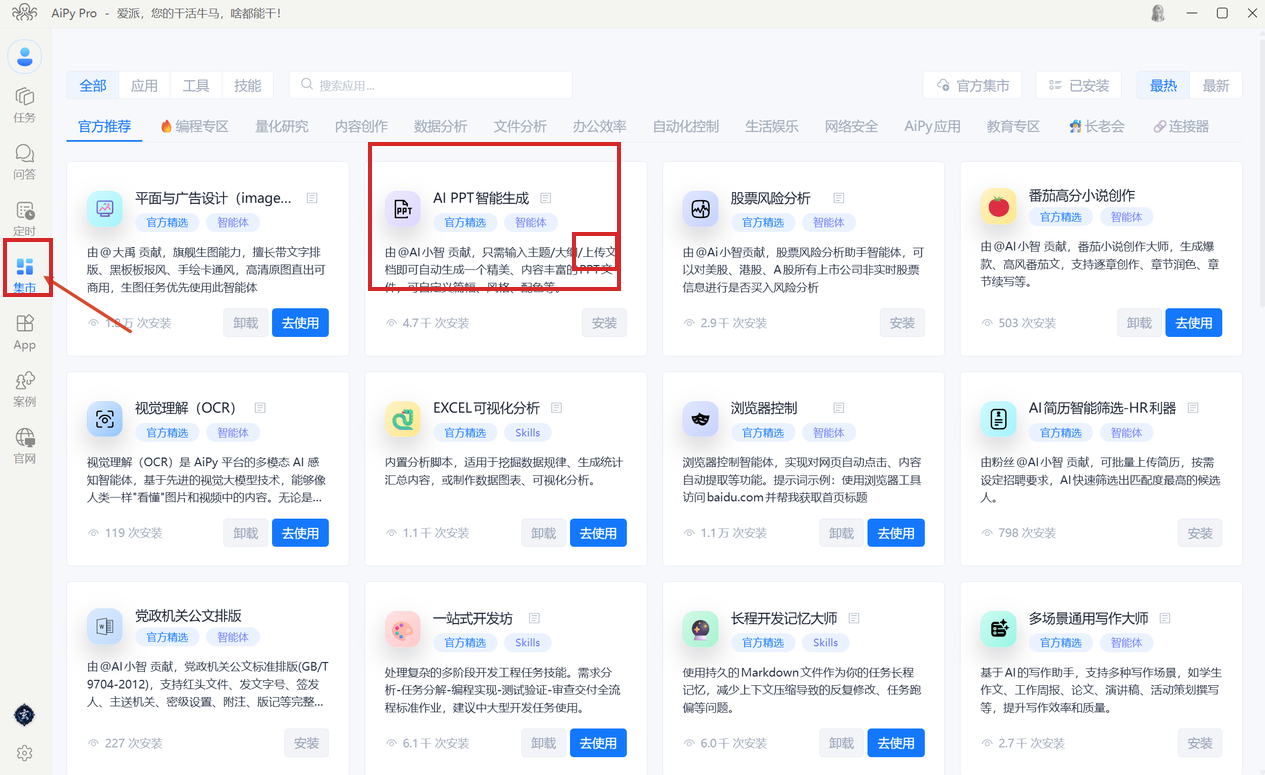
登入後看左側欄,點“Skills”或“集市”。在搜尋框輸入“PPT”,找到“AI PPT智慧生成”卡片,點“安裝”。裝完按鈕會變成“去使用”。
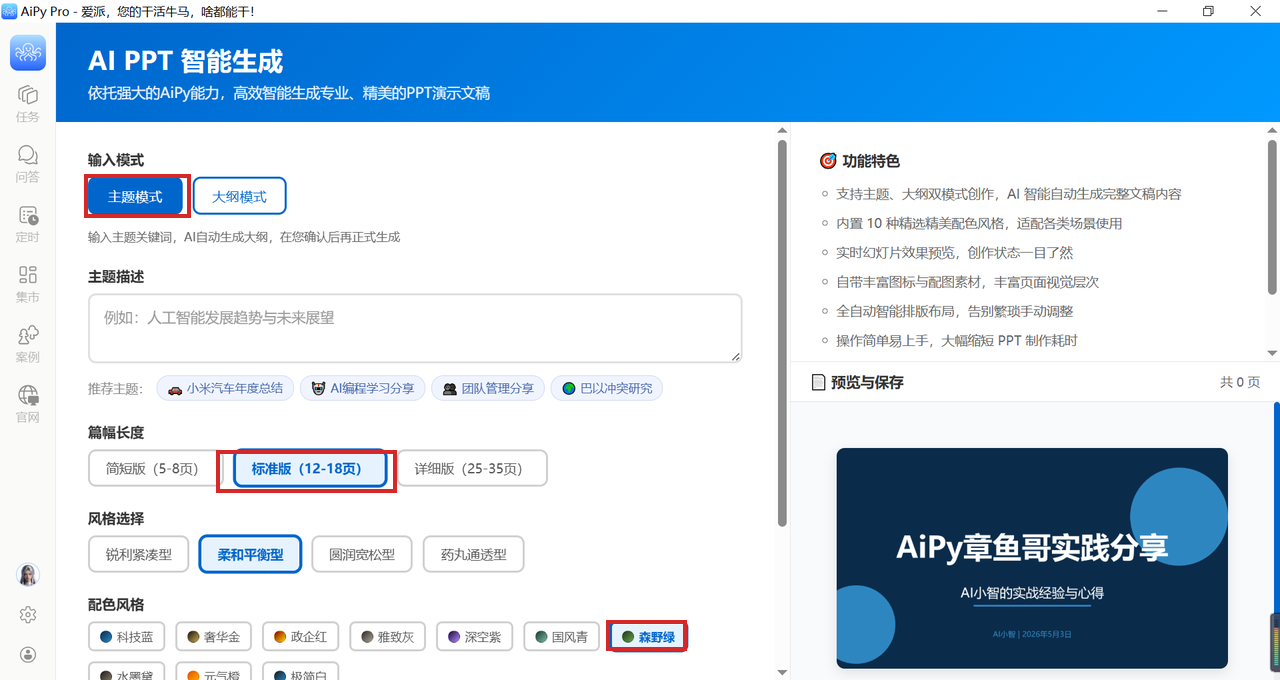
打開“AI PPT智慧生成”,選“佈景主題模式”;佈景主題描述寫清彙報對象、佈景主題和頁數,例如“給部門負責人做 5 月工作總結,包含資料、問題和 6 月計劃”。篇幅選“標準版(12-18頁)”,風格選“柔和平衡型”,配色按場景選“森野綠”或“科技藍”。
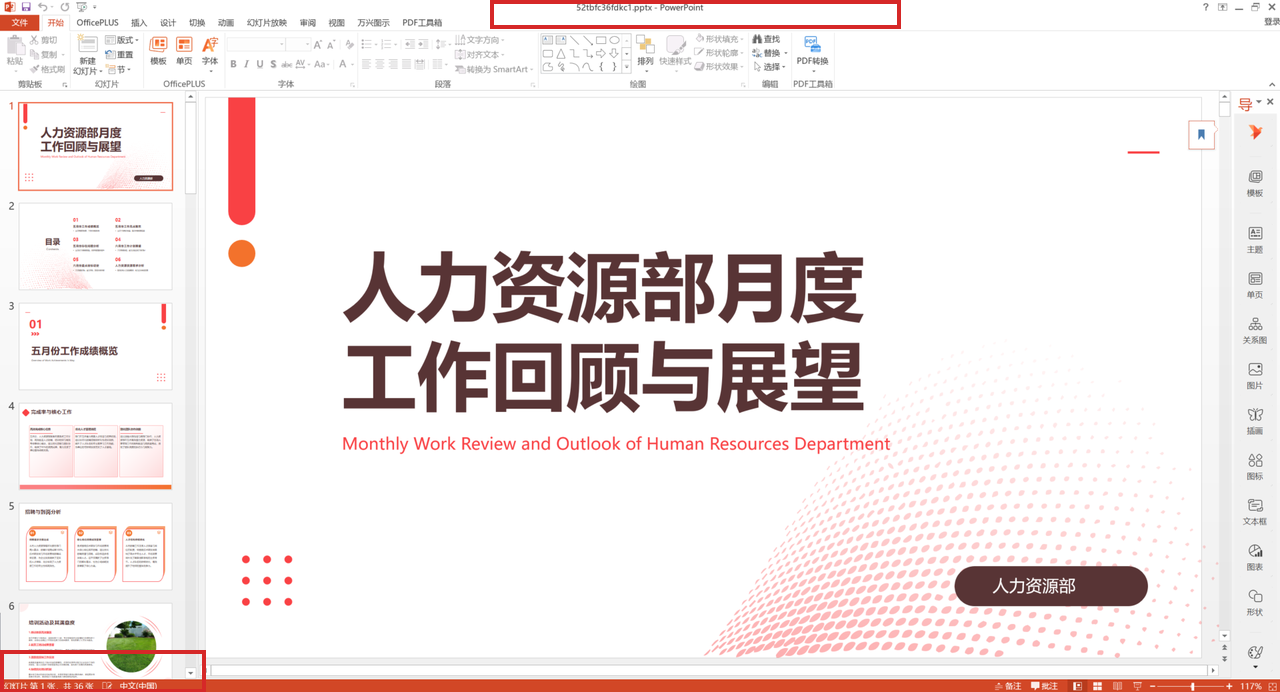
參數選完點頁面底部的生成。生成結束,右側“預覽與儲存”能看到封面和頁數;點下載得到 .pptx,用 WPS 或 PowerPoint 打開,先覈對資料頁、圖表和分頁。
入口在左側欄的“Skills”或“集市”,不在任務輸入框。搜尋框輸入“AI PPT智慧生成”或“PPT”,卡片在“辦公效率”分類;點集市頁能看全部,點“已安裝”能看裝過的智慧體。
輸入模式分“佈景主題模式”和“大綱模式”。佈景主題模式從一句話生成大綱;大綱模式要把目錄和每頁要點先寫好。篇幅有“簡短版(5-8頁)”“標準版(12-18頁)”“詳細版(25-35頁)”。風格有“銳利緊湊型”“柔和平衡型”“圓潤寬鬆型”“藥丸通透型”。配色有“科技藍”“奢華金”“政企紅”“雅緻灰”“深空紫”“國風青”“森野綠”等。
生成頁右側是“預覽與儲存”,頁數顯示在“共 X 頁”。預覽確認後點下載,檔案格式是 .pptx;下載後用 WPS 或 PowerPoint 打開,字體替換、圖表資料、分頁和備註都要檢查。
先看左側欄是不是“Skills”或“集市”,再點集市頁,搜尋框清空後看“辦公效率”分類。客戶端版本不同,入口名字會變;更新客戶端,或到智慧體集市頁看“AI PPT智慧生成”是否上架。
本文截圖取自 AiPy Pro 2.x 手冊和智慧體集市頁;版本更新後按鈕位置可能變化。
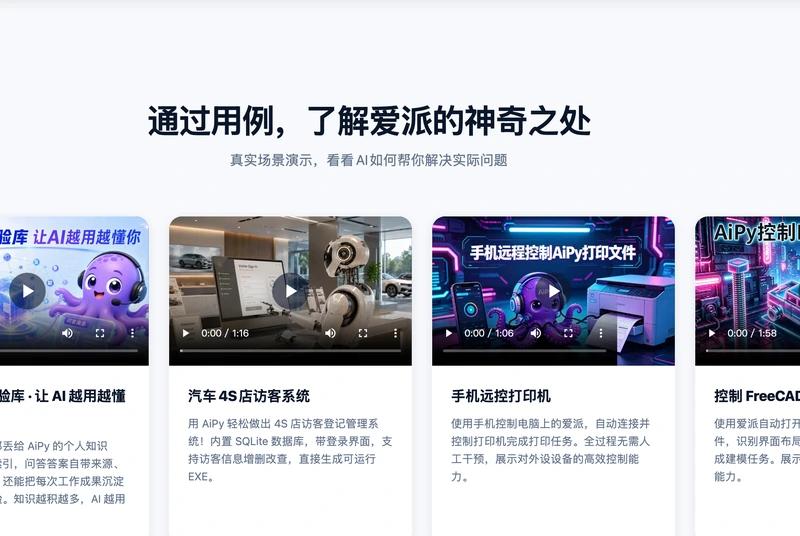
能,兩個演示都在首頁用例區。愛派AiPy 首頁“通過用例,瞭解愛派的神奇之處”裡有三個案例,其中兩個就是控制本機軟體和外設。...
2026-11-14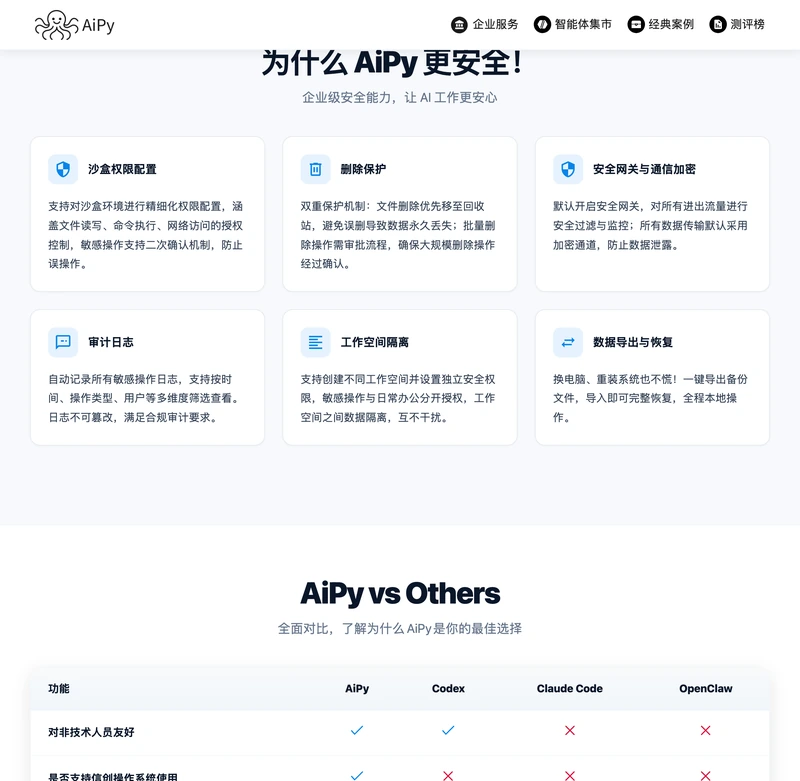
不會一次就沒了。愛派AiPy 給刪除設了兩道:單個檔案刪除先移到回收站,批次刪除要先走審批;這兩條寫在官網“為什麼 AiPy 更...
2026-11-12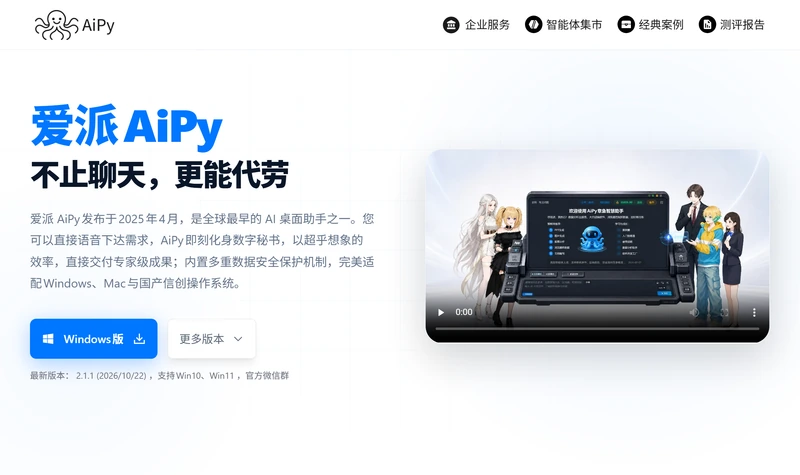
愛派 AiPy 的“靈石”是客戶端裡調用託管模型時扣的餘額,官網 aipyaipy.com 沒有儲值頁,也沒公開兌換比例和套餐價。能查到定...
2026-10-30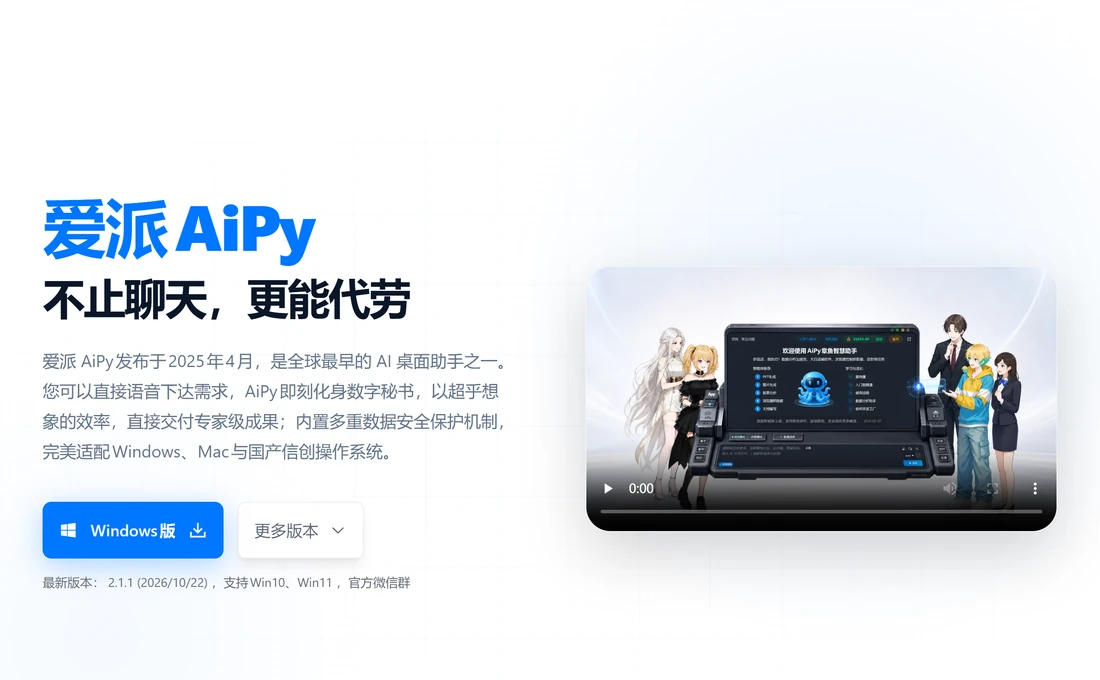
看你裝的是哪一個。官網現在發的是 AiPy Pro 桌面客戶端(最新 2.1.1,2026/10/22),預設模型通道已經由官方接好,開發文件...
2026-10-29愛派AiPy的安裝包只覆蓋電腦和伺服器,官網按系統給對應版本,Windows 支援 Win10 和 Win11。裝完打開就是登入頁,手機驗證碼...
2026-10-27