
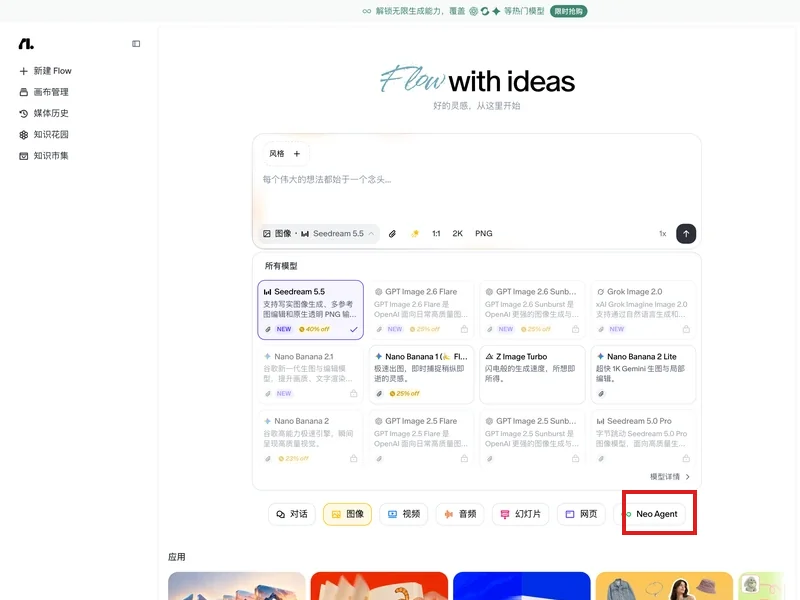
打開 flowith.io 登入後,輸入框下方標籤欄有對話、圖像、影片、音訊、幻燈片、網頁和 Neo Agent;點右側的 Neo Agent標籤,在輸入框寫任務,點發送。提交後 Neo 在雲端拆任務、調工具,把步驟和結果落在畫布節點,左側 AGENT NEO 面板顯示任務狀態;執行中可以開分支、補檔案,也可以停任務。關掉頁面任務繼續。
還沒帳號?立即註冊 Flowith,登入後打開一張畫布。
打開 flowith.io,登入後進一張畫布。輸入框下方有一排標籤:對話、圖像、影片、音訊、幻燈片、網頁、Neo Agent。點右側的 Neo Agent,輸入框提示會變成給 Neo 一個任務,讓它在雲端規劃、調用工具、執行任務。
Neo Agent 不單獨開頁面,它是輸入框下方的一個標籤。畫布右側的模型選擇和輸出類型仍可用,切換標籤不會清掉畫布。
畫布左上角是 Flow 入口,左側欄有畫布管理、媒體歷史、知識花園、知識市集。
任務按“目標、輸入材料、輸出形式”寫。目標寫要交什麼,輸入材料寫檔案,輸出形式寫文件、網頁、幻燈片或圖片。比如:把這三份 PDF 的結論整理成 10 頁幻燈片,再給網頁連結。
輸入框下方有附件按鈕,支援 PDF、Word、表格、圖片;右側 KNOWLEDGE BASE 開關可以掛知識庫。任務需要讀檔案時,先把檔案傳上去;需要站內資料時,再開知識庫。任務寫不清時,Neo 會在畫布上追問,回答後繼續。
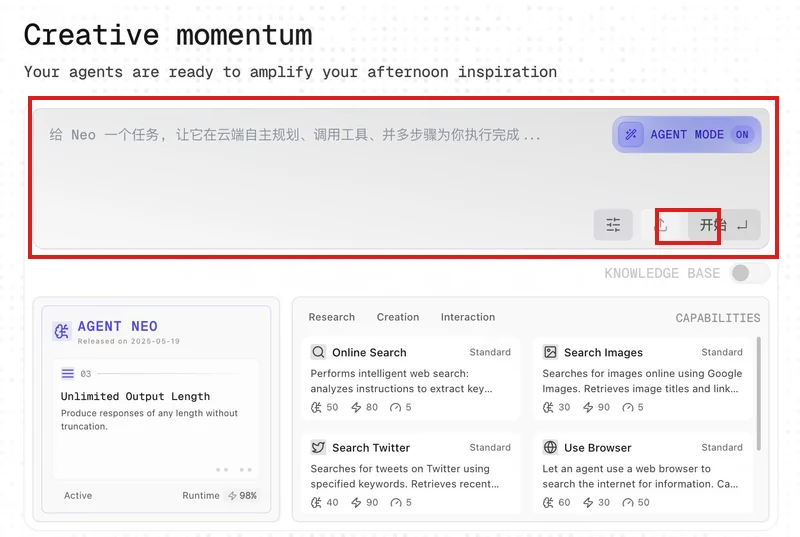
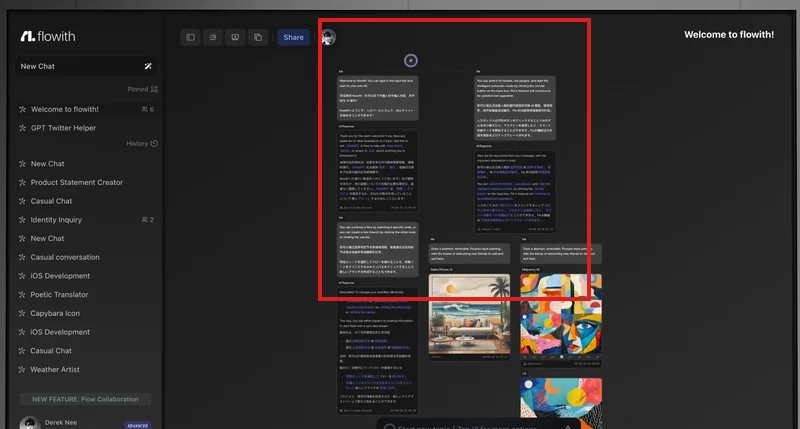
提交後 Neo 在雲端拆任務,把步驟、工具調用和結果寫成畫布節點。左側 AGENT NEO 面板顯示任務名、運行狀態和積分;節點裡能看到搜尋、讀網頁、生成文件、生成圖片等動作。節點可以展開、複製、重跑。
畫布左側的 AGENT NEO 卡片顯示任務名、狀態和運行時間;節點前的圓圈表示步驟狀態。任務需要確認時,Neo 會在畫布上彈問題,回答後繼續。
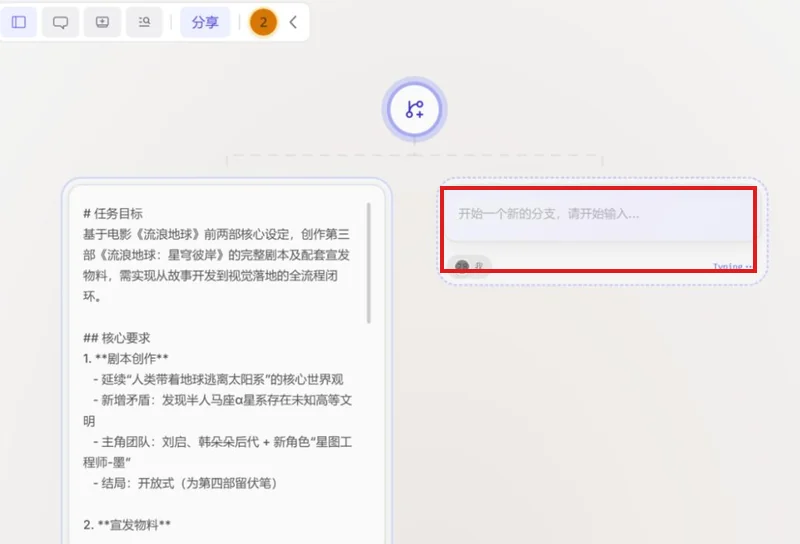
畫布上點一個節點,可以在下方輸入框繼續提問;點“New Branch”開另一條分支,分支保留,用來對比兩條結果。分支和任務共用一張畫布,結果都在畫布上。任務跑錯方向時,點節點重跑,或補一份檔案再提交。
Neo 適合研究、網頁、幻燈片、文件、資料整理這類要跑幾步的任務。它跑在雲端,關掉頁面任務繼續;需要本機軟體、登入態或本地檔案的操作,仍要自己做。
Flowith 的官網入口和登入步驟,Flowith官方網站入口裡寫過。註冊後先跑一個任務,確認輸入框、附件和輸出類型的位置,再交給 Neo 跑任務。交付前先看輸出類型和檔案,確認能打開再離開頁面。
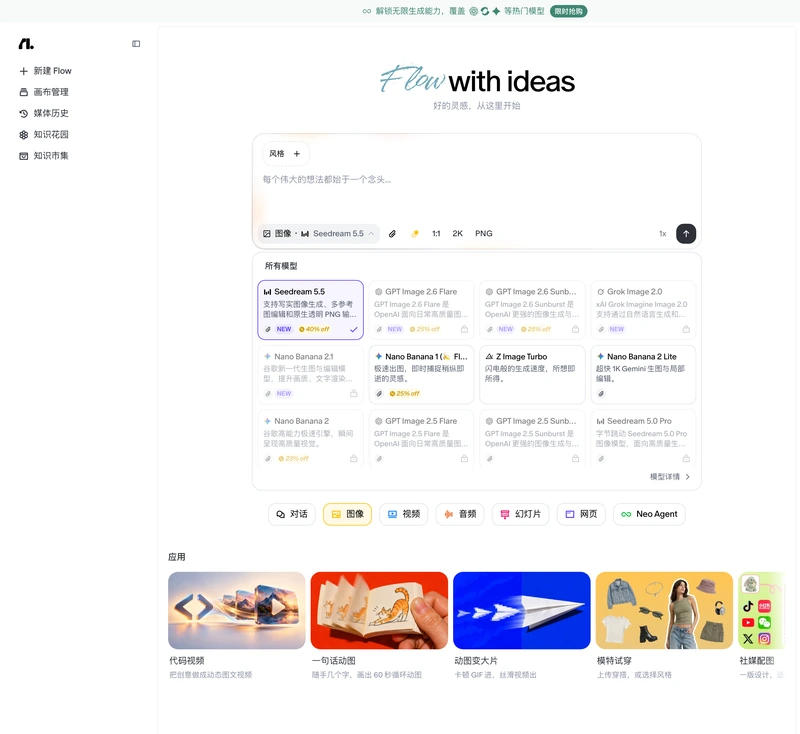
Flowith 首頁圖像標簽下的模型面板裡排了 15 個生圖模型,分屬四家,按用途分成寫實出圖、文字排版、草圖打樣三類;每個卡片...
2026-11-12
Flowith 官網是 flowith.io,打開後右上角點 Sign In,用郵箱或 Google 帳號登入,瀏覽器裡直接進無限畫布,不用裝客戶端。國...
2026-11-04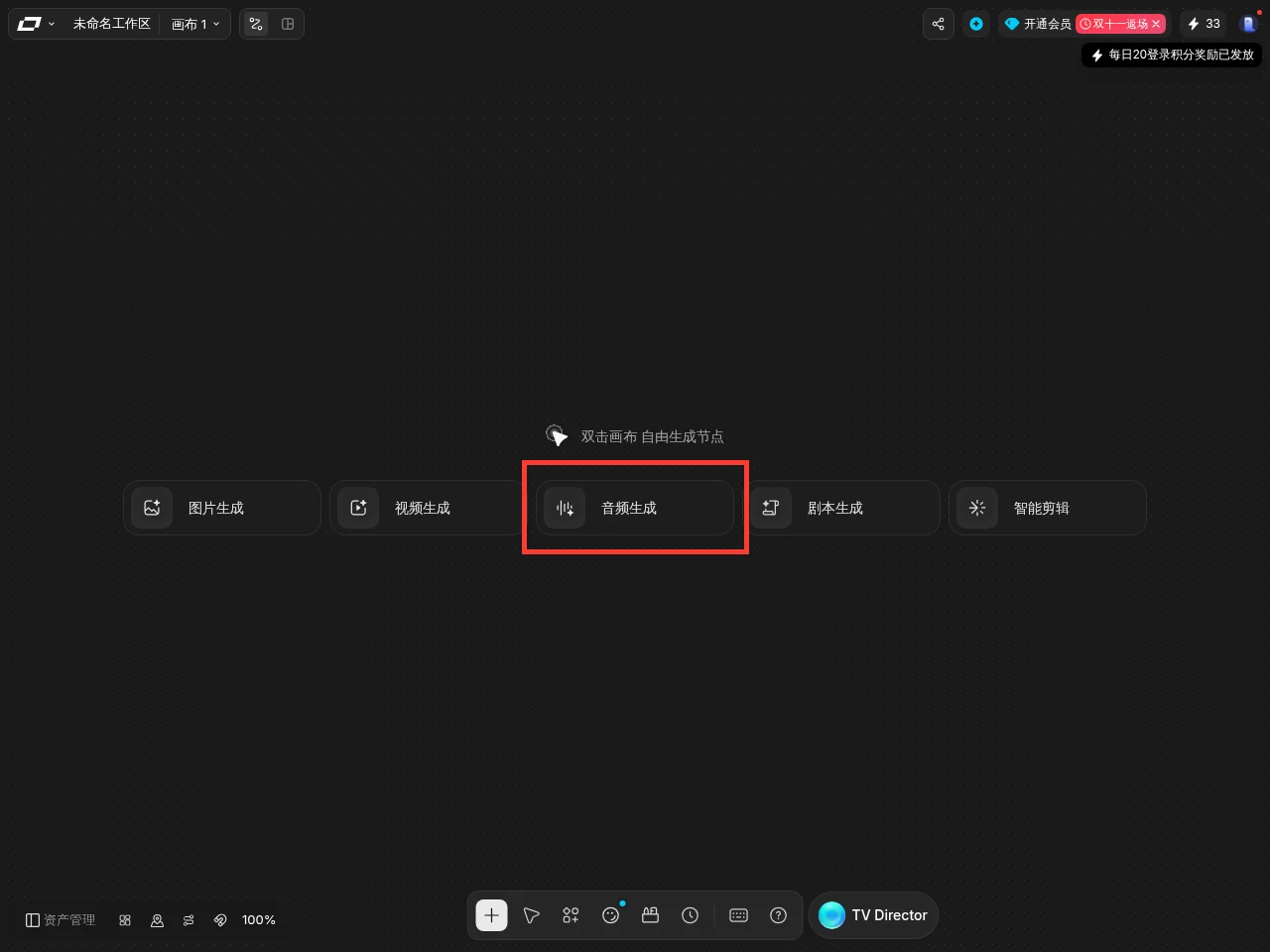
LibTV 的音訊生成在畫布底部那排按鈕裡,進畫布點開“音訊生成”,工作區落下一個音訊節點,在畫布底部點音訊生成,配音、配樂...
2026-11-17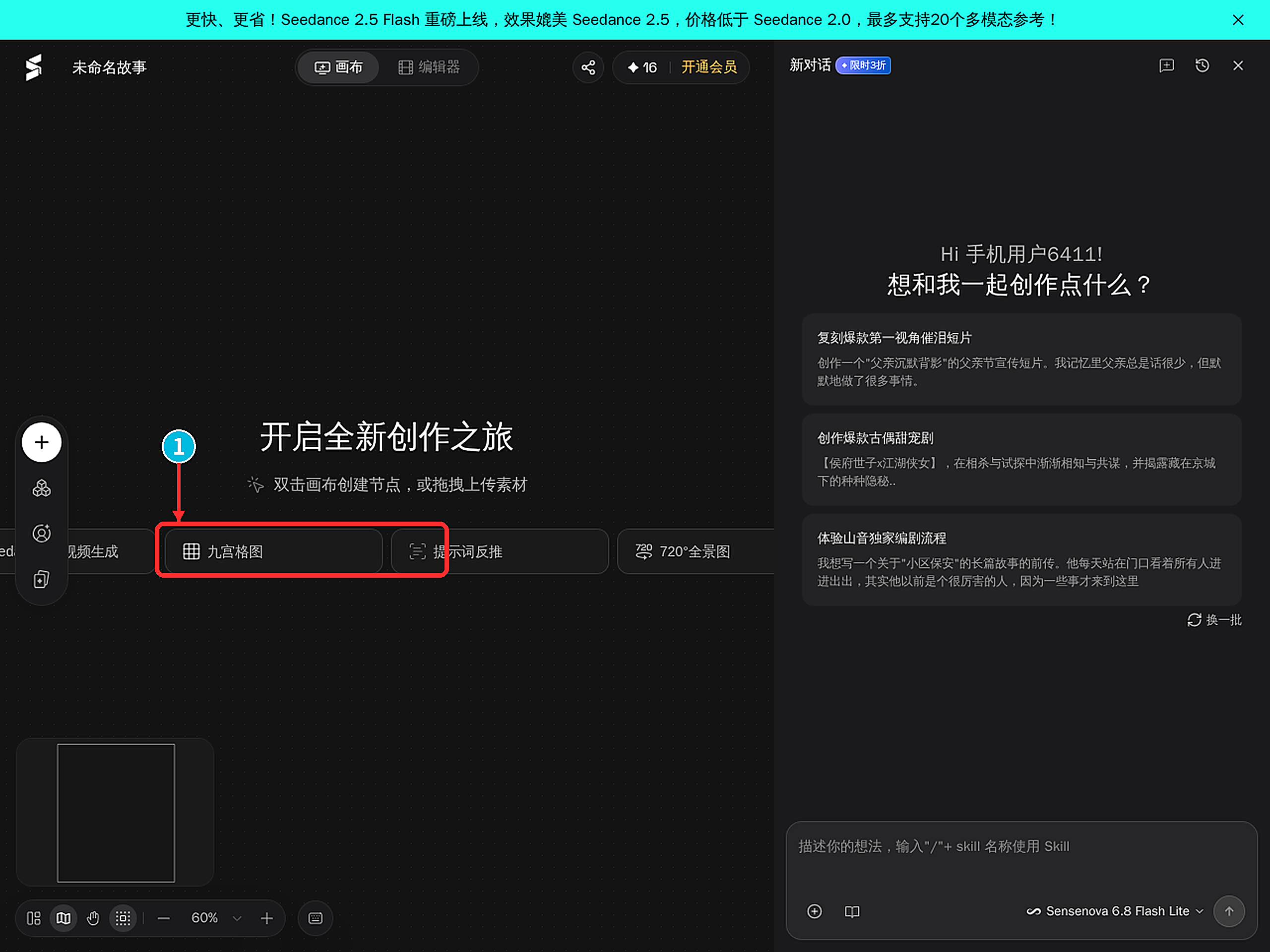
我在 Seko 無限畫布里用“九宮格圖”節點跑了一遍:提示詞按四段關鍵詞拆開寫,主體、場景、九格視角、畫風與約束各一段,提交...
2026-11-17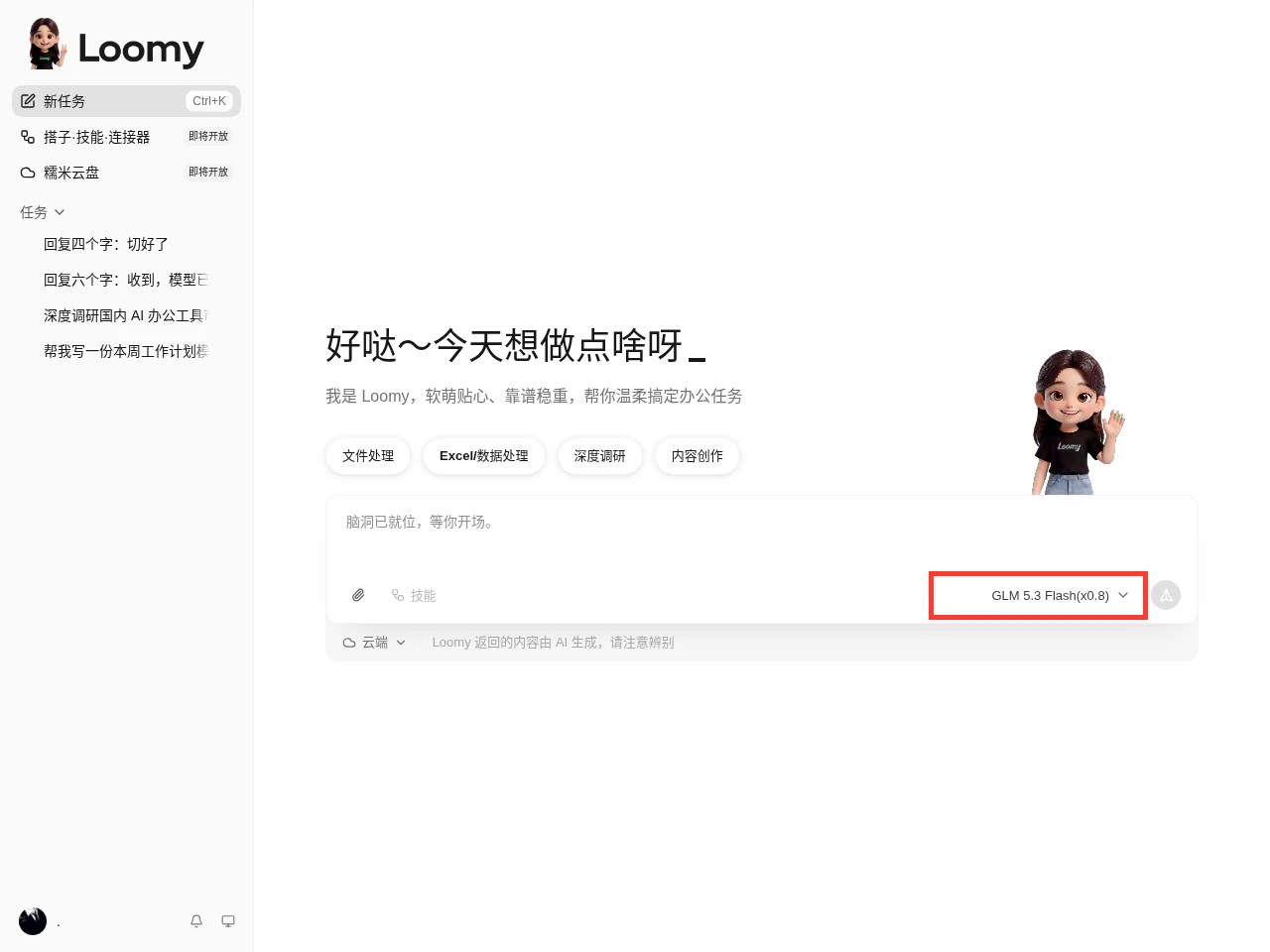
“Loomy 的模型怎麼換”這個問題的答案在輸入框右下角:點輸入框右下的模型名,下拉一展開就是十項模型和倍率,點哪一項,接下...
2026-11-17