
Seko加音效有音訊生成和分鏡提示詞兩個入口:畫布空白節點裡的“音訊生成”做 BGM,分鏡提示詞裡的“音效:”寫環境聲、動作聲。轉到影片時,模型列表裡帶“音效同出”標籤的模型會把聲音和畫面一起輸出;沒有這個標籤的模型只出畫面。
還沒帳號?立即註冊,先領積分,再按下面的步驟加音效。
我在帳號裡點開影片生成面板,模型名下面有一枚“音效同出”標籤。Seedance 2.5、Seedance 2.5 Flash、Seedance 2.5 樣片模式、Seedance 2.5 普惠版這幾行都有這個標籤。可靈 4.0 這一行沒有“音效同出”,選它只出畫面。
所以不要找勾選框。當前介面把“音效同出”放在模型名下面,選中有標籤的模型,影片才帶聲音。
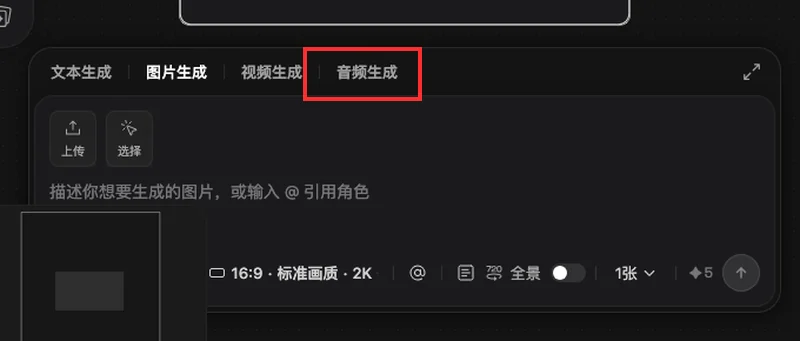
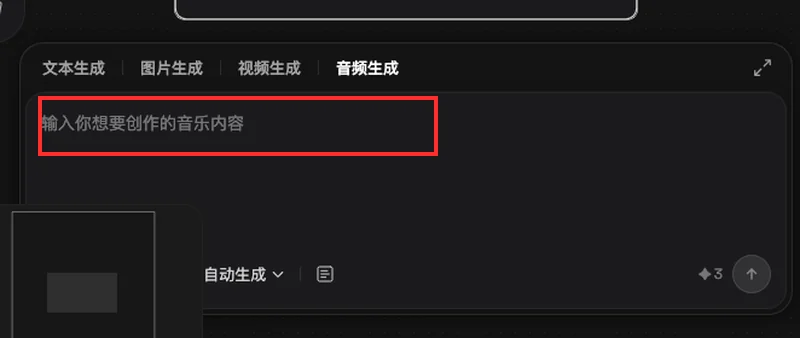
這個入口產出的是音樂片段,不是分鏡裡的動作聲。走路聲、關門聲、椅子摩擦聲,還是要寫進分鏡提示詞。
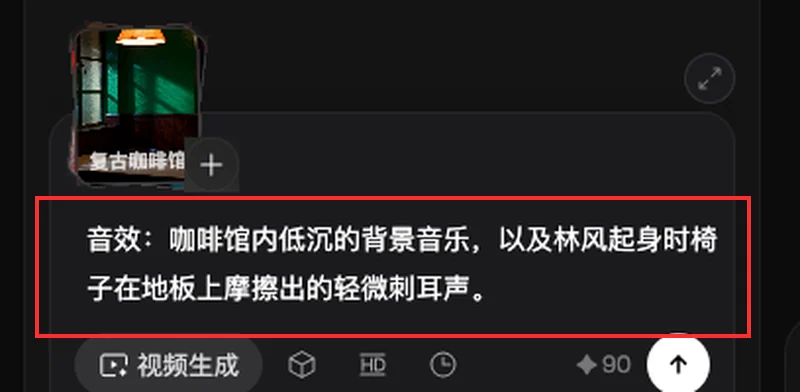
“音效:”行只寫聲音,不寫台詞。台詞放在“中文配音”那一行,旁白也走配音,不要混進音效描述裡。
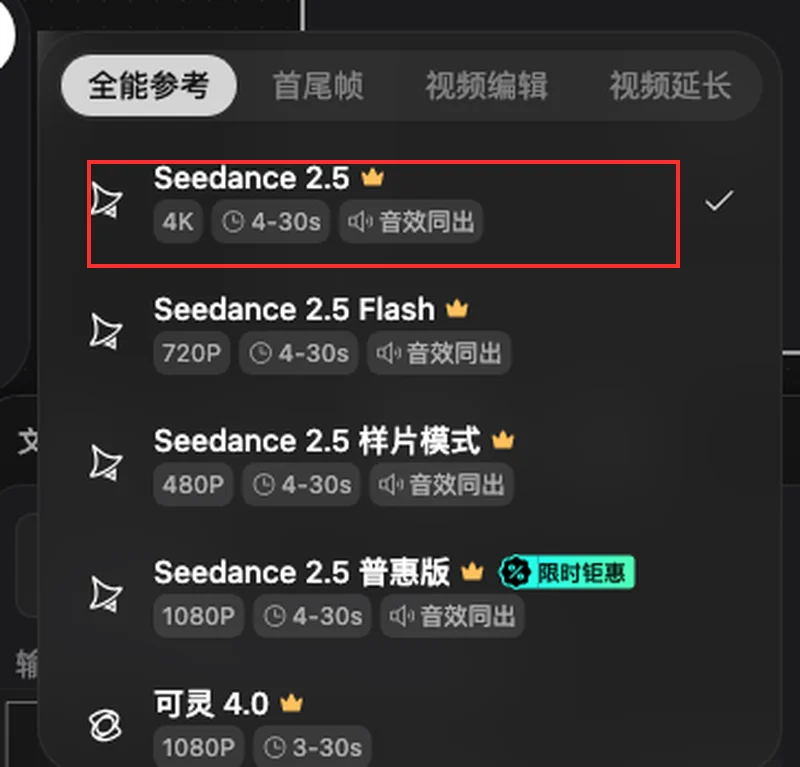
“音效同出”是模型能力,不是影片生成後的開關。模型選錯,後面再改匯出設定也補不上音軌。
兩個入口不是二選一。一條片子通常先用音訊生成做 BGM,再在分鏡裡補環境聲和動作聲,最後選帶“音效同出”的模型轉影片。
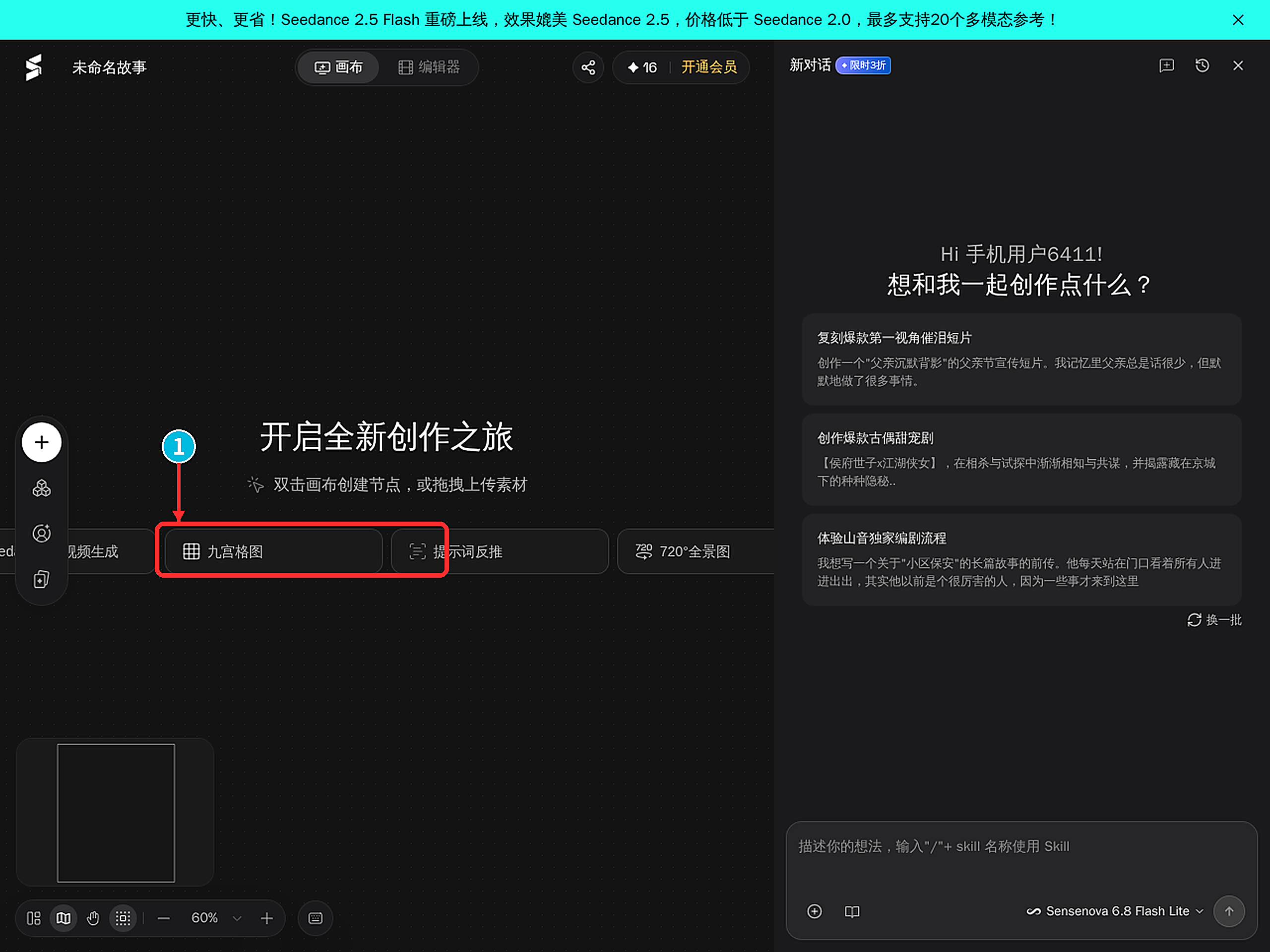
我在 Seko 無限畫布里用“九宮格圖”節點跑了一遍:提示詞按四段關鍵詞拆開寫,主體、場景、九格視角、畫風與約束各一段,提交...
2026-11-17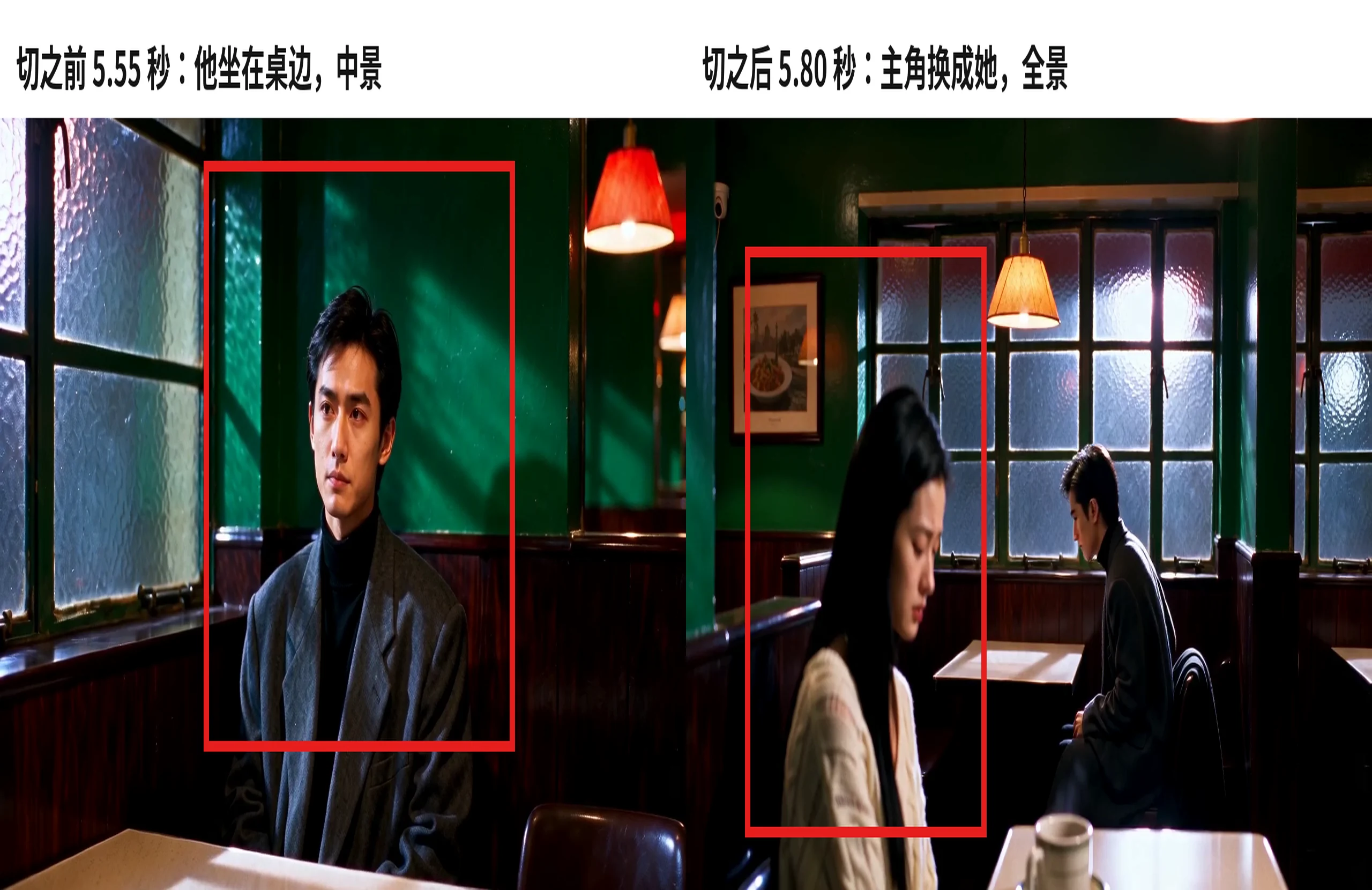
我在 Seko 裡用一個 15 秒、3 個鏡頭的項目試了一遍,成片在 5.7 秒和 9.7 秒各有一處硬切:上一鏡他坐桌邊,下一鏡換成她坐...
2026-11-16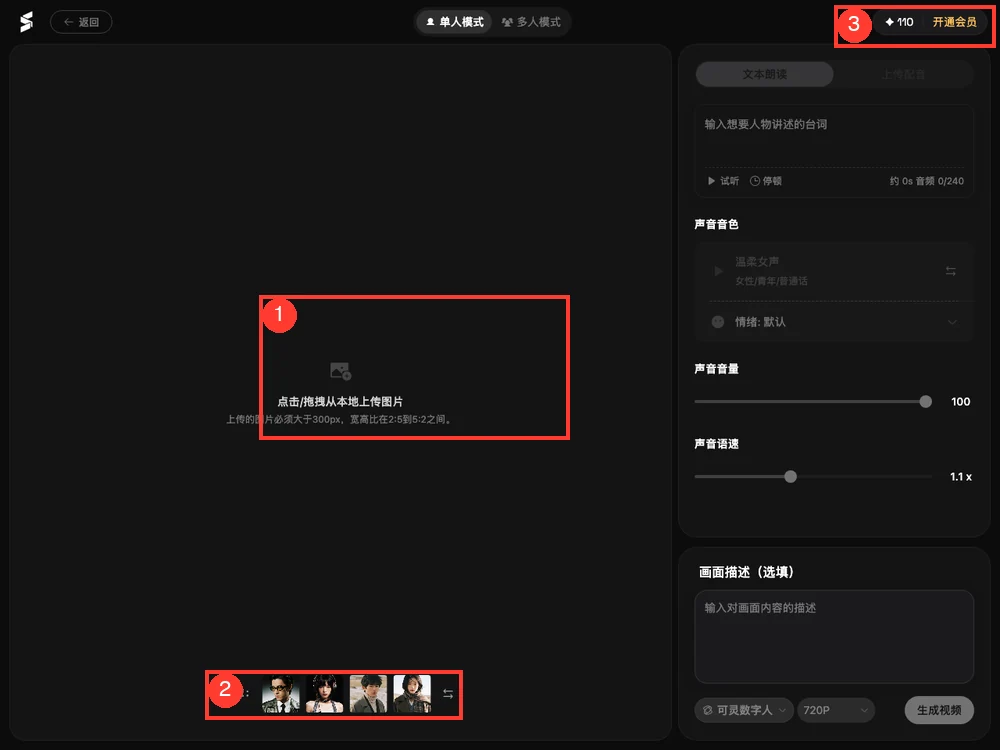
Seko數字人影片怎麼做?一張人像圖配一段台詞。入口在左側豎排導航第五項“數字人影片”,進去傳一張正臉圖,填台詞,選音色,...
2026-11-15
seko怎麼用白模?白模定鏡頭,模型鋪畫面。白模是一段無貼圖的 3D 預演影片,Seko 不生成它,只把它作為參考素材傳入 Seedanc...
2026-11-14
Seko 的影片延長在畫布里,接的是 Seedance 2.5 這條模型線,作用是把已經出好的片段往後接。這條功能寫進了定價頁的【功能更...
2026-11-13