
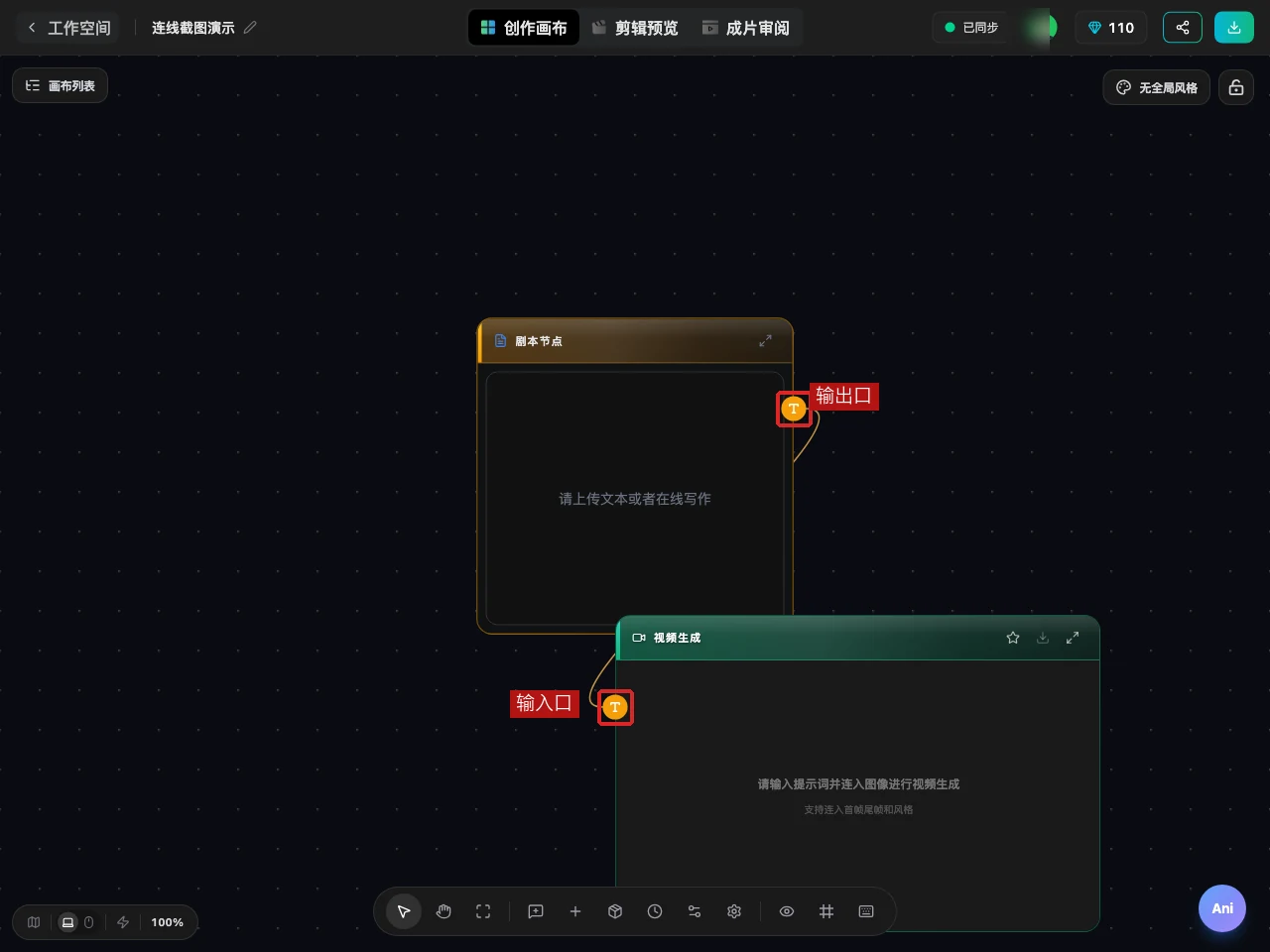
AniShort 手動連節點,是在項目畫布上從輸出口拖到輸入口:按住上游節點右側圓點,拖到下游節點左側圓點,鬆手後線建立。加節點、跨組引用和補接參考,都用這一步。
還沒帳號?立即註冊,領積分,打開畫布練手。
手動連線在項目畫布,不在首頁作品列表。進入工作台,打開項目:畫布中間是節點區,左側是畫佈列表和節點列表,底部有“新增節點”和“主體庫”。
手機端不支援項目畫布編輯。在手機上找連線入口,只能看到項目或預覽;手動連節點用電腦端工作台,網頁版用桌面瀏覽器打開。
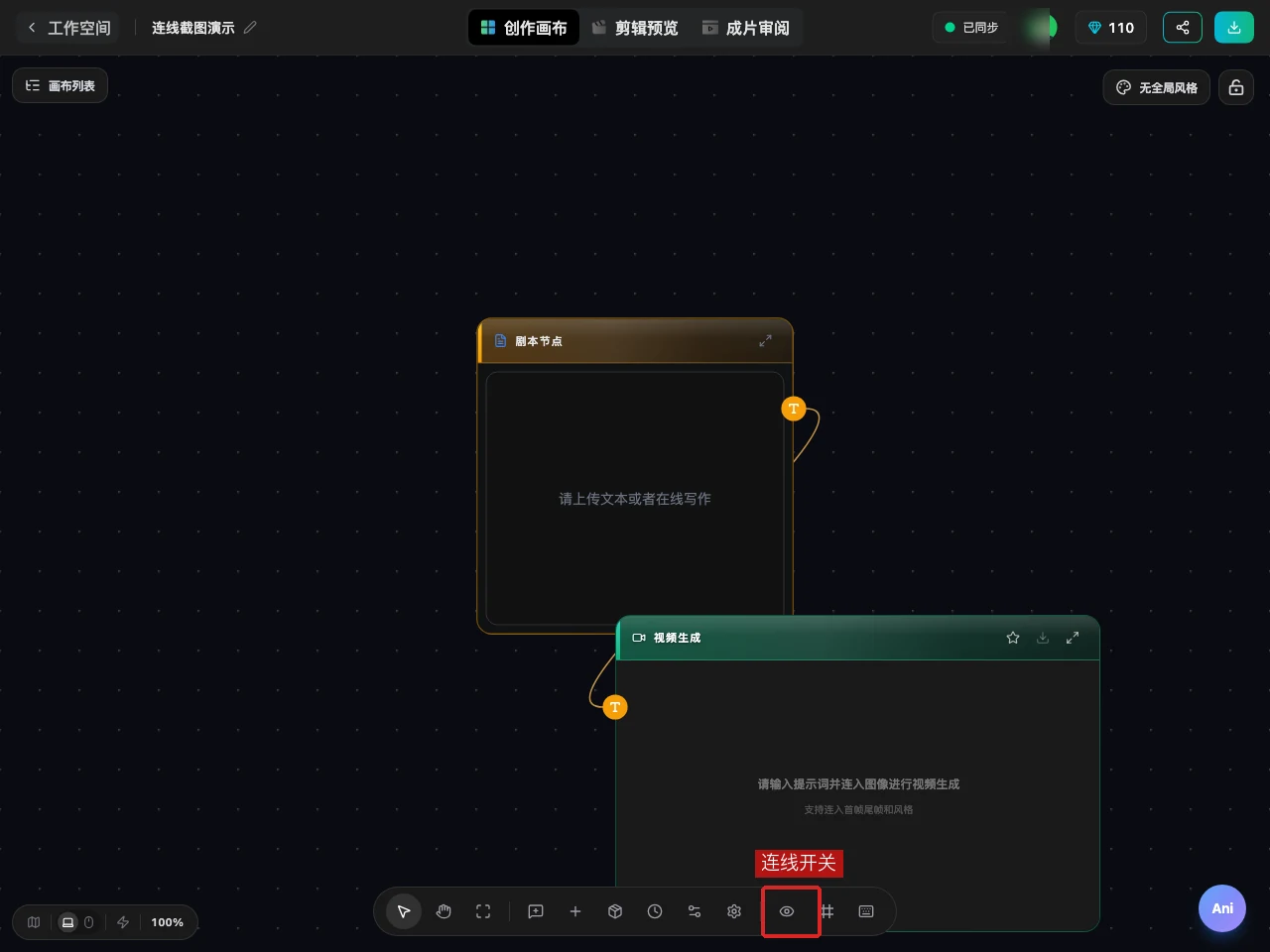
畫布工具欄有“顯示連線”開關。關掉後線不顯示,節點邊緣埠隱藏;找不到圓點,不是節點壞了。
在畫布工具欄打開“顯示連線”,選中要接的上游節點。節點邊緣出現圓點後,把滑鼠移到右側輸出圓點,按住不放。
把線拖到下游節點左側輸入圓點。目標埠能接收時,圓點亮起;鬆手後線貼到節點上。接不上時不要反覆點,先看目標節點有沒有對應輸入口。
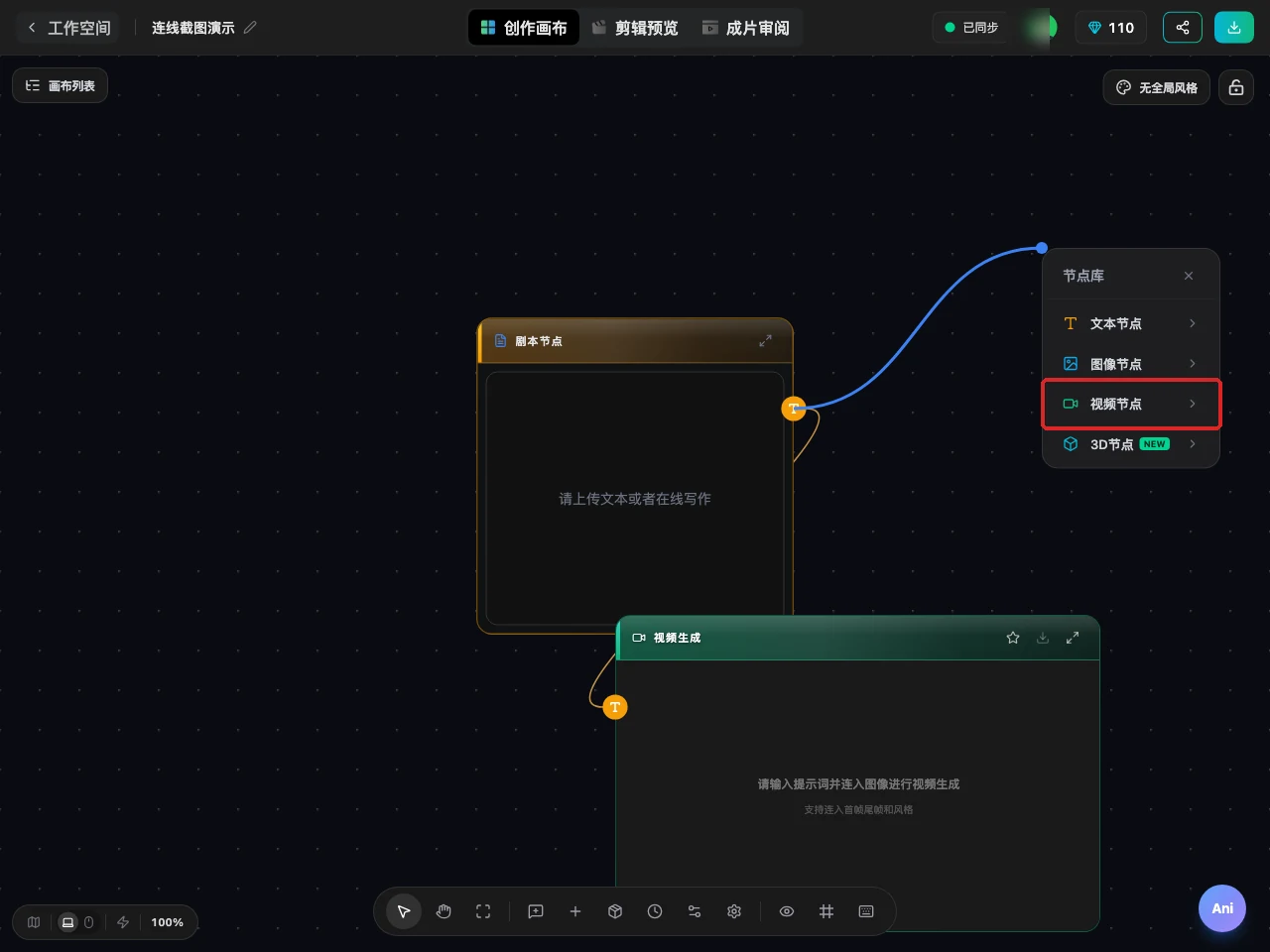
從輸出口拖到畫布鬆手,彈出節點庫。選“影片節點”或“圖像節點”,節點落在落點,保持這條引用線。
節點不是從埠拉出,而是用底部“新增節點”或畫布右鍵創建時,預設不帶上游引用。這時才需要手動把兩個節點接起來。
AniShort 的連線是節點引用關係:下游節點引用哪個上游結果,線就連到哪個節點。它不等同於剪輯時間軸,也不會把兩個節點合成一個檔案。
平台裡的“拉取主體”“分鏡生成”“影片生成”等動作,會按當前節點拉出關聯節點並連線。這種連線解決流程預設關係,不是所有引用。
複製節點時,“複製節點”只複製節點,“關聯複製”會把節點上的連線帶上,快捷鍵是 Ctrl+Shift+V。需要保留引用關係時用後者。
先檢查三個地方,能定位問題。
線接錯時,取消原引用,再從對應埠拖線。不要靠拖曳節點位置改關係,位置變了線還在,引用不變。
線擋住畫面時,右鍵節點用“讀選”只看這一組,接完再“顯示全部”。只看畫面不看線,可以先關“顯示連線”,接線前再打開。
連線只是建立引用,節點不會因為有線就出結果。先執行上游,再執行下游;劇本節點先出文字,圖片節點再出圖,影片生成節點最後出影片。
按節點列表從上到下走一遍:上游節點有沒有結果,下游節點引用的圖或文字是不是這一版,整組執行有沒有漏組。下游結果為空,先看輸入線,不要先改提示詞。
成片前到“剪輯預覽”看時間軸,把每段影片和對應分鏡對上。連線對但素材版本不對,預覽裡能看出來;這時回到畫布換引用,不要在剪輯裡補。
AniShort 收費,按積分扣費。個人線標準月價 89 元起(基礎版),限時活動折後 76 元/月,往上是 227、389、668、1909 元/月...
2026-10-30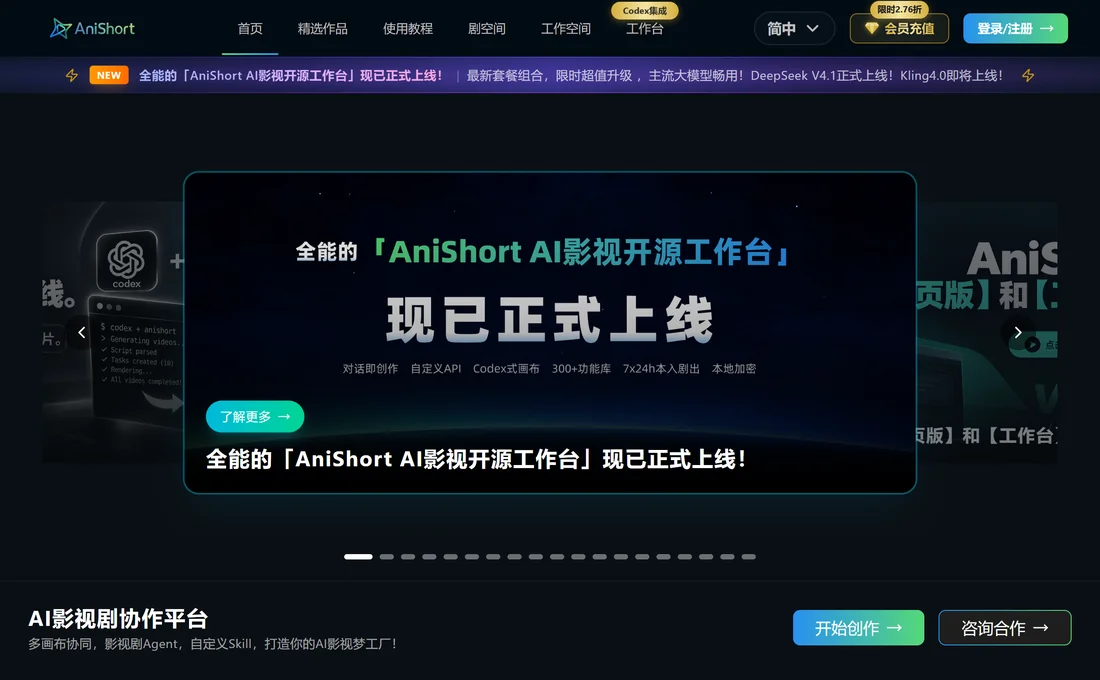
擴容是“按月購買空間容量”,而且個人空間和團隊空間分開買。官方工作台的說明原話是“兩個空間是分開的,按月購買空間容量”,...
2026-10-28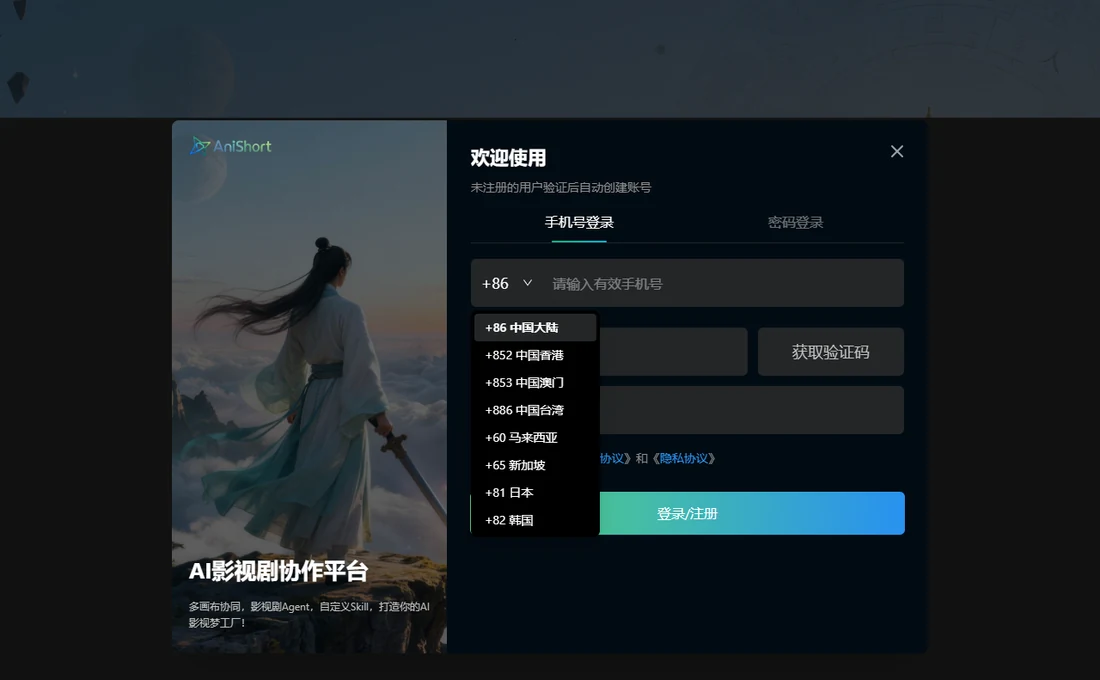
這兩個不是同一層的工具,所以“哪個好”得看你卡在哪一步:劇雲管劇本,從梗概一路寫到分鏡;AniShort 管成片,從畫布做到剪輯...
2026-10-28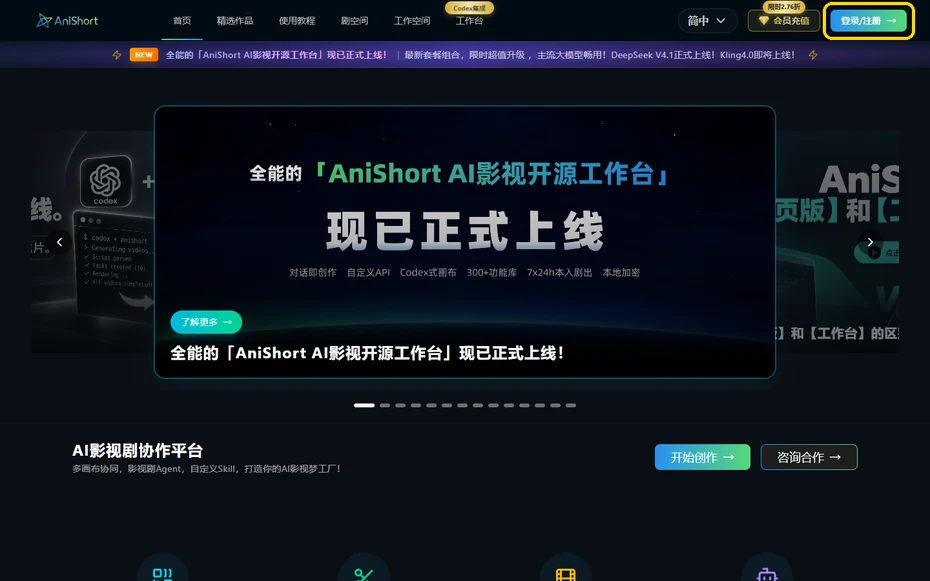
AniShort的註冊藏在登入彈窗裡,輸手機號收驗證碼,驗證通過系統直接建號,不用另外填一遍資料。沒註冊的號驗證後自動創建,...
2026-10-27
AniShort的免費版可生成有限次數的動畫,付費版按套餐計費,以官網為準。基礎功能足以上手,生成品質中等偏上,分鏡和角色一...
2026-10-17