
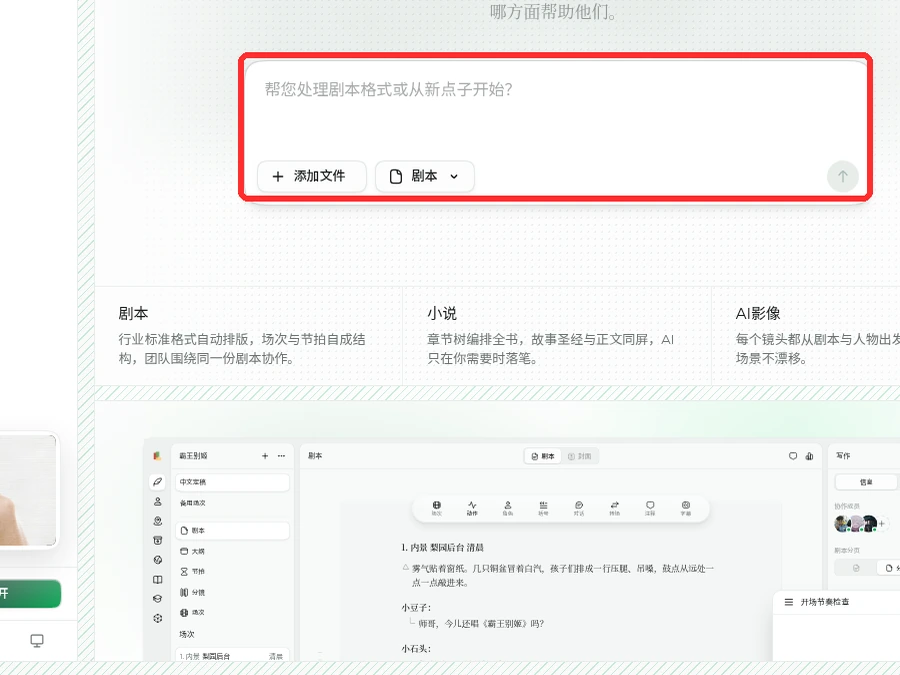
Laper 的參考圖分兩條路走。文件走首頁輸入框左下的“新增檔案”,只認 DOCX、PDF、TXT、Markdown;圖片跟著實體走,進左側欄的人物、地點、道具補。先分清這兩條路,格式不對會白跑一趟。
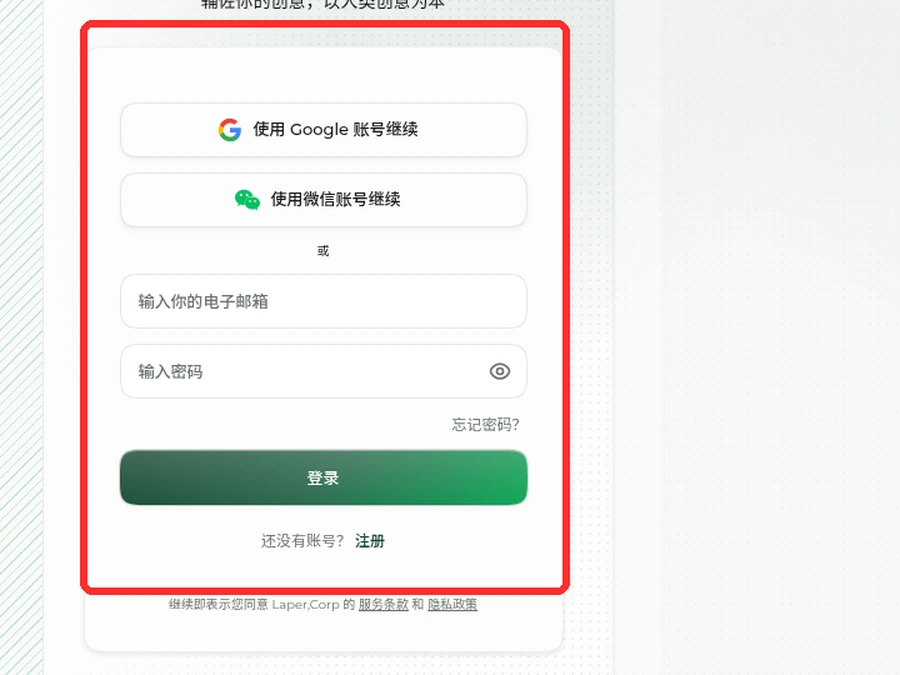
還沒帳號?立即註冊,註冊完從上傳參考圖這一步開始。
打開 laper.ai 登入後,首頁輸入框左下角有一個“新增檔案”按鈕。它接的是劇本和資料,不是圖片。人物肖像、地點照片、道具圖從左側欄進,跟這個按鈕不是一回事。
兩套入口背後是兩種資料。文件落進知識庫或當前任務附件,圖片掛在人物、地點、道具這些實體上。傳錯地方,AI 讀不到,等於沒傳。
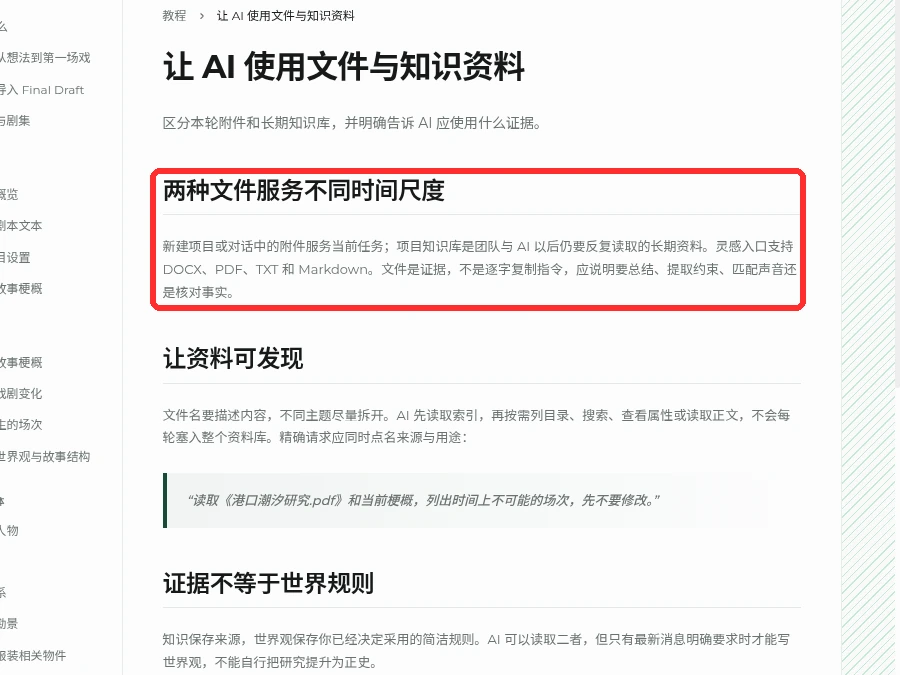
官方教學寫得很清楚:DOCX、PDF、TXT、Markdown。就這四種,沒有圖片。
掃描件、表格、衝突來源都可能被誤讀。高風險事實讓 AI 指明來源,再自己核一遍。
圖片要跟人物、地點、道具綁定,AI 才知道這張臉是誰、這個房間是哪一場。沒有實體的圖,傳進去也只是一張孤立素材。
回到 AI劇本寫作工作區,左側欄的人物、地點、道具才是圖片的落點。點進去給實體補資料,圖才有歸屬。
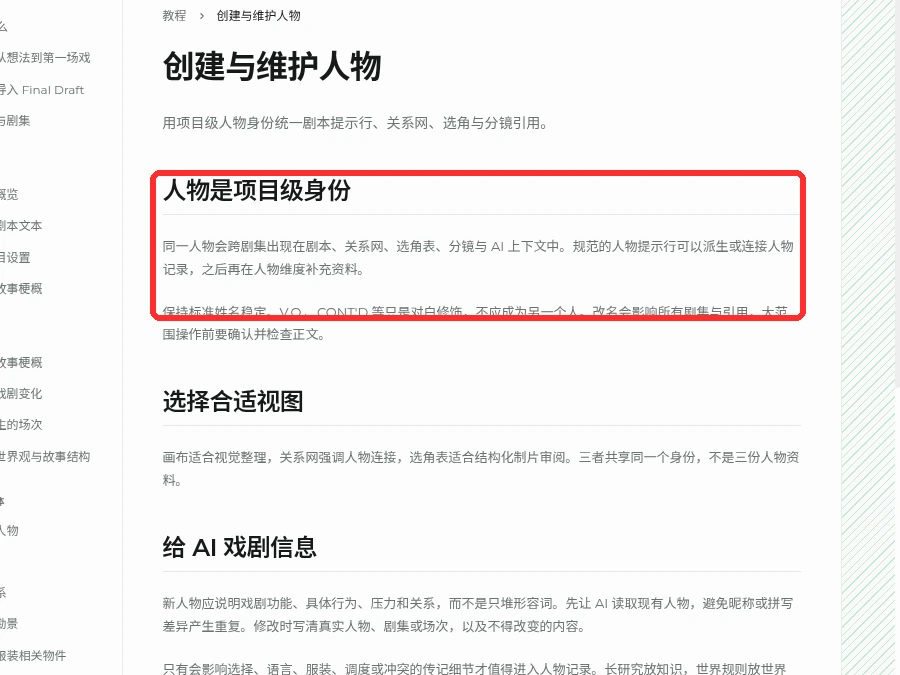
人物是項目級身份,會跨劇集出現在劇本、關係網、選角表、分鏡和 AI 上下文裡。名字不統一,同一個人會被拆成兩條記錄。
V.O.、CONT’D 這些只是對白修飾,不該變成另一個人。改名會影響所有劇集和引用,動手前先確認正文。
三個視圖看的是同一份人物資料,不是三份。畫佈擺位置,關係網看連接,選角表按角色列。
肖像補在人物記錄上,三個視圖都會讀到。只在某一個視圖裡傳圖,換視圖就看不到。
選角表是給製片審的,一行一個角色。肖像放這兒比對最直接,誰是誰一眼能對上。
這張表還牽著角色板和關係網路。人物記錄改一處,其他視圖跟著變,不用重複填。
地點身份來自場景標題。先把正文裡的寫法統一,再補勘景照片和參考圖。
拼寫不一致,同一個地方會被拆成兩條記錄,後面分鏡也會跟著錯。
故事地點和拍攝地點分開。一個故事地點可以對應實景、棚景或虛擬環境,參考圖按實際拍攝對象傳。
勘景表是結構化審閱用的。畫布看空間關係,分組看關聯空間,勘景表看條目。
參考照片掛在對應地點上,AI 描述尺度、通行、光線、天氣時才有依據。空著不傳,它只能按場景標題猜。
世界觀存的是已經定下的規則,知識存來源,道具和服裝是製片實體。三者別混。
道具圖傳進道具記錄。塞進世界觀,AI 會把一張圖當成設定,寫出來的戲就飄了。
分鏡從劇本里的真實場次拆鏡頭,不是憑空畫。場次先定,再談參考圖。
卡在分鏡圖多半是場次或鏡頭表沒落,不是圖傳不上去。先回去看場次編號對不對。
分鏡圖、場景圖、角色肖像都算項目資產,跟生成任務綁定。參考圖放對實體,生成時才不會被換臉或換景。
這套邏輯和前期素材管理是一回事:先有實體,再有圖。順序反了,圖就是孤兒。
沒有分鏡需求的劇本,完全可以先跳過這一塊,把人物和地點補齊就夠了。
Laper把小說改成劇本,先拆章節再分場:先拿一章做樣本,在“劇本”項目裡寫清梗概、大綱和節拍,再把章節內容改成場次、動作和...
2026-11-16
Laper 的節拍選項沒有消失,只在劇本項目裡。影像項目和小說項目沒有這個入口,首頁演示的節拍按鈕只做展示,不進入項目。 L...
2026-11-15
Laper 是 laper.ai 上的 AI 劇本寫作工具,一個帳號能建劇本、電影、小說三種項目,劇本寫正文和場次,電影做分鏡和成片,小...
2026-11-10
Laper 是 AI 劇本創作平台,官網 laper.ai。國內可以直接打開,不用梯子;輸入 laper.ai 會自動跳到 cn.laper.ai,兩個域名是...
2026-11-01
Laper 的官方地址是 laper.ai,網頁版註冊登入就能寫,不裝任何東西;桌面客戶端在 laper.ai/download 這一頁,三個安裝包分...
2026-10-30